
Diskpart 是一個可用於管理磁盤的實用程序,但是,最近我們注意到它無法識別新添加的 SSD 或 HDD。我們可以在 BIOS 中看到型號和所有內容,但是當調用 Diskpart 時,該設備不存在。因此,在這篇文章中,我們將看看如果Diskpart 無法識別 SSD。
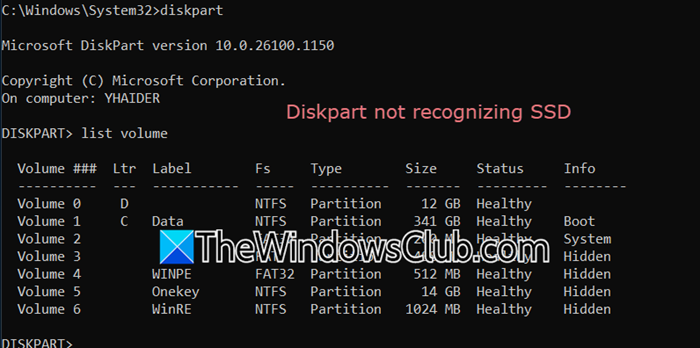
如果 Diskpart 無法識別 SSD,請嘗試將您的設備插入另一台計算機,看看是否有幫助。如果這不起作用,您可以按照下面提到的步驟操作。
- 拔下並重新插入設備
- 嘗試新的 SATA 電纜
- 檢查磁盤健康狀況
- 卸載驅動程序然後再安裝回來
- 將 SATA 模式設置為 AHCI
- 重置您的 BIOS
讓我們詳細談談它們。
1]拔掉並重新插入設備
首先也是最重要的,我們將從計算機上拔下 SSD 設備,然後將其重新插入。有時這可能感覺有點多餘,但有可能由於故障,只有您的 BIOS 能夠識別 SSD 而不是磁盤部分。如果您安裝了集成 SSD 並且不熟悉硬件處理,請諮詢專家以了解如何卸下設備並將其重新插入。
2]嘗試新的SATA電纜
您還可以購買新的 SATA 電纜並將其連接到您的設備。如果您不確定電纜是否有問題,請先向某人借用,然後再花錢購買。如果更換電纜無法解決問題,請繼續執行下一個解決方案。
3]檢查磁盤健康狀況
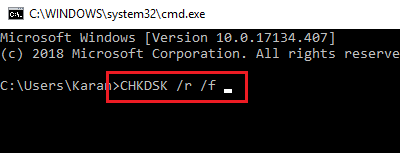
接下來,您需要檢查磁盤運行狀況,看看“檢查磁盤”命令是否可以檢測到一些問題並解決它們。為此,您需要一台可以運行的計算機,因此,如果您無法啟動計算機,請使用您朋友的計算機來運行這些命令。一旦完成,請按照下面提到的步驟執行相同的操作。
- 首先,你需要
- 現在,前往修復計算機 > 疑難解答 > 高級選項。
- 然後您必須選擇命令提示符。
- 最後,運行以下命令。
Chkdsk /r /f
讓它掃描您的驅動器並修復它。完成後,您的問題將得到解決。
4]卸載驅動程序然後重新安裝
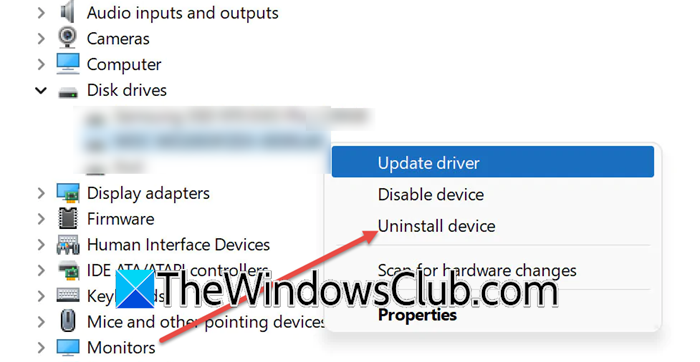
如果您可以啟動到 Windows 並且該設備在設備管理器中可見,但 diskpart 能夠識別它,請嘗試卸載該設備,然後重新安裝。為此,請按照下面提到的步驟操作。
- 拔下新 SSD。
- 打開裝置經理。
- 擴張磁盤驅動器,右鍵單擊該設備,然後選擇卸載設備。
- 現在,再次選擇“卸載”以確認您的決定。
- 然後,重新插入設備並查看設備是否安裝正確。
- 如果設備管理器中未安裝該設備,請右鍵單擊磁盤驅動器,並選擇掃描硬件變化。
最後,打開Diskpart並檢查是否檢測到新驅動器。
5]將SATA模式設置為AHCI
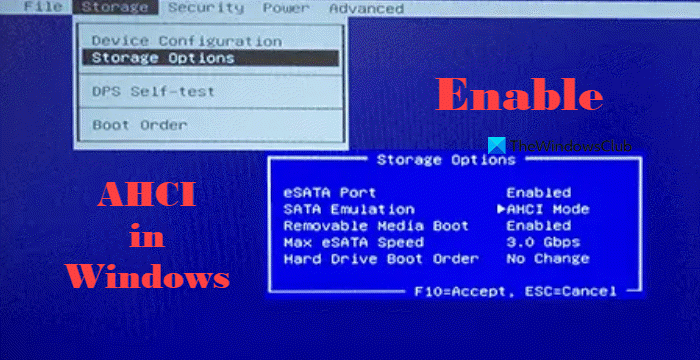
接下來,我們需要檢查 BIOS 中的 SATA 模式並確保其設置為 AHCI。 AHCI(高級主機控制器接口)模式是一種硬件機制,允許軟件與串行 ATA (SATA) 設備(例如硬盤驅動器和 SSD)進行通信。有可能 SATA 模式設置為 RAID,因此您在 Diskpart 中看不到該驅動器。要解決此問題,您需要執行以下步驟。
- 啟動進入 BIOS。
- 現在,尋找SATA配置或者存儲配置,它可能在主要、高級、或者開機選項卡。
- 然後,您必須將 SATA 控制器模式設置為 AHCI。
- 檢查 SSD 連接的 SATA 端口是否已啟用。有時,某些 SATA 端口可能會在 BIOS 中被禁用。
- 最後保存退出。
完成後,檢查問題是否已解決。
讀:
6]重置你的BIOS
如果沒有任何效果,我們最後的辦法就是看看是否有幫助。
我們希望能夠使用本文中提到的解決方案解決您的問題。
讀:
為什麼我的新 SSD 沒有被檢測到?
如果未檢測到您的新 SSD,請嘗試檢查連接、在“磁盤管理”中初始化 SSD、更新驅動程序、確保 BIOS 中的 SATA 模式設置為 AHCI,然後嘗試不同的端口或電纜。您還可以運行硬件故障排除程序,使用“檢查磁盤”命令檢查磁盤運行狀況,並在必要時重置 BIOS。如果這些步驟不起作用,則 SSD 可能有故障,您可能需要聯繫製造商尋求幫助。
讀:
如何修復未檢測到的 SSD?
如果未檢測到您的 SSD,請嘗試將其連接到其他系統,看看是否有幫助。另外,您應該檢查您的SATA電纜,如果它出現故障,SSD將無法工作。
讀:



![Auth 讀取 ECONNRESET Copilot 錯誤 [修復]](https://sclub.recmg.com/tech/blogs/wp-content/uploads/2024/12/error-econnreset-copilot.jpg)