一些用戶抱怨說Ctrl + Alt + 箭頭鍵不起作用在他們的Windows 11/10個人電腦。按此組合鍵不會執行任何操作,或者會打開其他程序或應用程序。因此,對於那些面臨此問題的人來說,本文中介紹的可行解決方案將會有所幫助。
當我們按下Ctrl+Alt+箭頭鍵(向上、向下、向左或向右箭頭鍵)在我們的 Windows 11/10 PC 上,我們可以輕鬆更改顯示方向。無論我們是在處理一個項目還是在閱讀橫版的電子書(例如 ePub、PDF 等)等,這個快捷鍵組合都會有所幫助。此默認快捷方式可讓您旋轉屏幕在景觀,橫向(翻轉),肖像, 和肖像(翻轉)模式。雖然快捷鍵工作得很好,
如果Ctrl+Alt+箭頭組合鍵不起作用在你的Windows 11/10計算機,請使用下面列出的解決方案來解決該問題:
- 檢查 Ctrl + Alt + 箭頭組合鍵是否已分配給另一個應用程序
- 使用顯卡控制面板啟用屏幕旋轉熱鍵
- 使用“設置”應用更改顯示方向
- 使用顯卡控制面板手動旋轉顯示屏
- 使用免費的屏幕旋轉應用程序。
讓我們詳細檢查這些解決方案。
1]檢查Ctrl + Alt + Arrow組合鍵是否分配給另一個應用程序
這是一個基本但重要的選擇。您必須檢查 Ctrl + Alt + 箭頭組合鍵是否意外或在您不知情的情況下分配給其他程序或應用程序。例如,組合鍵(如 Ctrl + Alt + 向左箭頭鍵)可能已分配給桌面快捷方式。其他組合鍵也是如此。因此,當您按下任何這些組合鍵時,屏幕不會旋轉,而是會打開一些其他項目。
因此,請檢查桌面快捷方式以及應用程序的設置或選項,以查找組合鍵是否在那里關聯。如果是,請首先更改該特定應用程序的分配鍵,然後嘗試使用這些快捷鍵旋轉屏幕。這應該可以幫助您解決問題。這項手動工作非常耗時,但值得嘗試。
2]使用顯卡控制面板啟用屏幕旋轉熱鍵
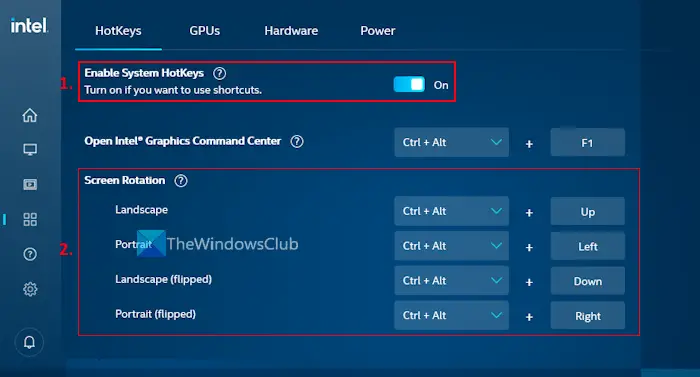
這是解決這一問題的有效途徑之一。它對我有用,也一定會對你有幫助。所有製造商都為其顯卡(例如 Intel、NVIDIA、AMD 等)提供控制面板軟件來執行各種操作。使用 Ctrl + Alt + 箭頭組合鍵就是這樣的操作之一。但是,如果禁用或關閉熱鍵來旋轉或翻轉屏幕,那麼這個組合鍵將不起作用,這是顯而易見的。在這種情況下,請使用顯卡控制面板啟用所有組合鍵。
我們以 Intel 顯卡控制面板為例英特爾顯卡指揮中心。啟用熱鍵旋轉或翻轉屏幕的步驟是:
- 從以下位置下載並安裝英特爾顯卡命令中心應用程序微軟商店如果您尚未在 Windows 11 PC 上安裝它。請注意穩定版本不包括屏幕旋轉選項。目前該應用程序的測試版已提供
- 使用搜索框或開始菜單打開應用程序
- 訪問系統左側邊欄的菜單
- 前往熱鍵選項卡
- 打開啟用系統熱鍵選項。打開 Intel Graphics Command Center 的默認熱鍵(Ctrl + Alt + F1)將激活
- 現在默認熱鍵(Ctrl + Alt + 向上鍵,Ctrl + Alt + 向左,Ctrl + Alt + 向下鍵, 和Ctrl + Alt + 向右鍵)將能夠將屏幕旋轉到景觀,肖像,橫向(翻轉), 和肖像(翻轉)。
您還可以在需要時根據您的舒適度更改熱鍵。關閉控制面板並更改顯示方向。現在就可以了。
這樣,使用顯卡的控制面板尋找類似的設置並啟用熱鍵來旋轉計算機屏幕。
有關的:
3]使用“設置”應用程序更改顯示方向
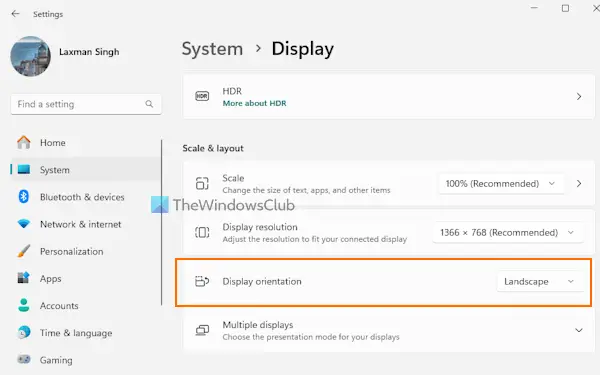
以下是步驟使用“設置”應用程序Windows 11 的:
- 右鍵單擊開始按鈕並選擇設定選項
- 在“設置”應用中,導航至系統 > 顯示
- 下規模及佈局部分,打開顯示方向下拉式選單
- 選擇一種模式(縱向、橫向等)來更改顯示方向
- 在出現的框中,您可以選擇保留更改或者恢復選項(恢復到之前的顯示設置)並確認您的操作。
此功能很有用,但頻繁更改顯示方向並不方便。
4]使用顯卡控制面板手動旋轉顯示器
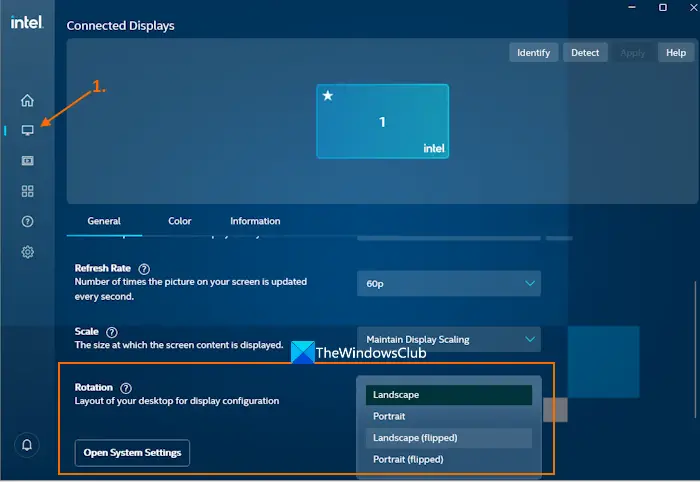
除了啟用顯示方向的默認熱鍵之外,圖形控制面板還有助於手動旋轉顯示。讓我們看看如何使用英特爾顯卡控制面板來完成此操作。步驟是:
- 打開英特爾顯卡命令中心應用程序
- 訪問展示菜單
- 在一般的選項卡,您將看到旋轉選項
- 打開旋轉選項的下拉菜單並選擇肖像(翻轉),景觀(翻轉),或其他模式
- 在確認框中,按保持按鈕或恢復按鈕。
NVIDIA 用戶可以使用 NVIDIA 控制面板以縱向、橫向或其他模式顯示。
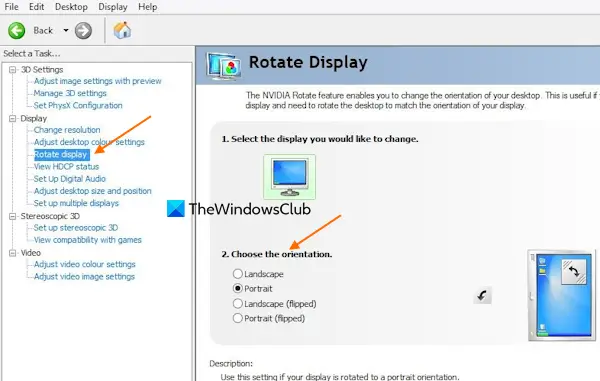
請按照下列步驟操作:
- 打開 NVIDIA 控制面板
- 在導航樹窗格中,展開展示菜單
- 選擇旋轉顯示選項
- 在右側部分,選擇一個顯示如果您使用多個顯示器
- 選擇方向。
5]使用免費的屏幕旋轉應用程序
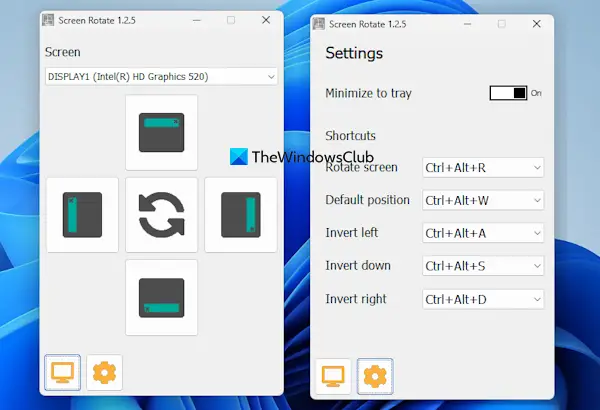
有一個免費的屏幕旋轉Microsoft Store 應用程序可讓你使用熱鍵或手動旋轉計算機屏幕。您可以從以下位置獲取此應用程序微軟網站。此應用程序不允許您使用默認的 Ctrl + Alt + 箭頭組合鍵,但您可以使用其他支持的熱鍵來更改顯示方向。
首先,您可以使用界面上的下拉菜單選擇顯示器。然後,您可以使用可用按鈕手動旋轉屏幕。
要使用熱鍵旋轉顯示屏,請單擊設定圖示.現在,您將看到旋轉屏幕、向左反轉、向右反轉、默認位置和向下反轉選項。對於每個選項,都有一個下拉菜單,您可以從中選擇熱鍵。選擇熱鍵後,即可立即使用。
我希望這有幫助。
現在閱讀:
為什麼 Ctrl+Alt+向下箭頭不起作用?
默認情況下,Ctrl+Alt+向下鍵可將屏幕旋轉到橫向(翻轉)模式。但是,如果它已經與另一個應用程序關聯,則它將無法用於此目的。此外,較新版本的顯卡不支持此熱鍵和其他相關鍵。在這些情況下,首先從另一個應用程序取消分配 Ctrl + Alt + 向下鍵。如果這不起作用,請使用“設置”應用程序或顯卡控制面板手動旋轉屏幕。
讀:
為什麼 Ctrl+Alt+Del 在 Windows 11 上不起作用?
第三方應用程序或工具可能會干擾此組合鍵,這可能是在您的 Windows 11 電腦上。這也可能是硬件問題。因此,請檢查這些鍵是否單獨工作。您還可以將鍵盤重置為默認設置來解決問題。如果問題仍然存在,在乾淨啟動狀態下啟動要找到罪魁禍首,請將它們從您的電腦中刪除。
接下來閱讀: 。
![Windows 11位置錯誤[修復]](https://sclub.recmg.com/tech/blogs/wp-content/uploads/2025/07/location-wrong.png)