Microsoft Outlook 是最廣泛使用的用於管理個人和專業電子郵件的應用程序之一。如果您收到Microsoft Outlook 錯誤標籤 7ita9,錯誤代碼 3399811147使用或打開 Outlook 時,以下是解決問題的方法。

Outlook 中的錯誤代碼 3399811147 表示什麼?
錯誤代碼 3399811147 是 Microsoft Outlook 用來指示的特定數字標識符電子郵件帳戶的同步問題。該代碼充當參考,幫助我們確定問題的確切原因以及必要的解決步驟。
Outlook 錯誤代碼 3399811147 的原因
Web 帳戶管理器 (WAM) 故障:WAM(即 Web 帳戶管理器)是 Microsoft Outlook 的一個組件,負責管理 Outlook 電子郵件客戶端與 Gmail、Yahoo 等基於 Web 的電子郵件帳戶之間的連接。它在處理驗證登錄憑據和檢索電子郵件數據等任務方面發揮著至關重要的作用。如果 WAM 由於郵件設置不正確、Web 服務器問題等而無法正常運行,則可能會出現錯誤代碼 3399811147 等同步錯誤。
Outlook 數據文件損壞:Outlook 數據文件存儲有關 Outlook 帳戶的信息,包括電子郵件、聯繫人、事件、任務等。由於病毒或惡意軟件感染、不正確的關機等,可能會導致錯誤。文件損壞可能會阻止 Outlook 訪問或處理存儲的信息,從而無法發送或接收郵件或同步郵件。
不兼容的加載項:過時、安裝不正確或衝突的加載項可能會導致性能下降和數據損壞,並可能阻止 Outlook 執行其核心功能。此類問題可能會顯示為特定的錯誤代碼,包括那些。
雖然可以解決Outlook 錯誤標籤 7ita9,錯誤代碼 3399811147有時,如果問題仍然存在,我們可以按照以下步驟進行故障排除和解決:
- 修復WAM
- 創建新的用戶個人資料
- 刪除訪問工作或學校
- 以安全模式啟動 Outlook。
1]修復WAM

修復WAM可以幫助我們恢復Outlook,從而解決上述錯誤,具體步驟如下:
- 打開Windows PowerShell作為行政人員通過輸入電源外殼在 Windows 搜索欄中,然後單擊以管理員身份運行。
- 如果遇到有關工作帳戶的問題,請在 PowerShell 中運行以下命令:
           if (-not (Get-AppxPackage Microsoft.AAD.BrokerPlugin))
                { Add-AppxPackage -Register      "$env:windir\SystemApps\Microsoft.AAD.BrokerPlugin_cw5n1h2txyewy\Appxmanifest.xml" -
   DisableDevelopmentMode -ForceApplicationShutdown } Get-AppxPackage Microsoft.AAD.BrokerPlugin
上述命令檢查是否Microsoft.AAD.BrokerPlugin 包已安裝,如果不是來自指定路徑則安裝它。
如果不:否定上一個命令的結果,如果未安裝軟件包則使條件為 true。
獲取 AppxPackage Microsoft.AAD.BrokerPlugin:檢查應用程序包是否命名Microsoft.AAD.BrokerPlugin存在。
添加AppxPackage:安裝應用程序包
-登記:指定包的路徑$env:windir\SystemApps\Microsoft.AAD.BrokerPlugin_cw5n1h2txyewy\Appxmanifest.xml
-禁用開發模式:禁用包的開發模式
-強制應用程序關閉:安裝包時強制 Outlook 應用程序關閉。
- 如果帳戶是個人帳戶,則可以從 PowerShell 提示符輸入並執行下面提到的命令,因為個人帳戶的包不同。
if(-not (Get-AppxPackage Microsoft.Windows.CloudExperienceHost)) { Add-AppxPackage -Register "$env:windir\SystemApps\Microsoft.Windows.CloudExperienceHost_cw5n1h2txyewy\Appxmanifest.xml" -DisableDevelopmentMode -ForceApplicationShutdown } Get-AppxPackage Microsoft.Windows.CloudExperienceHostif (-not (Get-AppxPackage Microsoft.Windows.CloudExperienceHost)):使用 –not 運算符檢查名為 Microsoft.Windows.CloudExperienceHost 的包是否已安裝,因此僅當未安裝該包時條件才為 true。
Add-AppxPackage -註冊“$env:windir\SystemApps\Microsoft.Windows.CloudExperienceHost_cw5n1h2txyewy\Appxmanifest.xml” -DisableDevelopmentMode –ForceApplicationShutdown:從路徑開始安裝上面指定的應用程序包
$env:windir\SystemApps\Microsoft.Windows.CloudExperienceHost_cw5n1h2txyewy\Appxmanifest.xml並在安裝過程中強行關閉Outlook應用程序後禁用開發模式。
2]創建一個新的配置文件
由於已知錯誤的發生主要是由於配置文件數據損壞、過時的設置或應用程序衝突,因此創建新的配置文件可以幫助重新初始化配置文件設置,以避免舊配置文件引起的錯誤。因此,這樣的步驟可以幫助恢復 Outlook 的功能。要在 Outlook 中創建新的配置文件:
- 打開 Outlook 並單擊文件 > 帳戶設置 > 管理配置文件
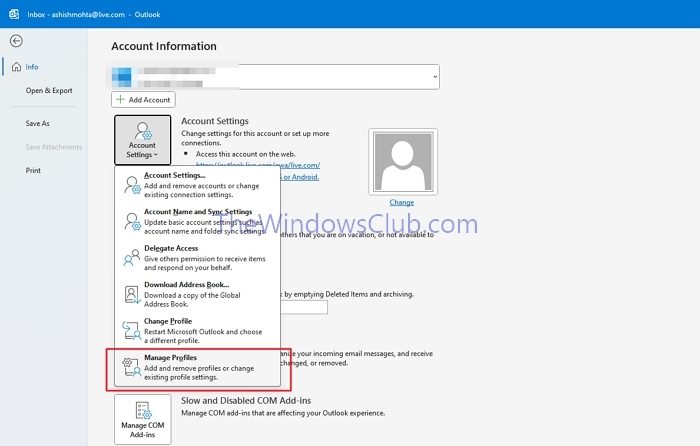
- 一旦郵件設置出現對話框,點擊顯示個人資料
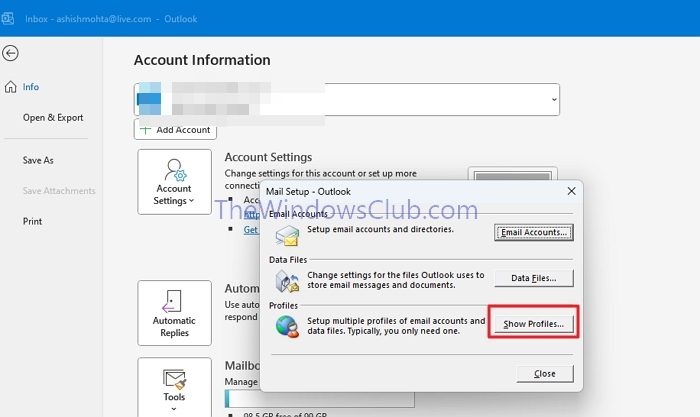
- 在接下來出現的郵件窗口中,單擊添加將電子郵件 ID 添加到新創建的配置文件中。
- 請在旁邊輸入兩次姓名和電子郵件地址以及密碼。重新輸入密碼,單擊“下一步”以允許 Outlook 將電子郵件添加到配置文件,然後單擊“完成”。
3]刪除訪問工作或學校
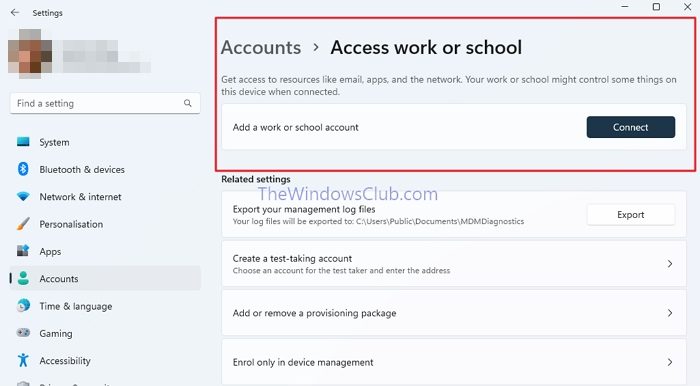
如果上述步驟無法解決問題,我們可以通過嘗試將問題隔離到特定帳戶來解決問題。如果錯誤特定於某個特定帳戶或者問題出在 Outlook 應用程序本身,則此方法可以為我們提供幫助。
還可以幫助我們隔離問題並解決潛在的衝突和同步問題,從而解決問題。要刪除帳戶:
- 打開設定應用程序,方法是在桌面搜索欄上鍵入它。
- 導航至帳戶 > 訪問工作或學校在“設置”下選擇帳戶並單擊斷開。
- 重啟系統並使用本地賬號登錄查看問題是否解決。
4]以安全模式啟動 Outlook
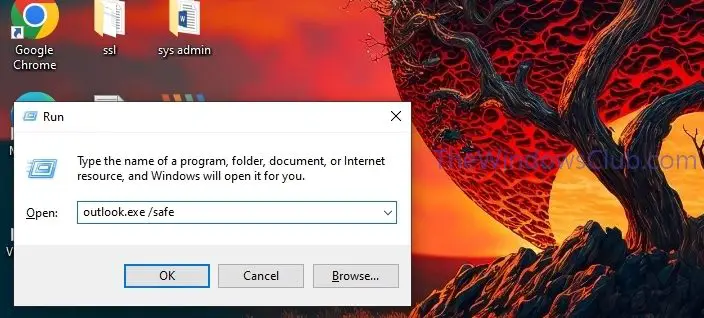
安全模式允許使用最少的加載項或設置啟動 Outlook 應用程序。因此,它可以幫助我們確定問題是否是由於任何加載項或設置衝突造成的。
如果在安全模式下沒有出現錯誤,我們就可以確認問題出在插件上,因此我們可以一一啟用插件來識別導致問題的特定插件。開始:
- 打開跑步按 Windows+ R 鍵彈出對話框
- 類型Outlook.exe/安全然後單擊好的以安全模式啟動 Outlook 並檢查是否出現錯誤。
我希望該帖子有助於解決該問題。
Outlook 的錯誤代碼相關 ID 是什麼?
要使用相關 ID 修復 Outlook 錯誤,請在 Outlook 日誌中找到錯誤,通常可通過 Exchange 管理或 Office 365 管理中心進行訪問。然後,您可以使用相關 ID 來識別問題(可能與身份驗證、權限或連接相關),並進行相應的故障排除。
清除 Outlook 緩存安全嗎?
清除 Outlook 中的緩存不會影響您的電子郵件和聯繫人。它只是讓 Outlook 從 Internet 獲取新信息,而不是使用計算機上存儲的數據。清除舊文件後,您需要的任何文件都將再次保存。
![安裝 Ubuntu 後無法啟動 Windows [修復]](https://sclub.recmg.com/tech/blogs/wp-content/uploads/2024/11/unable-to-boot-windows.png)

![無法找到 efi\boot\bootx64.efi [修復]](https://sclub.recmg.com/tech/blogs/wp-content/uploads/2025/01/Could-not-locate-bootx64-efi.png)