在這篇文章中,我們將向您展示如何使用 Google NotebookLM AI 創建播客。 NotebookLM(構建於)是 Google 的人工智能研究和寫作助理。這款人工智能筆記本和研究助理工具可以總結現有內容中的事實,並用簡單的術語解釋複雜的概念。您可以上傳源文件(PDF 文件、TXT、Markdown、MP3、YouTube 鏈接等)來創建筆記本,然後 NotebookLM 根據上傳的內容生成摘要,提供解釋和問題答案,並允許您創建筆記並將其保存到筆記本中。現在該工具還具有強大的功能音頻概述功能可將您的文檔變成像播客一樣引人入勝的音頻討論。
NotebookLM 可以創建播客嗎?
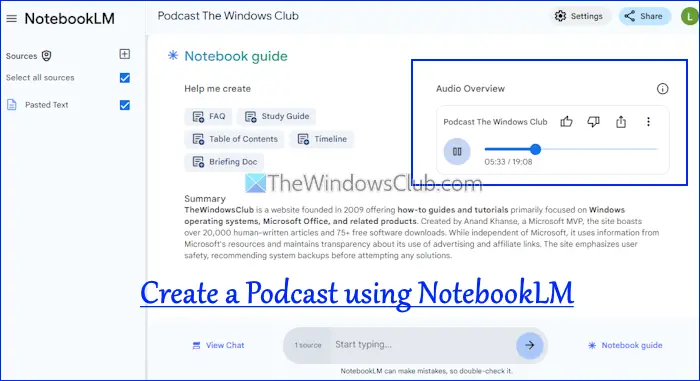
是的,NotebookLM 可以為輸入內容創建類似播客的音頻摘要。借助 NotebookLM 的音頻概述功能,兩位 AI 主持人根據輸入源開始熱烈的“深入”討論。這是通過總結輸入材料並在主題之間建立聯繫來完成的。音頻摘要不是機器人朗誦,而是帶有男性和女性聲音的人類發音對話(如播客)。
現在,在我們開始創建播客的過程之前,先看一下 Google NotebookLM 的音頻概述功能的一些重要選項:
- 在生成播客之前,您可以提供說明以自定義音頻概述
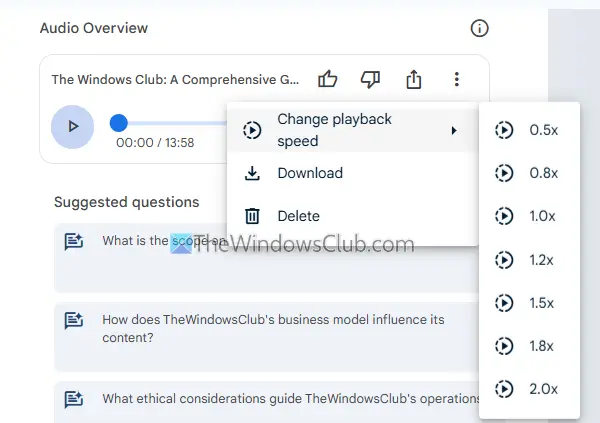
- 收聽播客時,您還可以通過以下方式更改播放速度0.5倍,0.8倍,1.0倍,1.2倍,1.5倍,1.8倍, 和2.0倍
- 你可以下載 WAV 格式的播客文件到您的電腦
- 這共享音頻概述還可以選擇為播客生成公共共享鏈接
- 一個選項刪除播客也可用。
步驟使用 Google NotebookLM AI 創建播客如下:
- 打開notebooklm.google
- 按嘗試 NotebookLM按鈕並使用您的 Google 帳戶登錄
- 現在出現一個歡迎頁面來創建您的第一個筆記本。按創造該頁面上的按鈕
- 一個添加來源框將打開,您可以使用它上傳輸入源。您最多可以添加50 個來源在筆記本中。目前的限制是500,000 字每個來源或200MB用於上傳的文件。支持的源類型有音頻文件,複製粘貼文本,網址(包括公共 YouTube 視頻的 URL),谷歌幻燈片,谷歌文檔,降價文件,PDF 文件(包括純圖像 PDF 文件),以及TXT文件。要從您的 PC 上傳文件,請使用選擇文件選項或將其拖放到框中
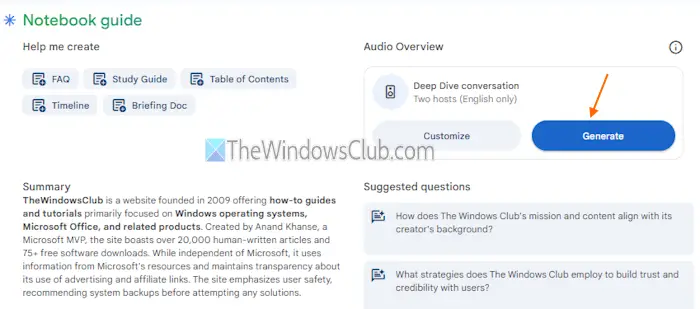
- 現在 NotebookLM 將自動匯總來源。在你的筆記本指南,您將看到已上傳來源的摘要,建議問題, 一個幫我創建用於創建常見問題解答、目錄、學習指南等的部分以及音頻概述部分
- 在音頻概述部分,有一個深入對話盒子。在那裡,按產生創建播客的按鈕
- 您還可以按定制按鈕並添加有關 AI 主機應關注的內容的說明或保留此選項
- 等待生成音頻概述。較長的筆記本可能需要幾分鐘
- 生成音頻概述後,您可以收聽並與其他人分享。要創建共享鏈接,請單擊上傳圖示.打開公共訪問共享音頻概述中的按鈕並使用複製分享鏈接按鈕
- 您還可以更改播放速度以及下載和刪除播客。要訪問這些選項,請單擊三個垂直點圖標(上傳圖標旁邊)。
刪除播客後,您可以隨時生成另一個音頻概述。
稍後,每當您想要訪問筆記本的播客時,請打開筆記本,然後單擊筆記本指南右下區域的選項。這將顯示內容摘要、音頻概述部分和其他選項。
NotebookLM 的音頻概述功能無疑是有益且有趣的,但它有一些限制。它不支持從 Google Drive 上傳 PDF 文檔,因此您必須從系統上傳 PDF。目前,音頻概述是在僅英語。此外,我們無法更改播客的人工智能主持人和聲音的數量。而且,一旦生成了音頻概述,我們就無法對其進行自定義,除非將其刪除並生成新的音頻概述。但總的來說,它達到了目的。
現在閱讀:
我可以使用 AI 來創建播客嗎?
是的,您可以使用人工智能工具來創建播客。 NotebookLM(由 Google 提供),奇蹟人工智能等都是很好的例子的。您可以輕鬆生成具有真實 AI 語音的播客,支持多種源類型以添加輸入和用戶友好的界面。您還可以使用其他選項或功能,例如共享或下載播客、添加自定義 AI 音效、協作、音頻編輯器等,具體取決於 AI 工具和計劃。
接下來閱讀: .
![Windows 11中的Realtek音頻控制台無均衡器[FIX]](https://sclub.recmg.com/tech/blogs/wp-content/uploads/2025/03/realtek-no-equalizer.png)