Windows 11/10 提供了許多自定義選項,包括顯示設置。有時,更改顯示設置可能會導致意外結果。在這種情況下,您需要重置它們。在這篇文章中,我將向您展示如何在 Windows 11/10 中將圖形或顯示設置重置為默認值。

到在 Windows 11 中將圖形或顯示設置重置為默認值,您必須將以下顯示設置重置為其默認值。
- 顯示分辨率和比例
- HDR 視頻的顯示校準
- 夜燈偏好
- 顏色設置
- 對比主題和濾色鏡
- 鼠標指針設置
讓我們開始吧。
1]顯示分辨率和比例
要恢復默認顯示分辨率和比例,請執行以下步驟:
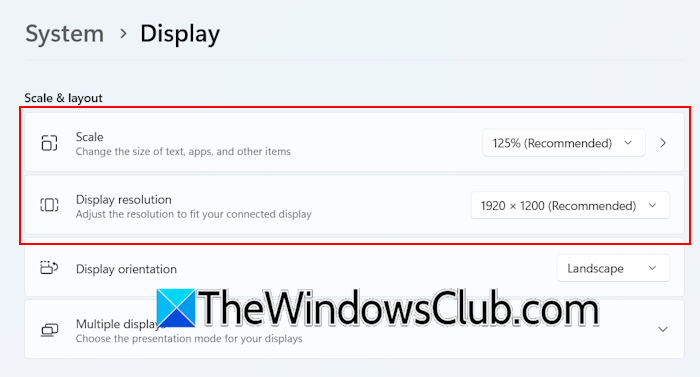
- 打開 Windows 11 設置。
- 前往系統 > 顯示。
- 選擇受到推崇的顯示分辨率和比例設置下規模及佈局部分。
2] HDR視頻的顯示校準
如果您弄亂了 HDR 視頻的顯示校準,可以按照以下步驟將其重置為默認值:
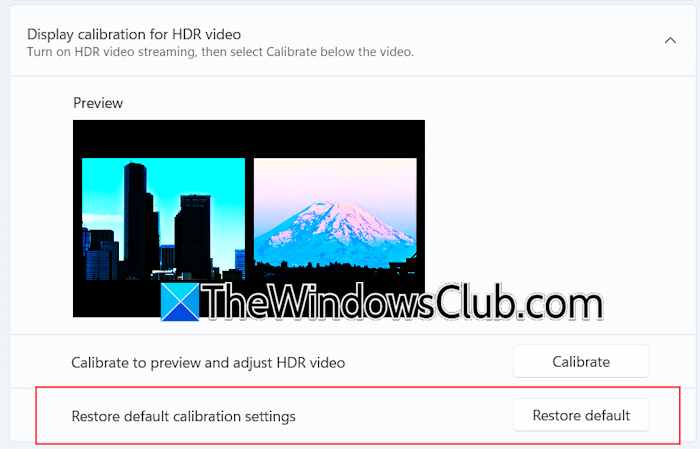
- 打開 Windows 11 設置。
- 前往系統 > 顯示 > HDR。
- 展開HDR 視頻的顯示校準選項卡。
- 點擊恢復默認值。
讀:如何
3]夜燈偏好
在 Windows 11 中,默認情況下保持關閉狀態。由於您要將所有顯示設置恢復為默認值,因此您必須關閉夜燈並將其強度設置為默認值。
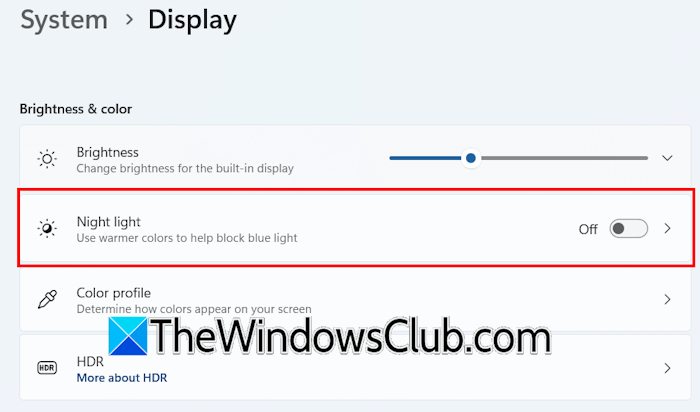
以下是如何做到這一點:
- 在 Windows 11 設置中,轉到系統 > 顯示。
- 關閉夜燈如果它已打開。
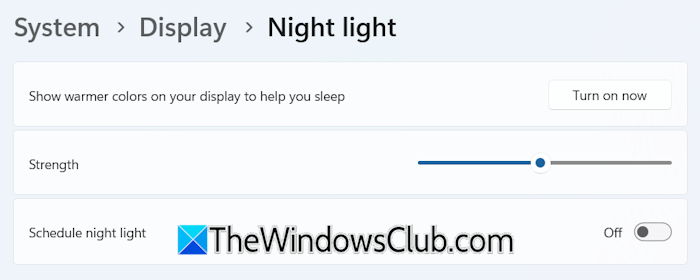
現在,單擊“夜燈”選項卡打開其設置。如果您為夜燈設置了任何時間表,請將其關閉。將“強度”滑塊移至 48,因為 48 是夜燈強度的默認值。
4]顏色設置
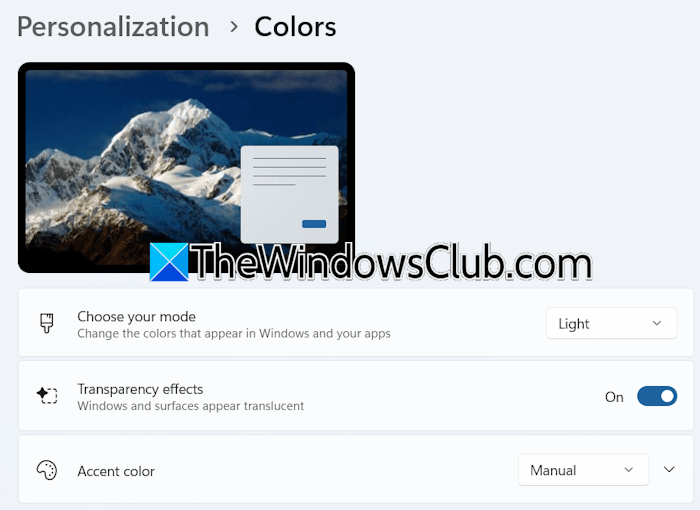
現在,將顏色設置恢復為默認值。在 Windows 11 設置中,轉到個性化 > 顏色。選擇光在“選擇您的模式”選項並打開透明效果。
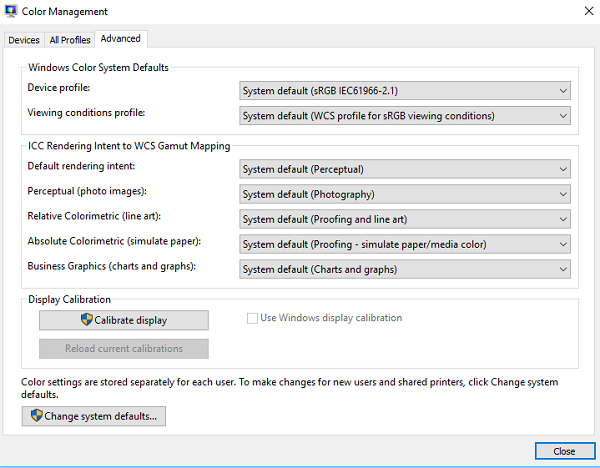
如果您還更改了顏色管理設置,請使用顏色管理應用程序。
5]對比主題和濾色器
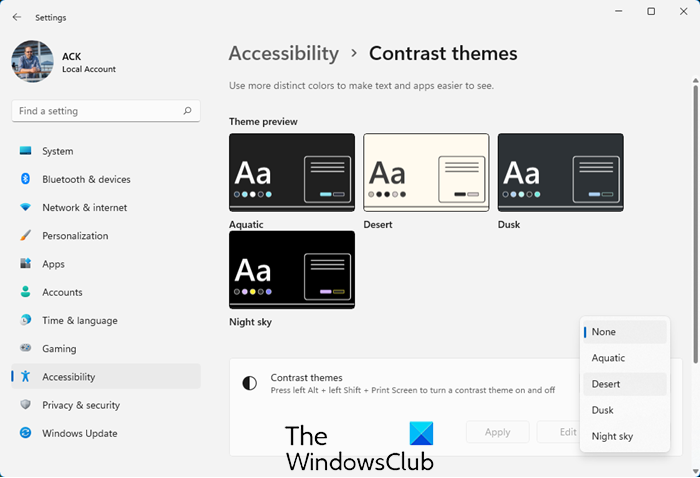
檢查您是否已激活對比度主題。如果是這樣,。

要禁用濾色鏡,請轉至輔助功能 > 濾色鏡。如果彩色濾光片開關已打開,點擊重置重置強度,然後關閉開關。
最好轉到個性化 > 主題並選擇默認 Windows 主題來重置顏色和背景。
6]鼠標指針設置
最後一步是重置您的。請按照下列步驟操作:
- 打開 Windows 11 設置。
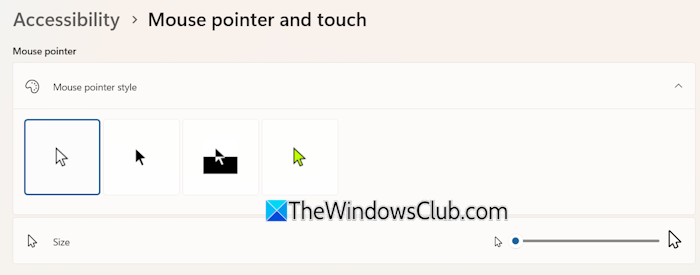
- 選擇輔助功能 > 鼠標指針和触摸。
- 展開鼠標指針樣式選項卡並選擇白色鼠標光標。
- 現在,將鼠標指針大小滑塊向左移動。
這就是您可以在 Windows 11 中恢復默認顯示設置的全部內容。但是,如果您遇到任何問題,你可以或通過完全刪除並重新安裝來執行全新安裝。
如何在 Windows 11 中返回正常模式?
如果您處於乾淨啟動狀態,請使用 MSConfig 啟用所有禁用的服務並重新啟動計算機。重新啟動設備後,您將處於正常模式。,打開 MSConfig 並取消選中安全啟動下的複選框開機選項卡。單擊“確定”並重新啟動計算機。
如何將 Windows 11 主題更改回正常狀態?
要將 Windows 11 主題更改回正常,請將默認主題應用到您的系統。打開 Windows 11 設置並轉到個性化 > 主題。現在,選擇 Windows 11 默認淺色主題。如果它已經處於活動狀態,請切換到另一個主題,然後切換回淺色主題。
閱讀下一篇:。
![啟動應用程式未顯示在 Windows 11 的「設定」應用程式中 [修復]](https://sclub.recmg.com/tech/blogs/wp-content/uploads/2024/12/startup-not-showing-settings-windows-11.png)