當嘗試更新操作系統時,您會注意到一條提示,暗示您的 Windows 版本已達到服務終止。Windows 11 和 Windows 10 設備上均已註意到此消息。在這篇文章中,我們將討論這個問題,看看它意味著什麼,以及如何解決它。
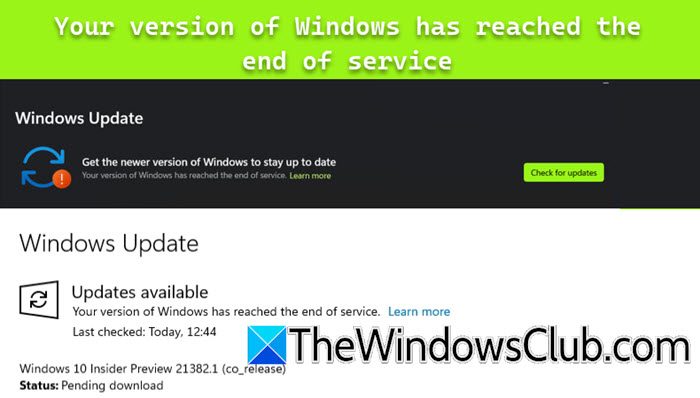
獲取較新版本的 Windows 以保持最新狀態。您的 Windows 版本已終止服務
當 Windows 服務終止時會發生什麼?
如果您的 Windows 已達到服務終止,您將停止接收來自 Microsoft 的更新,包括安全補丁。這使得您的系統非常容易受到攻擊,並且每次連接到互聯網時您都必須保持懷疑。
這 ”您的 Windows 版本已終止服務”消息意味著您當前版本的 Windows 不再接收 Microsoft 的安全更新或支持。因此,您的計算機將容易受到安全威脅。但是,很多用戶在全新計算機上註意到此錯誤,因此,可以肯定地說,有時此消息可能是一個小故障,也可能是一個可以解決的錯誤。在這篇文章中,我們將討論它。
如果您的 Windows 版本已達到服務終止,請按照下面提到的解決方案、解決方法和提示進行操作。
- 檢查更新
- 使用不同的方法更新您的計算機
- 修復系統鏡像
- 忽略該消息
讓我們詳細談談它們。
1]檢查更新
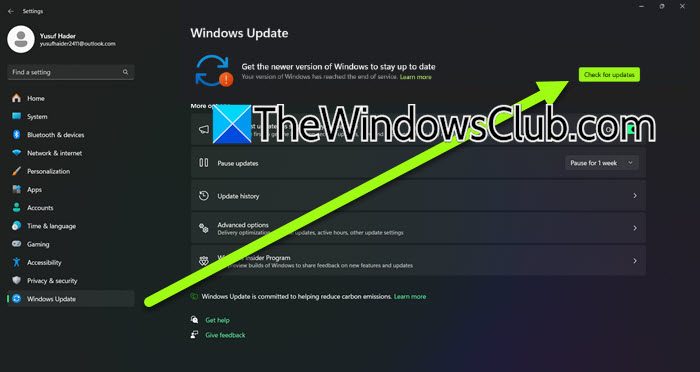
首先,您需要檢查您的計算機是否已更新。這個問題可能只是一個可以解決的小故障;因此,我們建議您檢查是否可以下載可用的更新。所以,當你在設置 > Windows 更新顯示錯誤消息的頁面,單擊檢查更新、下載、或出現在那裡的任何按鈕。如果您可以下載更新,請重新啟動計算機,並在計算機再次啟動後檢查該消息是否可見。希望這能為您完成這項工作。
2]使用不同的方法更新您的計算機
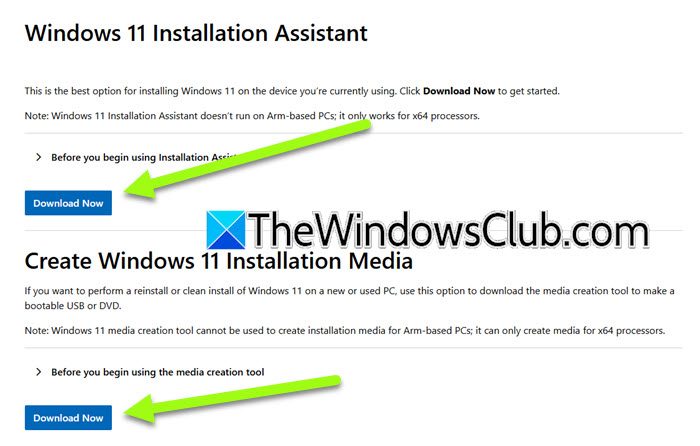
如果您無法從“設置”應用程序更新操作系統,您可以嘗試使用其他方法來完成相同的操作。為此,您需要訪問微軟網站。到達那里後,選擇您的操作系統:Windows 11 或 Windows 10。如果您選擇了 Windows 11,請單擊立即下載,而Windows 10用戶需要選擇現在更新。最後,運行安裝程序並按照屏幕上的說明完成該過程。
或者,您可以下載從 Windows 11/10 的同一頁面運行它。當您收到提示詢問時“你想讓我做什麼?”,點擊立即升級這台電腦,並按照屏幕上的說明昇級您的計算機。
完成後,檢查問題是否已解決。
3]修復系統鏡像
如果您無法升級系統並且在此過程中遇到錯誤,您可以嘗試修復操作系統。有多種方法可以執行相同的操作,我們在下面列出了所有方法,建議您嘗試所有方法,直到問題得到解決。
- 運行 sfc /scannow:您可以嘗試命令掃描並恢復損壞的 Windows 系統文件。
- 運行 DISM:如果證監會無濟於事,掃描您的系統映像並修復它。
- 使用 Windows 安裝介質:修復,首先下載官方 Windows ISO 文件。接下來,創建可啟動的 USB 或 DVD,然後在啟動過程中從其啟動並選擇“修復計算機”選項。
- 嘗試修復Win:是一個免費軟件,可用於掃描系統故障並進行修復。
修復系統後,打開 Windows 更新頁面並檢查問題是否已解決。
讀:
4]忽略該消息
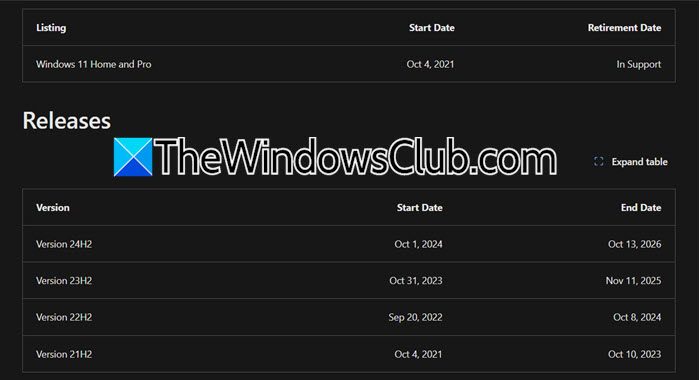
理想情況下,此消息應該發送給 Windows 10 用戶,因為這意味著他們使用的 Windows 版本太舊,不會收到 Microsoft 的安全補丁。因此,如果您是Windows 11用戶,並且前面提到的解決方案不適合您,請忽略它並等待新的更新。
但是,如果您正在使用 Windows 10 併計劃繼續使用它,您將面臨病毒和惡意軟件攻擊的風險。它將使您面臨任何已知的安全威脅,並且每次訪問互聯網時您都必須保持懷疑。
因此,如果可以的話,請升級您的系統。如果沒有,如果您使用 Windows 10,請嘗試更加小心。 Windows 11 用戶可以放心,微軟不會在上面提到的日期之前取消支持。學習微軟網站頁。
如果您決定繼續使用 Windows 10,請訪問支持.microsoft.com了解通知觸發軟件,如果您不想收到通知,請將其刪除。
您的設備已達到 Windows 10 服務終止通知
如果視窗10顯示您的設備已達到服務終止狀態通知,以下是您應該了解的一些事項:
發生這種情況是因為您的 Windows 10 版本已經很長時間沒有收到更新,可能是由於不滿足硬件要求。檢查您的處理器、RAM 和存儲,以確保您的設備滿足最低硬件要求。如果您的設備滿足要求但仍然無法更新,請嘗試使用 Windows 10 更新助手或在 TheWindowsClub 上搜索解決方案。
對 Windows 10 的支持將於 2025 年 10 月 14 日結束,因此,Microsoft 建議升級到 Windows 11,以確保持續的支持、安全更新和新功能。
希望您可以使用上述解決方案解決該問題。
讀:
如何從22H2升級到24H2?
有多種方法可以但最簡單的方法是從 Windows 設置 > Windows 更新進行更新。如果你使用的是 Windows 11 22H2 電腦,你只會看到更新到 Windows 11 23H2 的選項,一旦升級到 23H2,你就可以下載 24H2。
另請閱讀:。
![500加載DeepSeek [Fix]時內部服務器錯誤](https://sclub.recmg.com/tech/blogs/wp-content/uploads/2025/02/500-Internal-Server-error-DeepSeek.png)

![Windows 11位置錯誤[修復]](https://sclub.recmg.com/tech/blogs/wp-content/uploads/2025/07/location-wrong.png)