
如果LocalSend 無法工作或無法在您的電腦上找到設備, 你並不孤單。這可能會令人沮喪,尤其是當某些文件需要立即傳輸時。在本指南中,我們將探討錯誤背後的常見原因,並提供您可以在以下情況下執行的實用解決方案:LocalSend 無法工作或找不到設備。
為什麼我的電腦檢測不到我的設備?
由於網絡問題、AP隔離、VPN干擾等多種原因,PC可能無法檢測到設備。此外,還需要確保兩個設備位於同一 Wi-Fi 網絡上,並且允許 LocalSend 通過防火牆。在下一節中,我們將詳細探討這些原因。
如果 LocalSend 無法正常工作或在 Windows PC 上顯示沒有可用設備,請查看下面提到的解決方案:
- 重新啟動本地發送服務器
- 確保兩台設備位於同一 Wi-Fi 網絡上
- 路由器上禁用 AP 隔離
- 關閉VPN
- 確保設備發現已啟用
- 通過鏈接選項共享文件
讓我們開始使用故障排除指南。
1]重新啟動LocalSend服務器
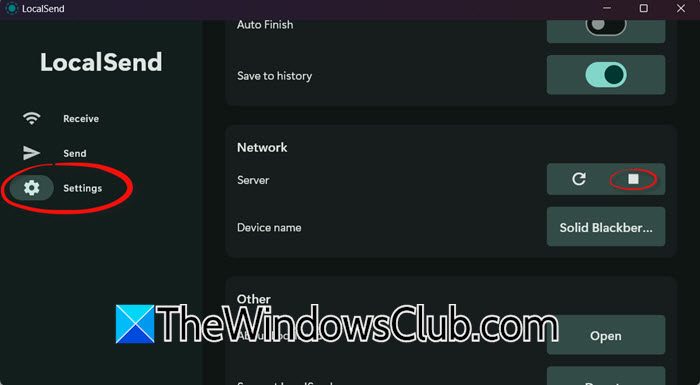
該服務可能會遇到故障、無法廣播其存在或由於網絡問題而卡住。在這種情況下,建議重新啟動 LocalSend 服務器以重新初始化連接並清除臨時故障。
- 啟動 LocalSend 應用程序,然後單擊設定左側欄中的選項。
- 向下滾動找到網絡部分,然後單擊“服務器”選項前面的黑色方形按鈕。
- 等待幾秒鐘,然後按“播放”按鈕重新啟動服務器。
在其他設備上執行相同的步驟,然後查看設備現在是否可見。如果沒有看到下一個解決方案。
2]確保兩台設備都在同一個Wi-Fi網絡上
LocalSend 依賴本地網絡發現來檢測附近的設備,這只有在兩個設備共享相同的 Wi-Fi 網絡時才可能實現。如果它們位於不同的網絡(例如移動熱點或單獨的路由器)上,則它們無法通信,因此我們會在屏幕上看到設備不可用錯誤。驗證這是否是導致問題的因素。如果不是,請轉到下一個解決方案。
3]在路由器上禁用AP隔離
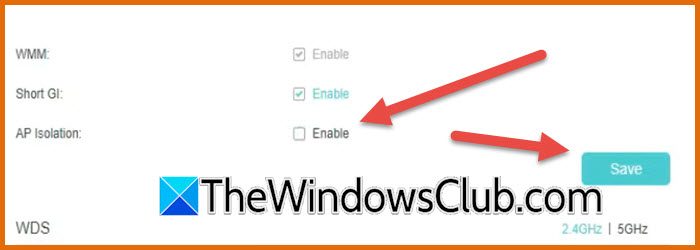
AP 隔離(接入點隔離)可防止連接到同一 Wi-Fi 網絡的設備相互通信。由於 LocalSend 依賴於本地網絡,因此無法在文件之間傳輸。因此,我們將禁用 AP 隔離,具體操作方法如下。
- 通過啟動瀏覽器、鍵入 IP 地址並輸入憑據來登錄路由器的管理面板。
- 導航到無線/高級/安全設置,然後查找以下任何術語 -AP隔離,客戶端隔離, 或者無線隔離。
- 如果已啟用,請將其禁用,然後重新啟動路由器以保存更改。
重新連接所有設備並再次測試 LocalSend。
4]關閉VPN和防火牆
VPN 和防火牆也可能是影響因素,因為前者通過外部服務器路由流量,而後者限制端口和流量,從而限制應用程序的通信。在這種情況下,我們建議通過轉至“設置”>“網絡和 Internet”> 選擇 VPN,然後單擊“禁用或刪除”按鈕來禁用 VPN。此外,請按照以下步驟暫時。
- 單擊“Win + R”打開“運行”對話框,輸入firewall.cpl,然後單擊“確定”。
- 單擊左側面板中的“打開或關閉 Windows Defender”選項,然後在“專用”和“公共”網絡設置部分中勾選“關閉 Windows Defender”框。
- 單擊“確定”並重新啟動應用程序。
現在,查看設備是否可見,如果是,請嘗試發送文件。如果有效,請重新啟用防火牆,並手動允許 LocalSend 通過 Windows Defender 防火牆。
5]確保啟用設備發現
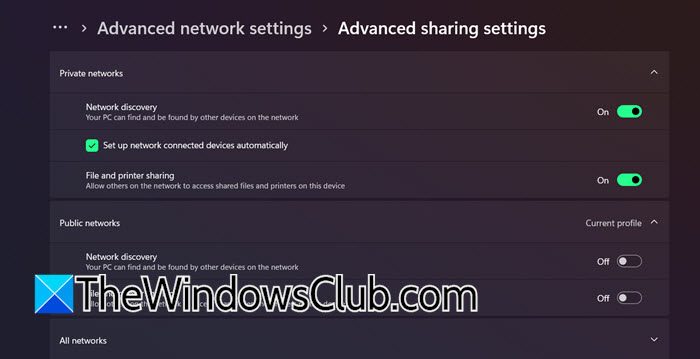
如果禁用後,Windows PC 將無法識別其他設備或與其他設備通信。因此,必須啟用它以確保LocalSend能夠正常廣播和接收信號。
- 單擊“Win + I”打開“設置”。然後點擊網絡和互聯網和高級網絡設置。
- 點擊高級共享設置,然後展開專用網絡部分。
- 打開“網絡發現”以及“文件和打印機共享”按鈕。
希望這能解決問題,如果看不到下一個解決方案。
讀:
6]通過鏈接選項共享文件
最後但並非最不重要的一點是,如果 LocalSend 仍未檢測到設備或面臨連接問題,則“通過鏈接共享”選項是傳輸文件的另一種方法。此方法會生成一個直接鏈接,接收者可以在 Web 瀏覽器中打開該鏈接來下載文件。
- 啟動 LocalSend,轉到“設置”,然後單擊“發送”選項卡。
- 導航到“附近的設備”部分,點擊“設置”按鈕,然後選擇“通過鏈接共享”選項。
- 屏幕上會出現幾個鏈接,複製它們或為其創建二維碼,然後在另一台設備上打開它。
就是這樣。
讀:
如何在 Windows 11 中啟用“查找我的設備”?
要在 Windows 11 中啟用“查找我的設備”,請單擊 Win + I 打開“設置”,轉到“隱私和安全”,然後單擊“查找我的設備”。切換查找我的設備至開。您必須登錄 Microsoft 帳戶並啟用位置服務。

![安裝 Windows 時出現此分割區太小錯誤 [修復]](https://sclub.recmg.com/tech/blogs/wp-content/uploads/2024/09/This-partition-is-too-small.png)