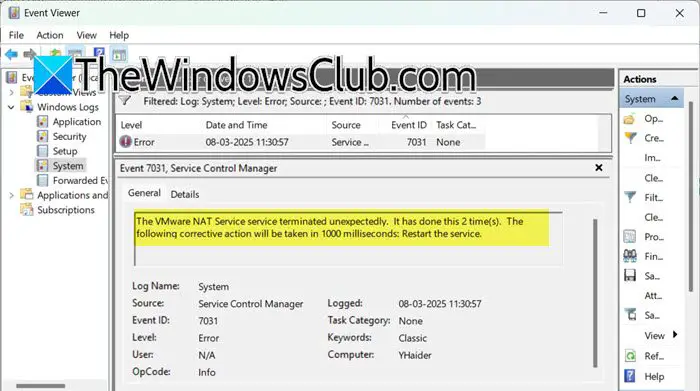
VMware NAT 服務允許您的虛擬機共享主機的 IP 地址以訪問互聯網。它使用網絡地址轉換 (NAT) 來實現虛擬機和外部網絡之間的通信,同時保持虛擬機與主機網絡的隔離。然而,最近,我們注意到網絡存在一些問題,在進行一些調查時,我們看到一條日誌,上面寫著VMware NAT Service 服務意外終止和事件 ID 7031。
VMware NAT Service 服務意外終止。它已經這樣做了 2 次。將在 1000 毫秒內採取以下糾正措施: 重新啟動服務。
為了修復事件 ID 7031,VMware NAT Service 服務在 Windows 11/10 上意外終止。您可以按照此處提到的解決方案進行操作:
- 檢查服務狀態
- 更改恢復選項
- 重置 NAT 網絡
- 禁用衝突的程序
- 重新安裝VMware工作站
讓我們詳細討論它們。
1]檢查服務狀態
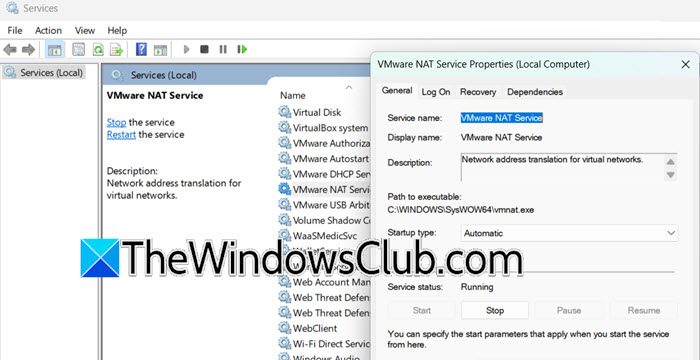
正如錯誤消息清楚地表明的那樣,VMware NAT 服務導致了此問題。因此,我們的首要工作應該是檢查服務是否正在運行。為此,請按照下面提到的步驟操作。
- 打開服務通過從“開始”菜單中搜索該應用程序。
- 現在,尋找“VMware NAT 服務”並檢查它是否正在運行。
- 如果服務沒有運行,需要右鍵單擊它,設置啟動類型到自動的,並單擊“開始”。
- 如果該服務已在運行,您需要右鍵單擊它,然後單擊“重新啟動”。
完成此操作後,啟動虛擬機並監視事件查看器。希望這次您不會注意到事件日誌。
2]更改恢復選項
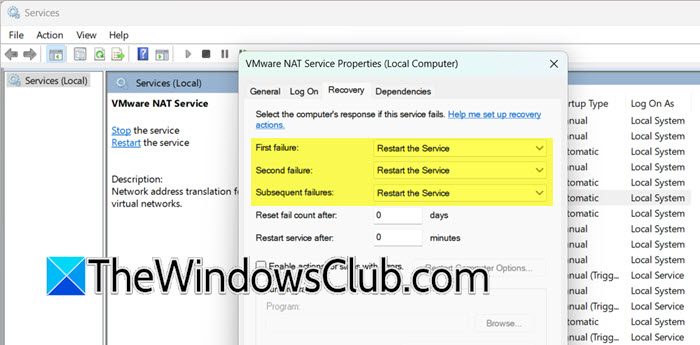
如果您發現 VMware NAT 服務在服務應用程序中已停止,我們建議您檢查並更改其恢復選項。理想情況下,您的服務應該重新啟動,或者至少在終止時嘗試重新啟動,根據日誌,服務未能這樣做。我們始終可以手動啟動服務,但在組織中,您無法承受這麼長時間的停電。要更改恢復選項,請按照下面提到的步驟操作。
- 啟動服務應用程序。
- 尋找VMware NAT 服務。
- 然後,您需要右鍵單擊該服務並選擇屬性。
- 前往恢復選項卡,至少設置第一次失敗和第二失敗 到重新啟動服務,然後配置隨後的失敗根據您的喜好。
- 最後,點擊應用 > 確定。
完成後,您可以檢查問題是否已解決。
3]重置NAT網絡
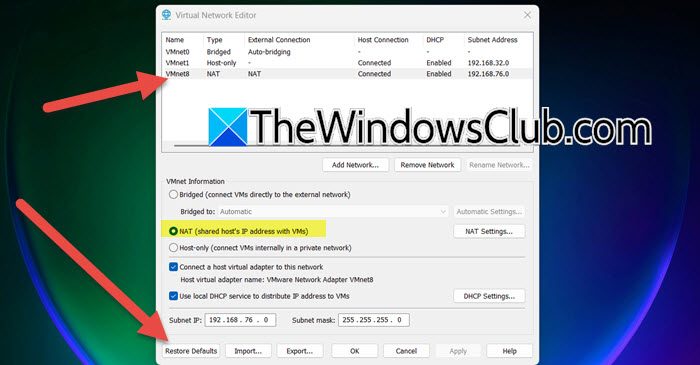
如果您對 NAT 網絡設置進行了一些更改,則很可能會出現不兼容並終止服務的情況。即使您沒有直接更改 NAT 網絡設置,對網絡所做的任何更改也會改變它。因此,您需要使用以下步驟重置 NAT 網絡設置。
- 打開VMware 工作站。
- 點擊編輯 > 虛擬網絡編輯器。
- 一旦虛擬網絡編輯器出現嚮導,查找啟用了 NAT 的適配器,您可以一一單擊它們,然後選中下面的選定選項VMnet 信息。
- 現在,單擊“導出”,選擇要存儲導出文件的位置,然後保存。此步驟是可選的,但我們建議您執行此步驟,以防止丟失您所做的任何配置。
- 然後,單擊恢復默認設置並在出現提示時單擊“是”。
重置設置後,打開 VMware VM 並檢查問題是否已解決。
4]禁用衝突的程序
如果衝突的程序可能影響 VMware NAT,您應該暫時禁用它們,看看是否有幫助。要找出答案,您可以。禁用除 VMware 服務之外的所有服務,然後啟動系統並打開 VMware Workstation。如果網絡沒有問題並且事件日誌中沒有記錄任何內容,請手動啟用服務以找出實際原因並將其刪除。
5]重新安裝VMware工作站
如果一切都失敗了,你最後的辦法就是進而。這將一石二鳥,解決損壞的程序並將其替換為新的程序,並獲得一個不會出現此問題的新版本。
希望您可以使用本文中提到的解決方案解決該問題。
如何修復我的事件 ID 7031?
要解決 VMware NAT 服務因事件 ID 7031 意外終止的問題,請檢查該服務是否正在服務應用程序中運行,並根據需要重新啟動它,確保啟動類型設置為“自動”。通過將服務配置為在失敗時重新啟動來更新恢復選項。如果網絡更改導致問題,請通過恢復默認值來重置 VMware 虛擬網絡編輯器中的 NAT 網絡。
如何解決 VMware NAT 服務終止問題?
如果VMware NAT服務終止,請重新啟動該服務並將其啟動類型設置為自動的。更新恢復選項以在失敗時重新啟動。在 VMware 虛擬網絡編輯器中重置 NAT 網絡設置。通過乾淨啟動禁用衝突的程序或重新安裝 VMware Workstation 進行全新設置。