儘管 Windows 11 提供了諸如。然而,當您有太多窗口分佈在多個顯示器上時,提供了一些工具來簡化您的工作流程並提高工作效率。以下是 PowerToys 的七個功能,可以像 Pro 一樣管理多個顯示器。
為 Windows 11 中的多顯示器用戶提供的七個 PowerToys 功能
以下是 PowerToys 提供的功能列表,如果您的設置中有兩個或更多顯示器,這些功能可以幫助您提高工作效率。
- 花式地帶
- 動力玩具跑
- 鼠標實用程序
- 永遠在最前面
- 鍵盤管理器
- 屏幕尺
- 顏色選擇器
使用 PowerToys 的最大好處是,與第三方軟件不同,它不會對系統造成太大負擔。
1] 花哨地帶
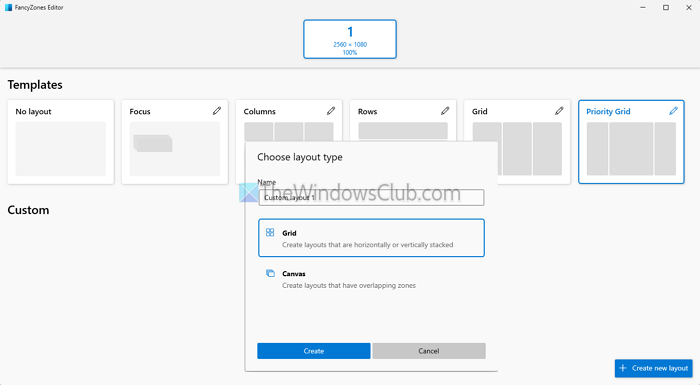
雖然 Windows 提供了類似的功能,但它在佈局方面受到限制。動力玩具根據您的工作流程量身定制並自定義每個顯示器。它可以輕鬆記住各個窗口的位置並將它們放回原處。以下是您應該了解的功能列表:
- 覆蓋 Windows 佈局
- 在多個顯示器的區域之間移動窗口。
- 排除應用程序。
- 將新創建的窗口移動到活動監視器。
- 單擊鼠標中鍵可在不同區域之間切換。
您只需確保所有顯示器具有相同的 DPI 縮放比例即可。 FancyZiones 將結合所有監視器來管理它們,不會出現任何問題。
2] PowerToys 跑
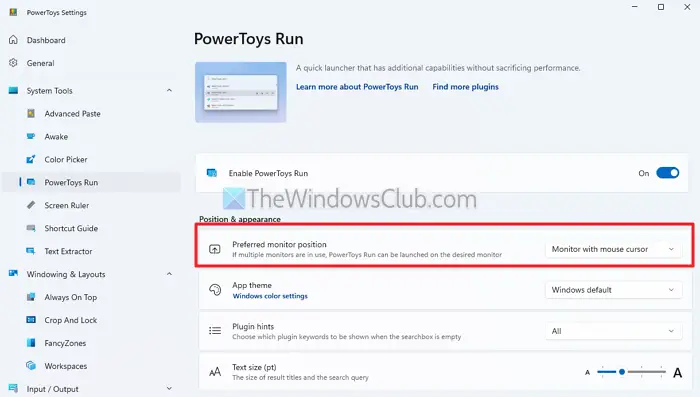
每當您按 Windows 鍵時,主顯示器上就會打開“開始”菜單。相反,您可以使用 PowerToys run,它類似於 macOS Finder,但它確保您可以在活動顯示器上使用它。您可以使用活動鼠標或窗口位置配置首選監視器位置選項,以選擇查找器的打開位置。
3]鼠標實用程序
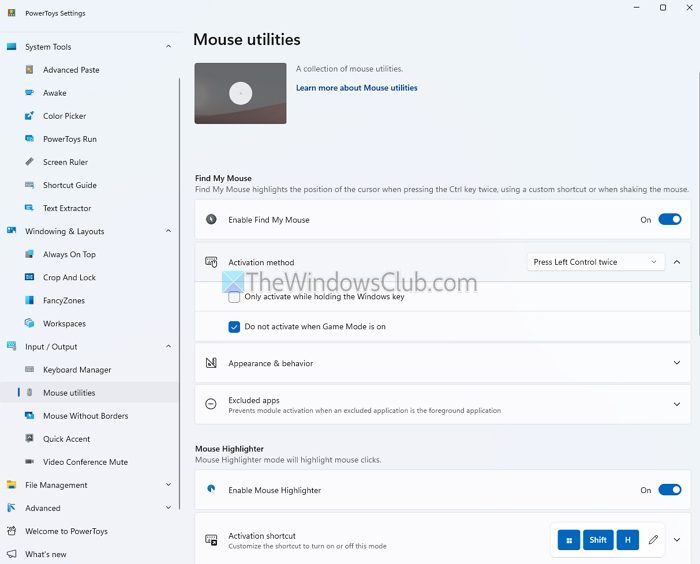
多顯示器場景下鼠標的最大問題之一是找到光標。PowerToys 使用“查找我的鼠標”功能突出顯示光標,同時使屏幕暫時變暗。它有助於找出顯示器光標所在的位置。
當使用多台 PC 而不是多台顯示器(例如台式機和筆記本電腦)時,您可以使用鼠標無國界特徵。此功能允許您在 PC 之間移動光標,而無需硬件開關或付費軟件。它還允許您共享剪貼板、傳輸文件等。
列表中的最後一個是鼠標跳躍,一旦觸發,就會截取整個屏幕的屏幕截圖,並讓您選擇將鼠標移動到的位置。因此,如果您需要單擊距離太遠的東西,您可以在屏幕截圖中執行此操作,它會突出顯示。
4]永遠領先
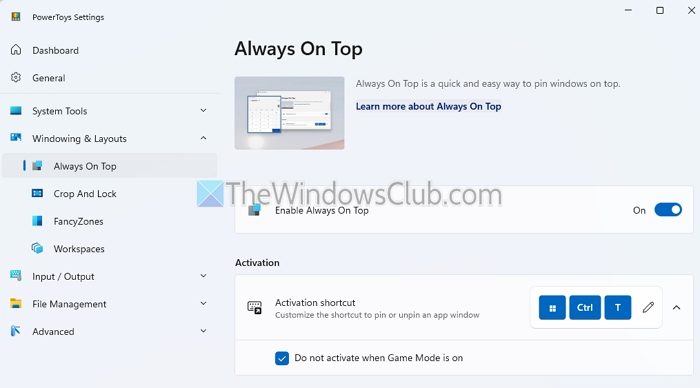
這是非常適合單顯示器和多顯示器設置。您可以使用一個簡單的快捷方式(Win+Ctrl+T) 到,即使在其他屏幕上工作時也是如此。這使得參考資料、視頻或監控工具可以在多個顯示器上訪問,並且在您打開另一個窗口時不會消失。
5]鍵盤管理器
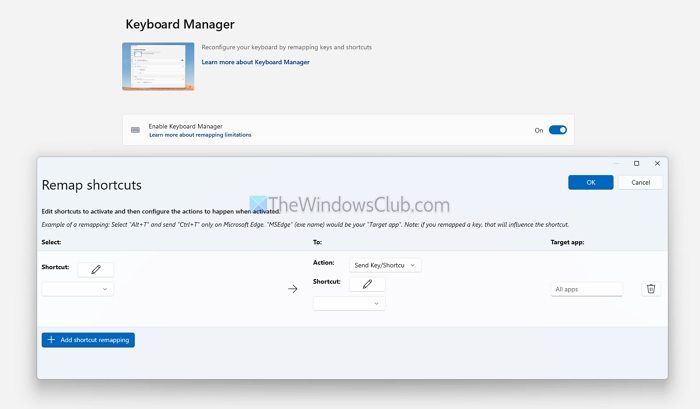
除了這些之外,您還可以使用到,這可以幫助您優化鍵盤以實現無縫的多顯示器工作流程。這些工作流程可以是特定於應用程序的,因此如果您在專用屏幕上有應用程序,則可以設置應用程序。
6]屏幕尺
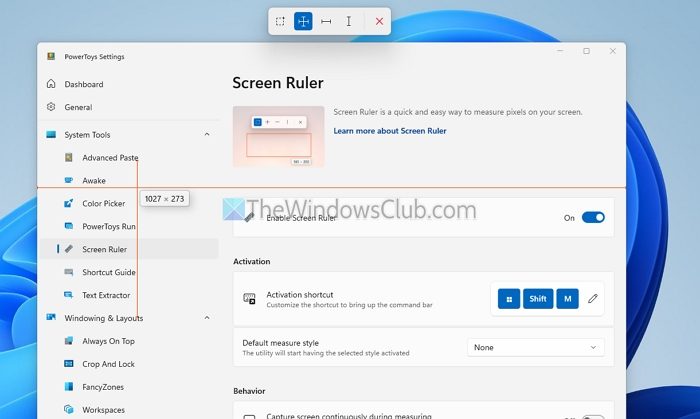
如果您需要跨顯示器精確測量元素或物體,PowerToys 提供了。它可以跨越不同分辨率的顯示器並幫助您進行測量。
它對於圖形設計和 UI/UX 任務特別有幫助,可確保模型和設計中按鈕、圖標和文本框等元素的尺寸、間距和對齊方式正確。在 Web 開發中,它通過測量距離並驗證網頁或應用程序上元素的響應能力來幫助實現像素完美的佈局。
7]顏色選擇器
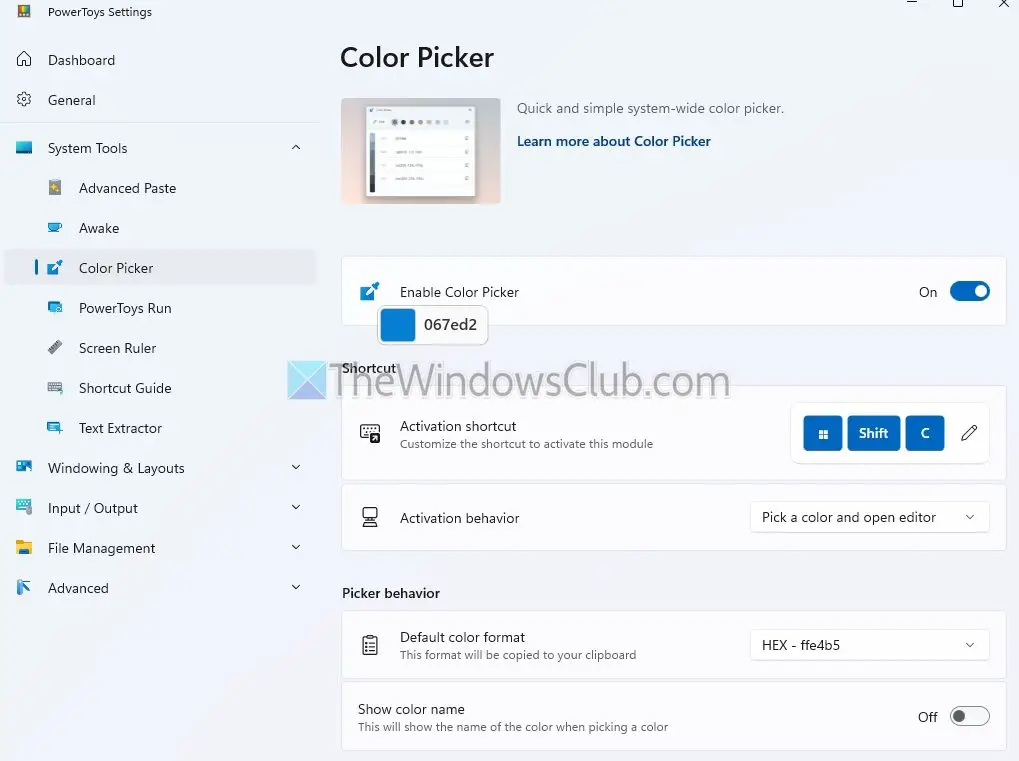
大多數時候,消費者會挑選不同類型的顯示器。如果是這種情況,您已經知道,由於顏色配置文件、分辨率或校准設置不同,多個顯示器可能會顯示不同的顏色。一個允許用戶直接從每個屏幕驗證顏色,確保設計、文檔或應用程序的一致性。
PowerToys 為多個顯示器用戶提供了簡化工作流程、改進導航並提高工作效率的工具。從使用 FancyZones 進行窗口管理到, PowerToys 改變了您使用多顯示器設置的方式。
您可能還會對這些帖子感興趣:
- 讓您管理多個顯示器
- 讓您輕鬆管理 Windows 上的多個顯示器
- 允許您在 Windows 上管理雙顯示器或多顯示器。
PowerToys 可以幫助優化多台顯示器的顯示設置嗎?
雖然 PowerToys 不直接調整分辨率或刷新率等顯示設置,但其 FancyZones 和 Always on Top 等工具可幫助您優化 Windows 和應用程序的顯示方式。您可以創建特定於顯示器的佈局或確保關鍵窗口保持可見,無論顯示配置如何。
讀:如何
PowerToys 是否支持不同分辨率和方向的多顯示器設置?
PowerToys 可在具有不同分辨率、寬高比和方向的多顯示器設置中無縫工作。 FancyZones 和 Mouse Utilities 等工具可適應每台顯示器的獨特屬性,從而實現一致的功能和導航。