如果你的外部攝像頭或網絡攝像頭未檢測到或在 Windows 11/10 計算機中工作,本文中提供的建議將會有所幫助。導致此問題的原因可能有多種,例如防病毒軟件衝突、驅動程序損壞等。
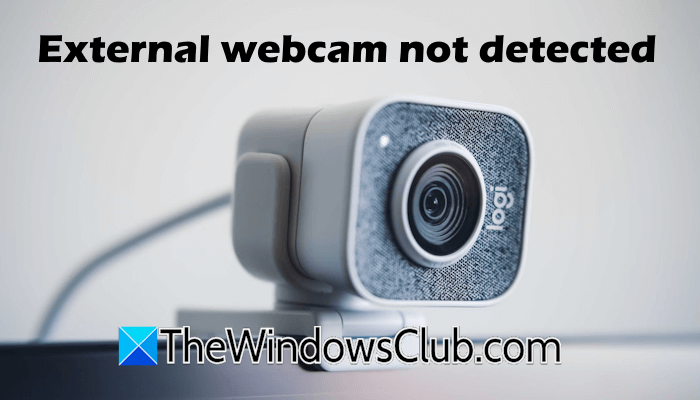
如果在 Windows 11/10 中未檢測到您的外部攝像頭或網絡攝像頭,請執行以下建議。
- 初步修復
- 運行相機疑難解答
- 卸載並重新安裝網絡攝像頭驅動程序
- 檢查您的隱私設置
- 禁用您的防病毒軟件
- 卸載並重新安裝 USB 串行總線控制器
下面詳細解釋了所有這些修復。
網絡攝像頭無法工作或在 PC 上檢測不到
1]初步修復
在繼續執行這些故障排除步驟之前,請嘗試以下操作:
- 重新啟動計算機。
- 將網絡攝像頭插入另一個可用的 USB 端口。
- 檢查您的網絡攝像頭電纜。電纜可能已損壞。
- 在另一台工作計算機上測試您的網絡攝像頭。
上述步驟將讓您知道問題是否出在您的網絡攝像頭上。
2]運行相機疑難解答
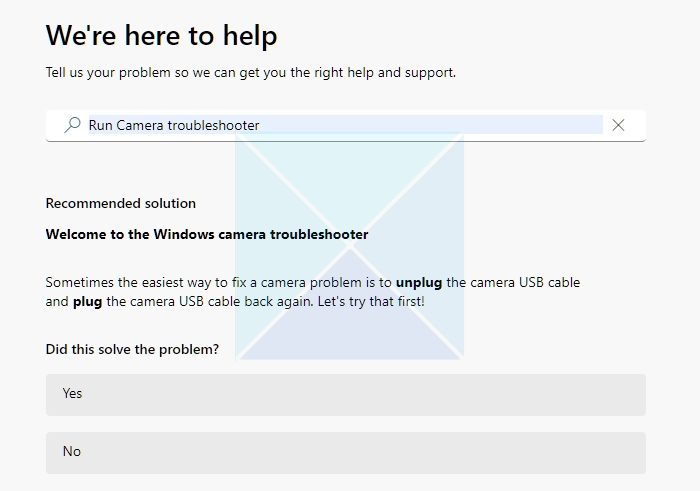
。它是一個自動故障排除程序,可幫助解決 Windows 計算機上的相機問題。要啟動此疑難解答程序,請打開 Windows 11 設置並轉到系統 > 疑難解答 > 其他疑難解答。單擊跑步相機旁邊的按鈕。
3]卸載並重新安裝網絡攝像頭驅動程序
損壞的驅動程序還會導致相應硬件設備出現問題。在這種情況下,重新安裝驅動程序會有所幫助。按照以下步驟卸載並重新安裝網絡攝像頭驅動程序:
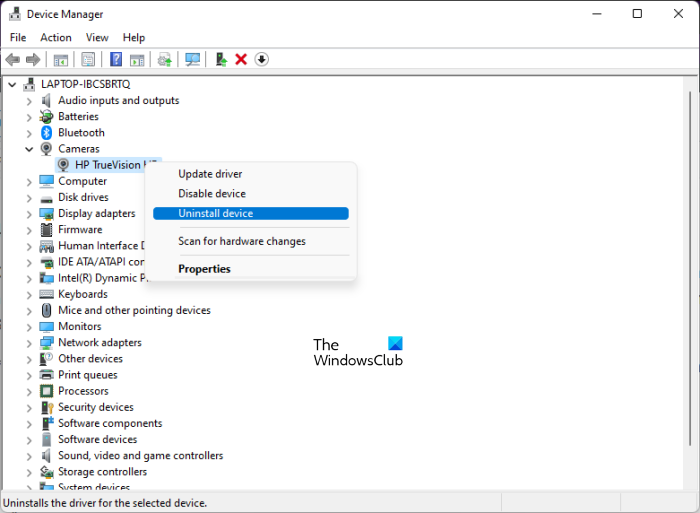
- 打開設備管理器。
- 展開相機分支。
- 右鍵單擊網絡攝像頭驅動程序並選擇卸載設備。另外,檢查隱藏的設備。前往查看 > 顯示隱藏的設備。卸載啟用隱藏設備後出現的相機驅動程序。
- 關閉設備管理器並重新啟動計算機。
Windows 將在重新啟動時自動重新安裝丟失的驅動程序。現在,檢查問題是否已解決。
4]檢查您的隱私設置
下一步是檢查您的隱私設置。您的網絡攝像頭可能被阻止。請按照下面提供的說明進行操作:
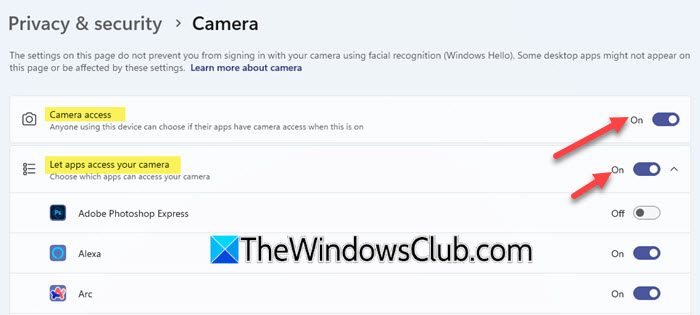
- 打開 Windows 11 設置。
- 去前往隱私與安全 > 相機。
- 這相機訪問按鈕應該打開。如果它已關閉,請將其打開。
- 另外,擴大讓應用程序訪問您的相機選項卡並打開所需應用程序的相機訪問權限。
5]暫時禁用您的防病毒軟件
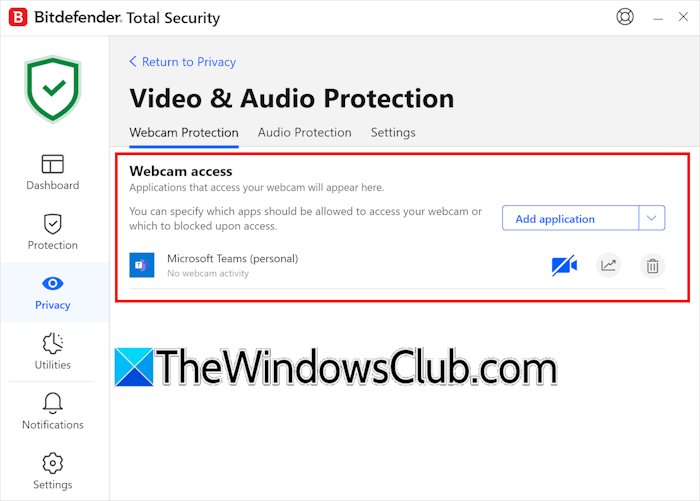
您的防病毒軟件可能會阻止您的網絡攝像頭。要檢查這一點,請禁用防病毒軟件並檢查問題是否仍然存在。如果這有幫助,請在防病毒設置中管理網絡攝像頭保護。如果您不知道如何執行此操作,請參閱防病毒軟件的支持頁面。
6]卸載並重新安裝USB串行總線控制器
如果問題仍然存在,請卸載並重新安裝 USB 控制器。在繼續之前,我們建議您,這樣如果出現任何問題,您可以將系統恢復到之前的工作狀態。
請按照以下步驟操作:
- 打開設備管理器。
- 展開通用串行總線控制器分支。
- 右鍵單擊USB主機控制器驅動程序一一選擇卸載設備。
- 關閉設備管理器並重新啟動計算機。 Windows 11 將自動重新安裝丟失的驅動程序。
就是這樣。
有關的:
為什麼在 Windows 11 上檢測不到我的相機?
此問題的最常見原因是相機驅動程序損壞。打開設備管理器並展開相機分支。如果您的相機驅動程序顯示警告標誌,請將其卸載並重新啟動計算機。另一個原因是 USB 端口或相機電纜有故障。
如何將外部攝像頭連接到 Windows 11?
通過將 USB 電纜插入任何可用的 USB 端口,可以將外部 USB 攝像頭連接到 Windows 11 計算機。連接相機後,Windows 11將自動安裝所需的驅動程序。
閱讀下一篇:。