我們注意到一個非常奇怪的問題退出睡眠模式後 Wi-Fi 信號強度降低如果我們斷開並重新連接它,就會恢復正常。出現此問題的原因通常是電源管理配置錯誤、驅動程序不兼容或 Windows 11/10 中的現代待機功能無法正確重新初始化網絡適配器。在此,我們將討論這個問題,並嘗試找到解決 WiFi 速度慢的方法。

Windows 有時會在睡眠期間關閉 Wi-Fi 以節省電量,但當您喚醒計算機時無法正確打開它,從而導致連接速度緩慢。 Realtek 或 Intel 等品牌的舊版或有缺陷的 Wi-Fi 驅動程序也會在睡眠和喚醒模式之間切換時造成問題。 Windows 11 的“現代待機”功能專為快速睡眠和喚醒週期而設計,可能無法正確重新啟動 Wi-Fi。最後,“快速啟動”設置可以幫助您的電腦更快地啟動,但可能會干擾 Wi-Fi 等設備在睡眠後重新連接的方式,從而導致速度下降。這些問題結合在一起會減慢您的互聯網速度。
在 Windows 11/10 中退出睡眠模式時 Wi-Fi 速度會降低
如果退出睡眠模式後 Wi-Fi 速度下降,請按照下面提到的解決方案進行操作。
- 通過註冊表禁用適配器省電
- 重置電源計劃設置
- 更改省電模式
- 重新安裝網絡適配器
- 禁用快速啟動
- 更新 BIOS/UEFI
讓我們詳細談談它們。
1]禁用通過註冊表實現適配器節能
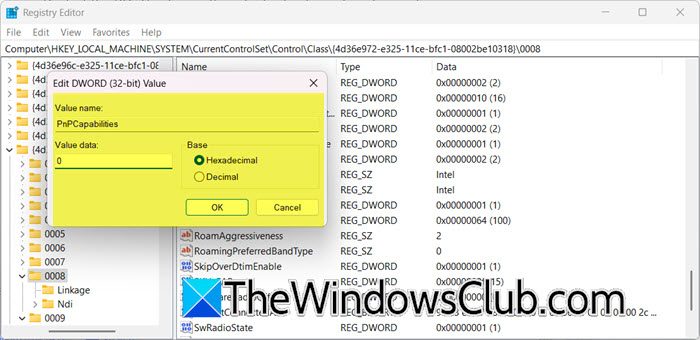
我們將進行一些註冊表調整,通過禁用 Windows 關閉電源的功能,強制 Wi-Fi 適配器在睡眠狀態下保持活動狀態。當適配器屬性中缺少標準“電源管理”選項卡時,PnPCapativity=0 設置將覆蓋隱藏的電源管理功能。
在進行任何更改之前,您需要創建一個。完成後,打開註冊表編輯器並轉到以下位置。
HKEY_LOCAL_MACHINE\SYSTEM\CurrentControlSet\Control\Class\{4d36e972-e325-11ce-bfc1-08002be10318}你需要xpand 子項(例如,0000、0001)來查找適配器的 DriverDesc 值。這樣,您就可以找出要編輯的子項。
一旦你找出你的子鍵,尋找即插即用功能。如果你找不到它,c創建一個名為 PnPCability 的新 DWORD(32 位)值。您需要將值數據設置為“0”。
最後,檢查您的問題是否已解決。
讀:
2]重置電源計劃設置
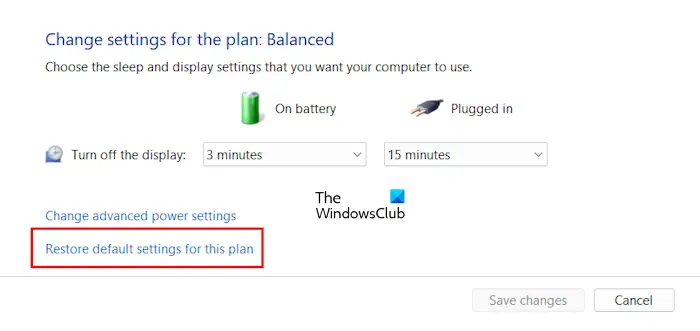
損壞的電源計劃可能會導致您的 Wi-Fi 即使在醒來後也陷入類似睡眠的狀態。因此,我們建議您重置計算機上的電源計劃設置來解決此問題。為此,請按照下面概述的步驟操作。
- 打開控制面板。
- 改變查看方式到大/小圖標。
- 然後,單擊電源選項。
- 選擇“更改計劃設置”與您當前的計劃相關。
- 最後,點擊恢復此計劃的默認設置。
完成後,檢查問題是否已解決。
3]更改省電模式
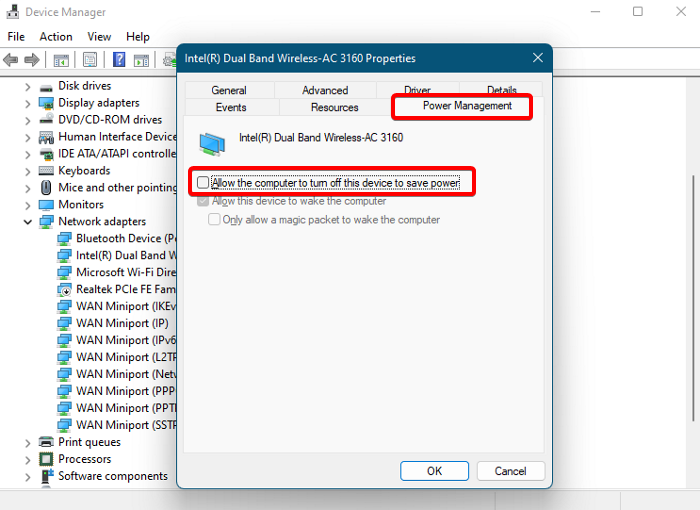
我們需要對省電模式進行一些更改才能解決此問題。我們將嘗試禁用省電模式,因為它會強制您的 Wi-Fi 適配器始終保持完全活動狀態,從而防止 Windows 將其置於低功耗睡眠狀態。當適配器進入深度睡眠時,許多驅動程序(尤其是 Realtek/Intel)無法在系統睡眠後正確地將它們喚醒到完整性能,從而使它們陷入緩慢的半喚醒狀態。
為此,請打開裝置經理,擴張網絡適配器,右鍵單擊您的網絡驅動程序,然後選擇特性。前往電源管理選項卡並取消勾選允許計算機關閉此設備以節省電量。單擊“確定”。
最後,檢查問題是否解決。
4]重新安裝網絡驅動程序
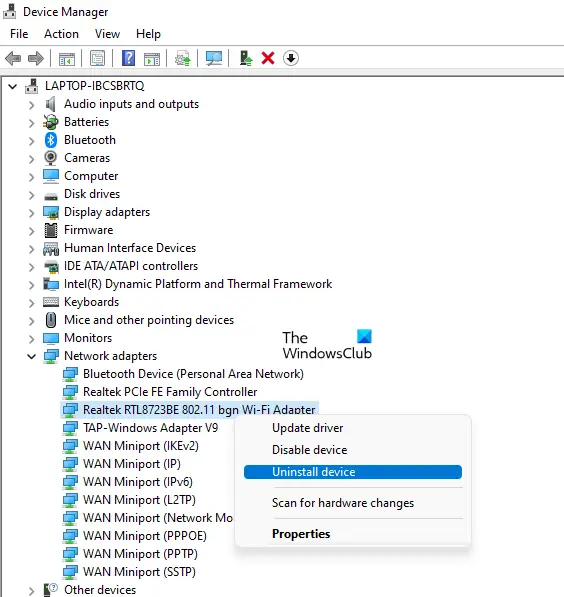
解決此問題可以執行的操作之一是重新安裝網絡驅動程序,因為這可以刪除損壞的驅動程序。你可以繼續。一旦完成,。希望這能為您完成這項工作。
讀:
5]禁用快速啟動
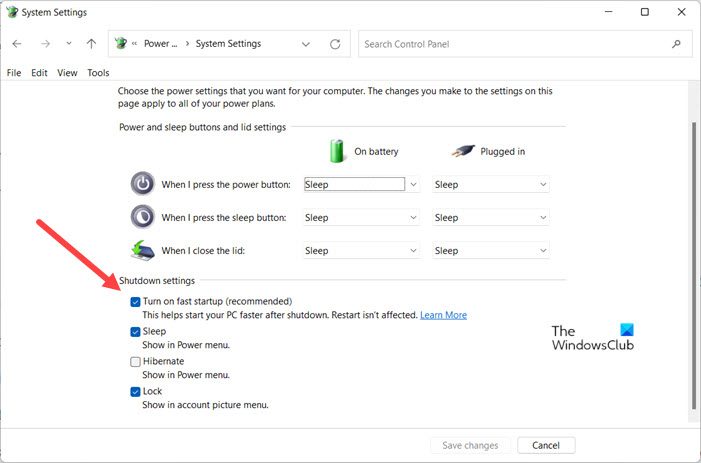
快速啟動將系統狀態(包括驅動程序)的快照保存到休眠文件關機時。當您下次啟動時,Windows 會重新加載此快照,而不是從頭開始初始化硬件。如果您上次關閉時(例如,在有問題的睡眠週期之後),您的 Wi-Fi 驅動程序處於有問題的低功耗狀態,則在啟動時會重新加載該確切的損壞狀態。所以,將為您解決問題。
6]更新BIOS/UEFI
最後,如果沒有任何效果,你最後的工作就是。 BIOS 更新通常可以解決睡眠狀態下的電源管理錯誤。
希望這能解決這個問題。
讀:
為什麼我的 Windows 11 筆記本電腦的 Wi-Fi 速度很慢?
您的筆記本電腦的 Wi-Fi 在 Windows 11 上可能會很慢,因為您的筆記本電腦距離路由器太遠,牆壁等物理障礙物阻擋了信號,其他設備使用了過多的帶寬,或者附近的東西(例如微波爐或無繩電話)造成了乾擾。這也可能是由於 Windows 11 中過時的 Wi-Fi 驅動程序、筆記本電腦的省電設置降低了 Wi-Fi 性能、臨時路由器故障,或者僅僅是提供商提供的緩慢的互聯網計劃。
讀:
Windows 11 會影響 Wi-Fi 嗎?
是的,Windows 11 會影響您的 Wi-Fi。如果您的 Wi-Fi 驅動程序在更新後過時、不兼容或有錯誤,可能會減慢您的連接速度。 Windows 11 中的省電設置還可能會降低 Wi-Fi 性能以節省電池,或者 Windows 故障可能會暫時中斷信號。
另請閱讀:
![全新 Windows 安裝後無法上網 [修復]](https://sclub.recmg.com/tech/blogs/wp-content/uploads/2024/12/No-Internet-after-fresh-Windows-install.jpg)