您是否發現打開記事本後,您鍵入的所有內容都會覆蓋現有文本而不是插入新字符?這是改寫模式,它可能會意外發生並擾亂您的工作流程。在這篇文章中,我們將指導您如何關閉記事本中的改寫Windows 11/10 中記事本中的 vertype並返回到常規插入模式。
什麼是記事本改寫模式?
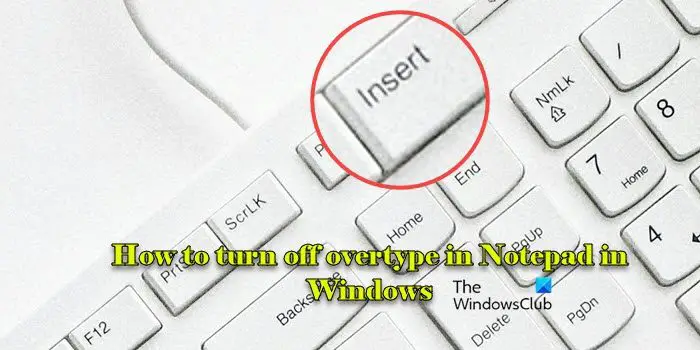
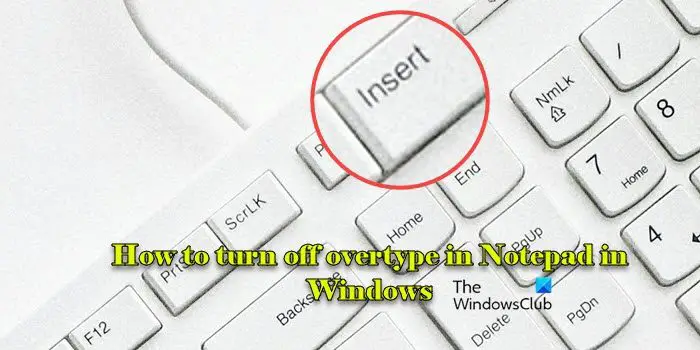
改寫是一種文本編輯模式,其中鍵入會直接替換光標前面的字符,而不是在現有字符之間插入新字符。本質上,當您鍵入時,它會覆蓋已有的文本,而不是向前推進。雖然記事本沒有直接選項來啟用或禁用改寫模式,但可以在應用程序的系統級別觸發它,通常使用鍵盤上的 Insert 鍵。
通過在 Windows 11 電腦上搜索記事本來啟動記事本開始菜單或按贏+R,輸入“記事本”,然後點擊進入。
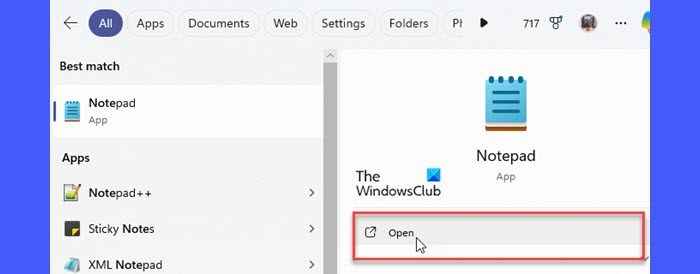
記事本將加載上一個會話中的內容,使您無需手動重新打開文件即可繼續工作。
在 Windows 11 上的記事本最新版本中,Microsoft 引入了新的會話保存功能,使您可以非常方便地從上次停下的地方繼續操作。現在,每當您關閉記事本時,即使沒有保存文件,該應用程序也會在您下次打開它時自動恢復未保存的內容。雖然該功能默認啟用,但您可以選擇禁用它。
移動鼠標或使用箭頭鍵將光標定位在您要開始輸入的位置。這是將插入新字符的位置。
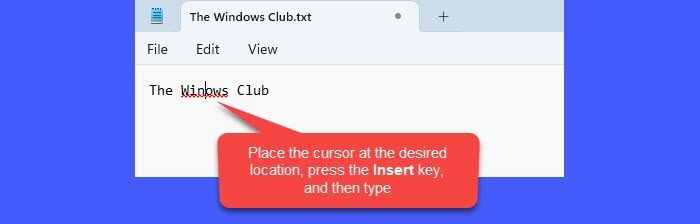
如果您的文本被覆蓋,則要關閉記事本中的覆蓋模式,只需按插入鑰匙一次。這將切換回插入模式,允許您在不替換現有字符的情況下鍵入。您現在可以繼續正常打字。
就這樣!
為什麼我的文本在記事本中被覆蓋?
如果您的文本覆蓋記事本中的現有內容,可能是由於按下插入鍵時激活了覆蓋模式。在許多應用程序(包括記事本)中,該鍵可在插入模式和改寫模式之間切換。由於 Insert 鍵通常位於常用鍵(例如 Backspace、Delete 或 Enter)附近,因此在打字時很容易不經意地按下它。
如何停止在記事本中打字?
要停止在記事本中鍵入文字,只需按插入鍵,您就會切換回插入模式,在該模式下文本將正常顯示。如果您發現自己反复觸發改寫模式,請在打字時嘗試注意 Insert 鍵的位置。
閱讀下一篇: 。