如果您的設備有全新安裝 Windows 後無法上網,那麼你並不孤單。許多用戶都面臨著這個常見問題,它可能是由於缺少網絡驅動程序、不正確的設置或其他連接問題而導致的。本文將討論診斷和解決問題的步驟。
如何修復 Windows 連接到無 Internet 的問題?
如果,重新啟動電腦和路由器。如果問題仍然存在,請檢查其他設備是否可以連接到互聯網。但是,如果全新安裝後出現問題,請查看下一節中提到的解決方案。
如果有全新安裝 Windows 後,請按照下面提到的解決方案進行操作。
- 下載網絡驅動程序
- 重新啟用網絡適配器
- 更新或重新安裝網絡適配器
- 重置 TCP/IP 堆棧並清除 DNS 緩存
- 使用網絡疑難解答
- 重置您的網絡。
讓我們開始使用故障排除指南。
1]下載網絡驅動程序
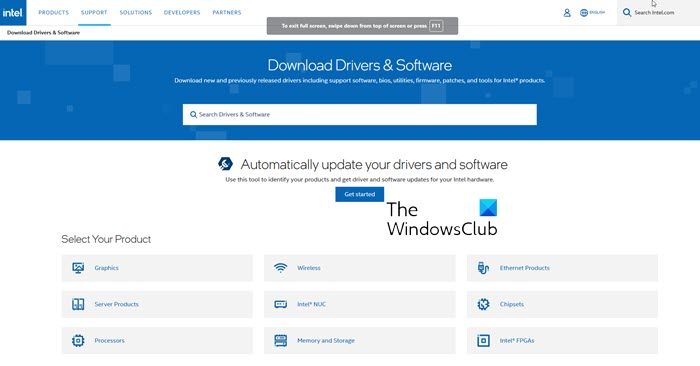
操作系統安裝過程中,您的計算機上可能沒有安裝網絡驅動程序。在這種情況下,您必須在計算機上手動安裝驅動程序。由於您的計算機上沒有互聯網,因此無法將其下載到設備本地。因此,我們建議您從以下位置下載驅動程序:到你朋友的機器上將文件複製到 U 盤,然後將其安裝到您的計算機上。希望您的問題在安裝網絡驅動程序後能夠得到解決。
2]重新啟用網絡適配器
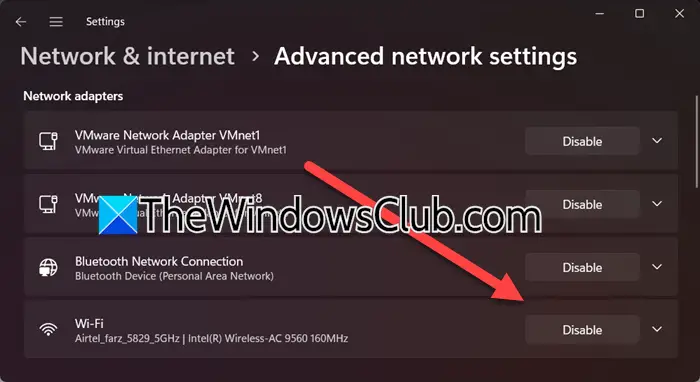
如果問題是由於臨時故障造成的,禁用並重新啟用網絡適配器可以解決問題。此過程強制操作系統重新初始化適配器並重置任何錯誤配置。請按照下面提到的步驟執行相同的操作。
- 單擊“Win + I”打開“設置”。
- 然後,導航至網絡與互聯網並點擊高級網絡設置。
- 在下面網絡適配器,點擊禁用與您的 WiFi 關聯;等待一分鐘,然後單擊使能夠。
或者,用戶可以通過單擊 Win + X,然後選擇設備管理器,從設備管理器重新啟用網絡適配器。展開網絡適配器部分,右鍵單擊該適配器,然後選擇禁用設備 > 右鍵單擊 > 啟用設備。
完成後,確保問題得到解決,如果沒有,請參閱下一個解決方案。
3]重新安裝網絡適配器
由於驅動程序損壞,您可能無法訪問互聯網。要消除這種損壞,我們可以重新安裝網絡驅動程序。為此,請按照下面提到的步驟操作。
- 打開 WinX 菜單,選擇裝置經理,並展開網絡適配器。
- 展開網絡適配器部分,然後右鍵單擊網絡適配器。
- 選擇卸載設備,然後單擊卸載進行確認。
卸載後,重新啟動電腦即可自動下載正確的驅動程序。然後您可以轉到第一個解決方案並安裝最新版本的驅動程序。完成後,檢查問題是否已解決。
4]重置TCP/IP堆棧並清除DNS緩存
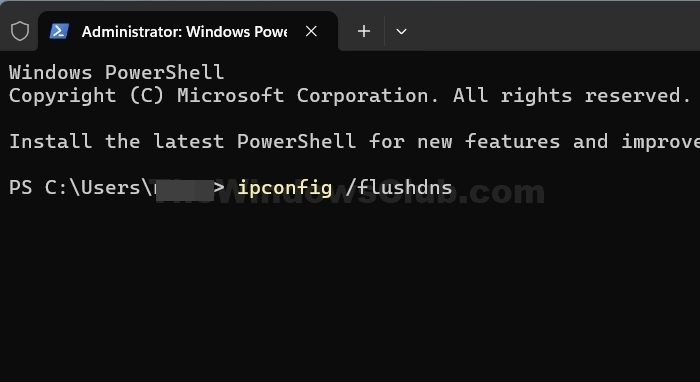
如果網絡設置中存在潛在的配置錯誤或殘留問題,則推薦。以下是如何使用以下命令將 Internet 協議重置為其默認狀態網絡外殼或者網什公用事業。
為此,請打開提升的命令提示符,鍵入以下內容,然後按 Enter:
netsh int ip reset
這將生成一個日誌文件:
netsh int ip reset resettcpip.txt
如果您使用的是 IPv4,請鍵入以下內容並按 Enter 鍵:
netsh int ipv4 reset
如果您使用 IPv6,請鍵入以下內容並按 Enter 鍵:
netsh int ipv6 reset
該命令將重置 TCP/IP,並且所採取的操作將記錄在日誌文件中,該文件在當前目錄中創建,名為重置cpip.txt。
運行以下命令相當於刪除並重新安裝 TCP/IP。到,運行以下命令:
ipconfig /flushdns
你會看到——Windows IP 配置。成功刷新 DNS 解析器緩存。完成後,退出 CMD,重新啟動 PC,然後檢查問題是否仍然存在。
5]使用網絡故障排除程序
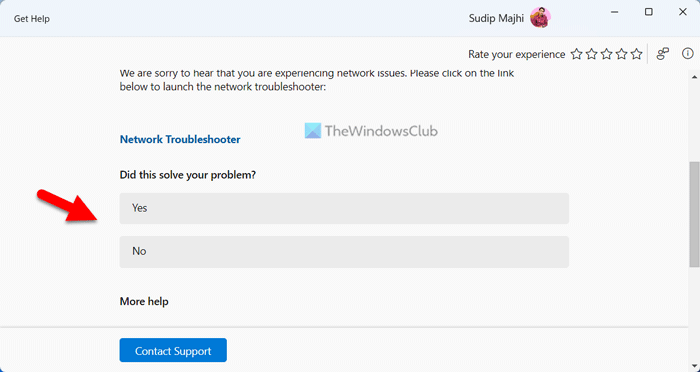
您可以使用網絡疑難解答來檢測計算機的問題並予以解決。在最新版本的 Windows 中,您可以獲得可以用來解決問題。打開應用程序,搜索“網絡故障排除”,然後選擇適當的選項來運行疑難解答程序。
讀:
6]重置您的網絡
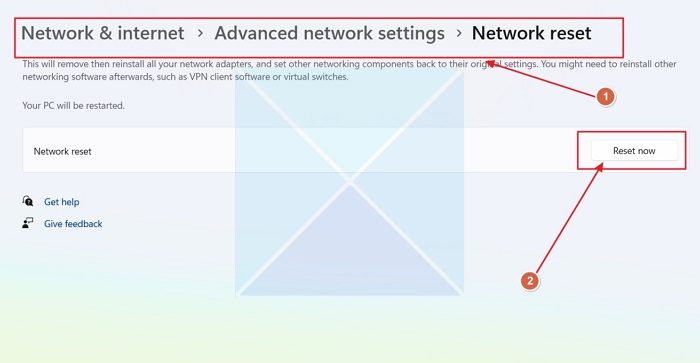
如果您由於配置網絡時出現問題而遇到此問題,我們建議您重置網絡配置。那麼,繼續吧。最後,檢查問題是否仍然存在。
就這樣!
讀:
全新安裝的 Windows 會刪除所有內容嗎?
是的,全新的 Windows 安裝將刪除安裝驅動器上的所有內容。這包括所有文件、程序和設置,因此,始終建議在繼續操作之前備份重要數據。
讀:
![VirtualBox 無法連接到網路 [已修復]](https://sclub.recmg.com/tech/blogs/wp-content/uploads/2024/12/virtualbox-cant-connect-to-the-internet.jpg)