在本文中,我將向您展示一些安裝以前版本的設備驅動程序的方法,如果回滾驅動程序選項呈灰色在 Windows 11/10 的設備管理器中。設備驅動程序幫助 Windows 操作系統與設備進行通信。當驅動程序損壞時,它控制的設備將無法正常運行。在這種情況下,我們可以更新驅動程序或回滾到早期版本。
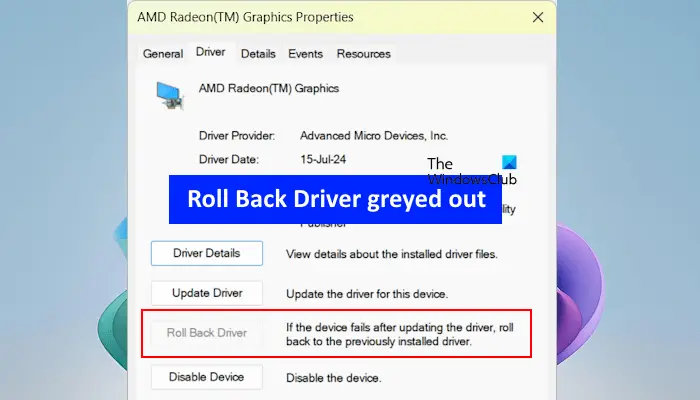
到,我們可以使用Windows電腦中內置的一個工具,設備管理器。但是,您可能會看到回滾驅動程序選項不可點擊在執行此操作時。
為什麼回滾驅動程序在 Windows 中不可單擊或呈灰色?
當滿足以下條件之一時,“回滾驅動程序”選項在 Windows 中呈灰色顯示:
- 您的計算機沒有為該設備安裝以前的驅動程序版本。
- 您的計算機沒有保留以前版本的設備驅動程序。
如果“回滾驅動程序”選項在 Windows 11/10 中呈灰色顯示,則可以使用以下替代方法安裝以前版本的設備驅動程序。
- 以安全模式啟動
- 瀏覽您的計算機以查找驅動程序
- 在製造商的網站上檢查驅動程序的先前版本
- 卸載 Windows 更新
- 恢復您的系統
下面解釋了所有這些替代方法。如果您的系統上的“回滾驅動程序”選項呈灰色,則也可能意味著驅動程序尚未更新。不過,您可以嘗試以下方法,看看是否有幫助。
如何在 Windows 中恢復以前版本的驅動程序
1]以安全模式啟動
如果“設備管理器”中的“回滾驅動程序”選項不可用,則您的計算機可能沒有以前的版本。但是,有時,某些硬件設備的回滾驅動程序選項可以在安全模式下工作。您可以嘗試一下,看看是否有幫助。
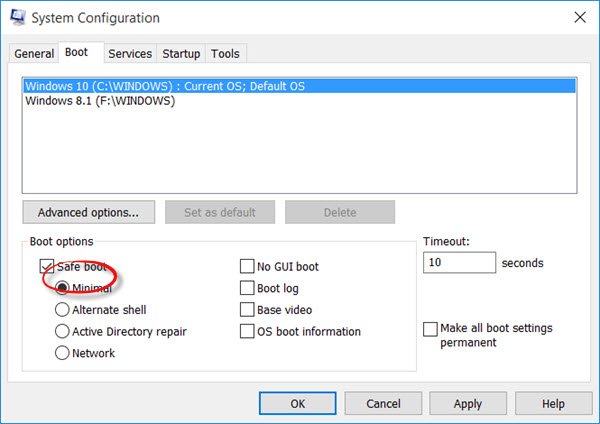
並打開設備管理器。展開所需的設備驅動程序選項卡並打開其屬性。
現在,查看“回滾驅動程序”選項是否可用。如果是,您可以使用它在安全模式下安裝以前的版本。當安裝過程完成後,。
如果無法在安全模式下打開設備管理器,請按照下列步驟操作:
- 按Ctrl + Shift + Esc鍵打開任務管理器。
- 單擊運行新任務選項和類型devmgmt.msc。點擊好的。
2]瀏覽計算機尋找驅動程序
如果您的計算機硬盤上存在所需設備驅動程序的早期版本,但設備管理器中的回滾驅動程序選項仍處於禁用狀態,您可以手動瀏覽並安裝它們。
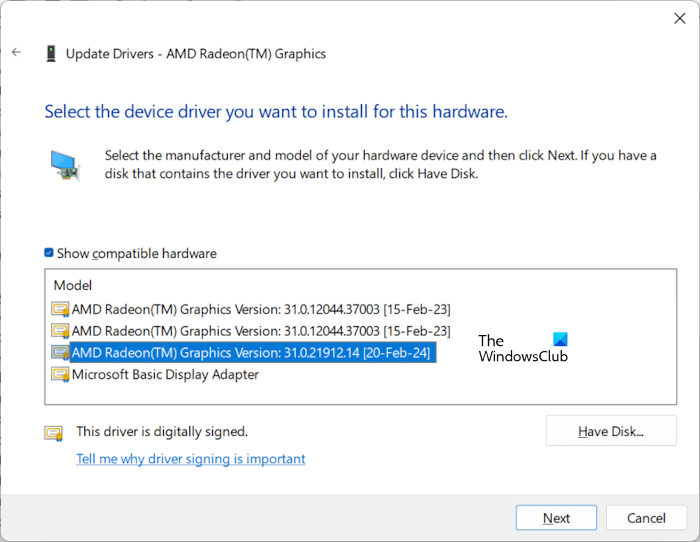
請按照以下說明進行操作:
- 打開設備管理器。
- 展開設備驅動程序分支。
- 右鍵單擊所需的驅動程序並選擇更新驅動程序。
- 單擊瀏覽我的計算機以查找驅動程序選項。
- 現在,單擊讓我從計算機上的可用驅動程序列表中進行選擇選項。
- 選擇顯示兼容的硬件複選框。
- 現在,Windows 將向您顯示硬盤上存儲的驅動程序的所有兼容版本。
- 選擇其中任意一個並單擊下一個。
按照屏幕上的說明安裝以前版本的驅動程序。
3]在製造商網站上檢查驅動程序的先前版本
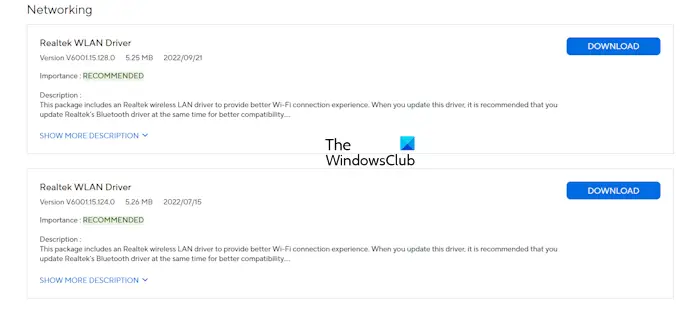
您還可以從以下位置下載以前版本的設備驅動程序。訪問該網站並輸入型號或序列號來搜索您的電腦或筆記本電腦。現在,瀏覽到驅動程序部分並展開所需的驅動程序選項卡。如果該驅動程序的早期版本可用,請下載並安裝它。
4]卸載Windows更新
Windows Update 還可以安裝最新的驅動程序(如果驅動程序更新可用)。如果在 Windows 更新後連接到計算機的某些硬件設備開始出現問題,則 Windows 更新可能已更新該設備驅動程序。
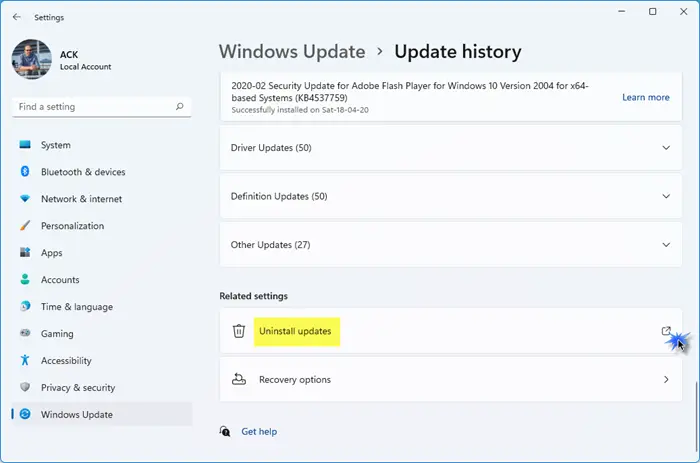
在這種情況下,您可以安裝該驅動程序的早期版本。如果你做不到,你也可以。
5]恢復系統
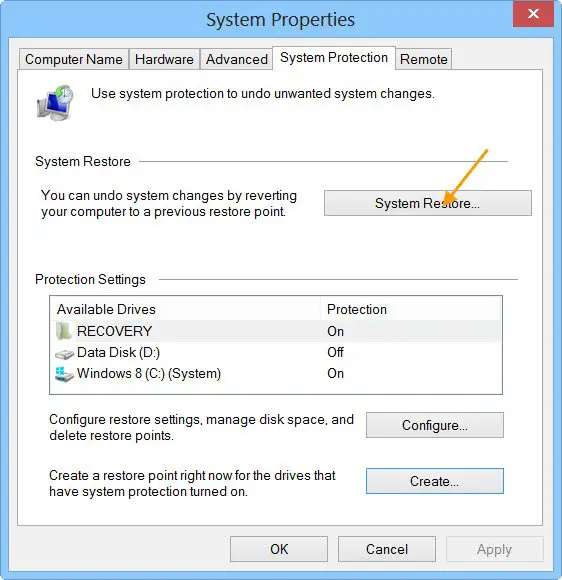
使您的系統恢復到之前的工作狀態。它是一個有用的內置工具,可用於修復計算機上的錯誤和其他問題。將系統恢復到之前的狀態時,您必須選擇在特定日期創建的恢復點。此操作將卸載選定日期之後安裝的所有程序和驅動程序更新。
您還可以使用系統還原作為卸載驅動程序更新的替代方法。
就是這樣。我希望這有幫助。
如何啟用回滾驅動程序?
如果禁用“回滾驅動程序”選項,則無法啟用該選項。如果最近更新了驅動程序,此選項將自動啟用。如果您遇到特定設備的問題,您可以更新或重新安裝其驅動程序。
什麼是設備驅動程序回滾?
Windows 11/10 中的設備驅動程序回滾選項會卸載當前安裝的設備驅動程序並重新安裝其以前的版本。當系統上的設備遇到問題時,此功能非常有用。
閱讀下一篇:。