一些用戶報告說,他們無法在 Teams 會議期間共享計算機屏幕。據他們說,Microsoft Teams 共享屏幕時崩潰。此問題可能有多種原因,例如顯示驅動程序損壞或團隊緩存損壞。本文將幫助您解決此問題。

如果出現以下情況,請使用以下修復程序Microsoft Teams 共享屏幕時崩潰在您的 Windows 11/10 計算機上:
- 清除團隊緩存
- 回滾或重新安裝顯卡驅動程序
- 創建新的用戶配置文件
- 禁用 HDR
- 修復、重置或重新安裝 Teams
下面詳細解釋了所有這些修復。
1]清除團隊緩存

損壞的 Teams 緩存可能會導致此類問題。您可以清除 Teams 緩存並查看是否有幫助。若要清除 Teams 緩存,請打開“運行”命令框,鍵入以下命令,然後單擊“確定”。
%appdata%\Microsoft\Teams
刪除所有文件和文件夾。重新啟動團隊。
2]回滾或重新安裝顯卡驅動
損壞的顯卡驅動程序可能是導致此問題的原因。您可以將顯卡驅動程序回滾到之前的版本,看看是否有幫助。請按照下列步驟操作:
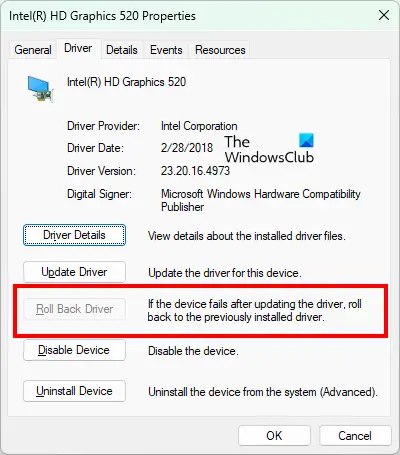
- 打開設備管理器。
- 展開顯示適配器分支。
- 右鍵單擊您的顯卡驅動程序並選擇特性。
- 前往司機選項卡並單擊回滾驅動程序按鈕(如果可點擊)。
- 按照屏幕上的說明安裝以前版本的 GPU 驅動程序。
如果回滾驅動程序選項呈灰色,您可以嘗試重新安裝 GPU 驅動程序。參觀您的計算機製造商的信息並下載最新的可用版本的 GPU 驅動程序。
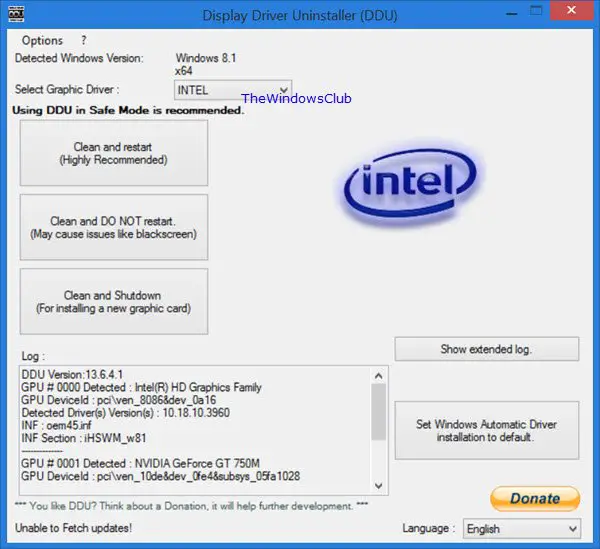
現在,下載並安裝公用事業。現在,使用 DDU 實用程序從系統中徹底刪除顯卡驅動程序。運行您之前下載的安裝程序文件以執行 GPU 驅動程序的全新安裝。
讀:
3]創建新的用戶配置文件
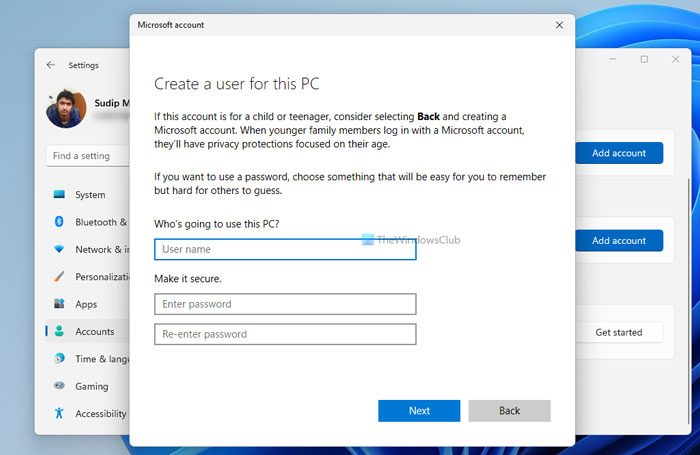
該問題可能與您在 Windows 11 上的用戶配置文件有關。要檢查這一點,,登錄該帳戶,查看問題是否仍然存在。如果問題消失,則您以前的用戶配置文件可能已損壞。在這種情況下,您可以從以前的配置文件到新創建的用戶配置文件。完成此操作後,您可以刪除以前的配置文件。
4]禁用HDR
如果您的計算機支持 HDR 並且已啟用,則可能會導致 Teams 在共享屏幕時崩潰。按照以下步驟禁用 HDR:

- 打開 Windows 11 設置。
- 前往系統 > 顯示 > HDR。
- 您將找到一個用於啟用和禁用 HDR 的按鈕。如果已啟用,請撥動開關將其關閉。
有關的:
5]修復、重置或重新安裝 Teams
如果問題仍然存在,請嘗試修復或重置 Microsoft Teams。請按照下列步驟操作:
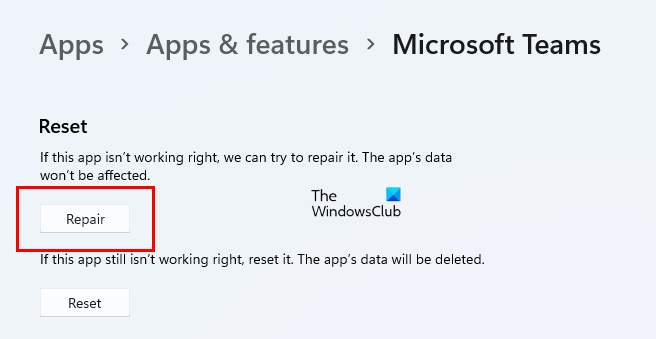
- 打開 Windows 11 設置。
- 前往應用程序 > 已安裝的應用程序。
- 搜索微軟團隊。單擊旁邊的三個點並選擇高級選項。
- 向下滾動並單擊維修。如果問題仍然存在,請重置 Teams。
您還可以嘗試卸載並重新安裝 Teams。
就是這樣。我希望這有幫助。
Microsoft Teams 與 Windows 11 兼容嗎?
是的,Microsoft Teams 與 Windows 11 兼容。它預裝在 Windows 11 上。但是,如果您在系統上找不到它,您可以從 Microsoft Store 或 Microsoft 官方網站安裝它。
為什麼我的電腦在 Windows 11 中隨機崩潰?
您的電腦不斷崩潰的原因可能有多種。您可以嘗試一些常規修復,例如修復系統映像文件、更新驅動程序和更改電源計劃。硬件問題(例如過熱、RAM 故障和硬盤驅動器故障)也是造成此問題的原因。
閱讀下一篇:。