VirtualBox 無法啟動虛擬機,經過一番調查,我們發現vbox.log拋出以下任一錯誤消息。
{timestamp} HM:HMR3Init:嘗試回退到 NEM:VT-x 不可用
{timestamp} NEM:WHvCapabilityCodeHypervisorPresent 為 TRUE,所以這可能有效...
或者
{timestamp} HM:HMR3Init:嘗試回退到 NEM:AMD-V 不可用 {timestamp} NEM:WHvCapabilityCodeHypervisorPresent 為 TRUE,所以這可能有效...
這可能是由於多種原因造成的,但是,此錯誤主要是在以下情況下觸發的:Hyper-V 已啟用在設備上。請記住,即使默認情況下不存在 Hyper-V,Windows 11 家庭版用戶也會遇到此問題。在這篇文章中,我們將解決所有問題,並看看您可以採取什麼措施來解決它。
如果Vbox.log說,“修復 HMR3Init:嘗試回退到 NEM:VT-x 在 VirtualBox 上不可用”,請按照下面提到的解決方案輕鬆解決問題。
- 關閉 Hyper-V
- 啟用硬件虛擬化
- 使 VirtualBox 與 Hyper-V 兼容
- 禁用 Windows 內存完整性安全功能
- 重置BIOS
讓我們詳細談談它們。
1]關閉Hyper-V
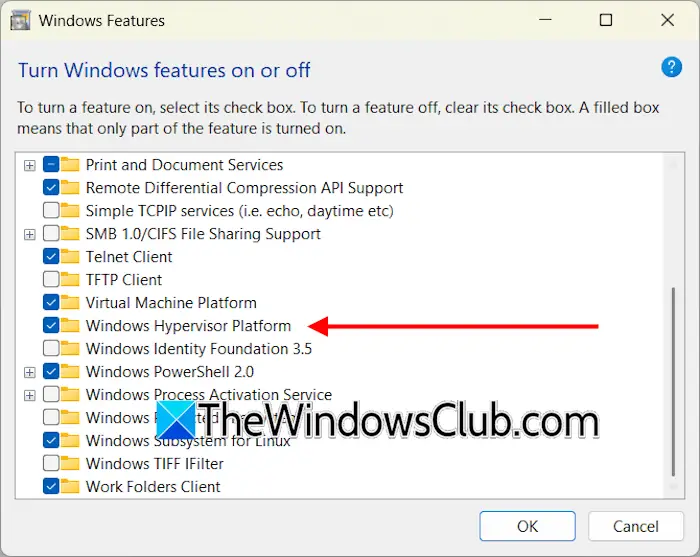
您可能已經知道,在同一台計算機上運行 Hyper-V 和 VirtualBox 並不容易。兩個虛擬機管理程序都使用 Intel VT-x 或 AMD-V 等硬件虛擬化功能,這在同時運行時可能會導致衝突。 Hyper-V 作為 1 類虛擬機管理程序,控制虛擬化硬件,使其無法用於 VirtualBox 等其他虛擬機管理程序。因此,您將遇到相關錯誤。要解決此問題,您需要執行以下步驟。
- 打開命令提示符作為管理員,然後運行以下命令。
bcdedit /設置 hypervisorlaunchtype off - 現在,打開控制面板。
- 前往程序 > 程序和功能。
- 點擊打開或關閉 Windows 功能。
- 禁用Windows 管理程序平台和Hyper-V。
- 最後,單擊“確定”保存所做的更改。
完成後,重新啟動主機,計算機啟動後,打開 VirtualBox 並啟動機器,希望它能夠正常運行。
2]啟用硬件虛擬化
硬件虛擬化是一種讓一台物理計算機靈活利用其硬件資源運行多個虛擬機的技術。這允許不同的操作系統和應用程序同時在同一台計算機上運行,每個操作系統和應用程序都在其自己獨立的環境中。根據您的 OEM,啟用硬件虛擬化的方法會有所不同。但是,通常情況下,您需要,查找虛擬化,並將其設置為已啟用。我們建議您閱讀我們的指南,了解如何,因為我們已經嘗試覆蓋那裡的所有主要原始設備製造商。
3]使VirtualBox與Hyper-V兼容
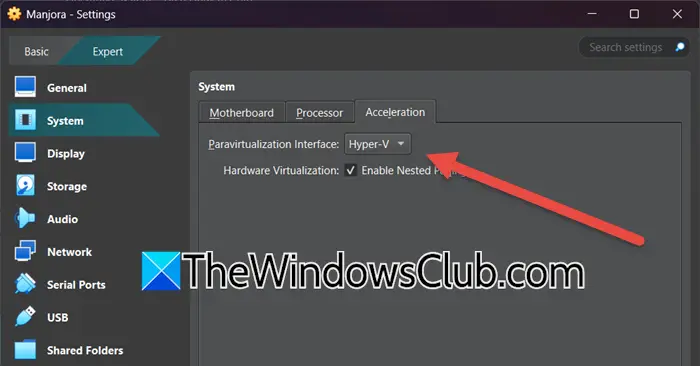
最近的更新使 VirtualBox 能夠將 Hyper-V 配置為其後端。此功能允許您同時運行兩者。但是,這仍然有點不穩定,因此您可以進行一些其他更改來幫助實現這一點。此解決方案適用於無法禁用 Hyper-V 的用戶。
首先,您需要啟用 Hyper-V(按照上述步驟操作)。完成後,請按照下面提到的步驟操作。
- 打開 VirtualBox。
- 右鍵單擊您的虛擬機並選擇設定.
- 現在,前往系統>加速。
- 設定半虛擬化接口到Hyper-V。
- 單擊“確定”保存更改。
最後,檢查問題是否解決。
如果這不適合您,您還可以使用以下命令快速打開和關閉該功能。
- 要禁用 Hyper-V: bcdedit /設置 hypervisorlaunchtype off
- 要啟用 Hyper-V:bcdedit /設置 hypervisorlaunchtype auto
最後,檢查問題是否解決。
4]禁用Windows內存完整性安全功能
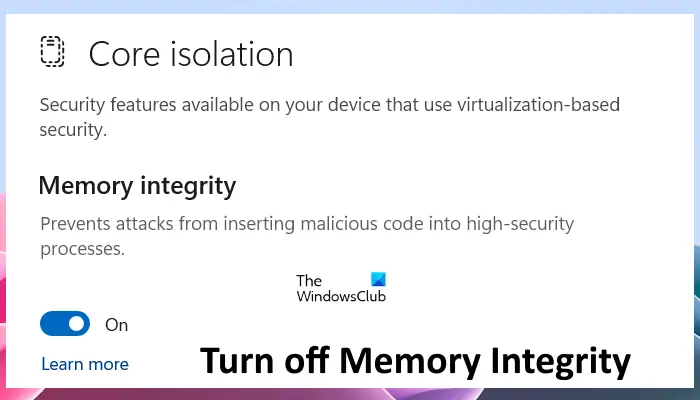
內存完整性,也稱為虛擬機管理程序保護的代碼完整性 (HVCI),是 Windows 中的一項安全功能,可通過在虛擬化環境中運行核心進程來幫助保護您的系統免受惡意代碼的侵害。這可能會干擾 VirtualBox 的安全功能並導致問題。要禁用它,請按照下面提到的步驟操作。
- 打開Windows安全從開始搜索選項。
- 現在,前往設備安全 > 核心隔離詳細信息。
- 然後你必須關閉內存完整性。
最後,重新啟動計算機以保存更改。
5]重置BIOS
如果一切都失敗了,我們最後的手段就是。完成後,您需要檢查問題是否仍然存在。
希望您能夠使用本文中提到的解決方案來解決該問題。
讀:
如何在 VirtualBox 中啟用 VT X?
要在 VirtualBox 中啟用 VT-x,首先請確保計算機的 BIOS/UEFI 設置中啟用了虛擬化。重新啟動計算機並按相應的鍵(通常是 F2、F10 或刪除)進入 BIOS/UEFI。然後,您必須找到虛擬化設置並啟用它,最後保存並退出 BIOS/UEFI。然後,打開 VirtualBox,轉到虛擬機的設置,然後選中與啟用嵌套 VT-x/AMD-V根據系統 > 處理器選項卡。
讀:
VirtualBox 需要 VT-X 嗎?
VirtualBox 需要 VT-x。它可以提高性能,並且對於 64 位來賓操作系統來說是必需的。 VT-x 是一種硬件虛擬化功能,可以實現更好的資源分配和效率。如果沒有 VT-x,您可能會面臨限制和性能下降。
另請閱讀:

![電源按鈕在 Windows 11 中不起作用 [修復]](https://sclub.recmg.com/tech/blogs/wp-content/uploads/2024/09/power-button-not-working.jpg)