在這篇文章中,我們將向您展示如何在 Windows 11/10 中禁用或啟用基於虛擬化的安全性 (VBS)。如果您發現計算機上未啟用 VBS,請按照以下步驟將其打開。
基於虛擬化的安全性創建了一個與常規操作系統安全隔離的內存區域,允許用戶託管各種安全解決方案。在檢查狀態時基於虛擬化的安全在系統信息嚮導,你可能會找到它未啟用在 Windows 11/10 中。如果是這樣,這裡是您需要了解的有關此安全功能的所有信息,包括是否應該禁用或啟用它、其要求等。
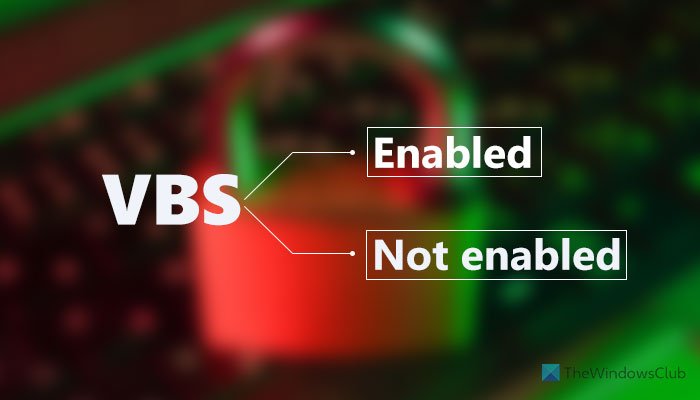
什麼是 Windows 11 中基於虛擬化的安全性 (VBS)
基於虛擬化的 VBS 安全性是 Windows 11 中包含的一項安全功能,允許用戶防止未簽名的驅動程序、代碼、軟件等駐留在系統內存中。話雖這麼說,它創建了一個隔離的機制,作為一個額外的安全層來保護您的系統。供您參考,它與核心隔離和內存完整性一起工作。
當它開始消耗比平常更多的資源時,問題就開始了。由於它需要持續在後台運行,因此您必須提供一次性的CPU資源才能獲得更流暢的體驗。當您不在中檔硬件上同時玩遊戲或運行多個高性能應用程序時,它可以正常工作。
我應該在 Windows 11 中禁用基於虛擬化的安全性 (VBS) 嗎?
在 Windows 11 中禁用基於虛擬化的安全性可以釋放一些資源,使您的 PC 玩遊戲更加流暢,但安全性肯定會受到打擊。如果您認為不需要這樣的功能或希望以犧牲遊戲性能為代價,那麼毫無疑問可以禁用基於虛擬化的安全性或 VBS。
然而,如果你想讓你的電腦更安全以換取一些資源,你可以讓它保持運行。儘管如此,如果狀態是未啟用,這篇文章將讓你開啟它。
如果在 Windows 11/10 中未啟用基於虛擬化的安全性,請使用以下方法之一:
- 使用Windows安全
- 使用註冊表編輯器
要了解有關這些步驟的更多信息,請繼續閱讀。
如何在 Windows 11/10 中啟用基於虛擬化的安全性 (VBS)
1]使用Windows安全
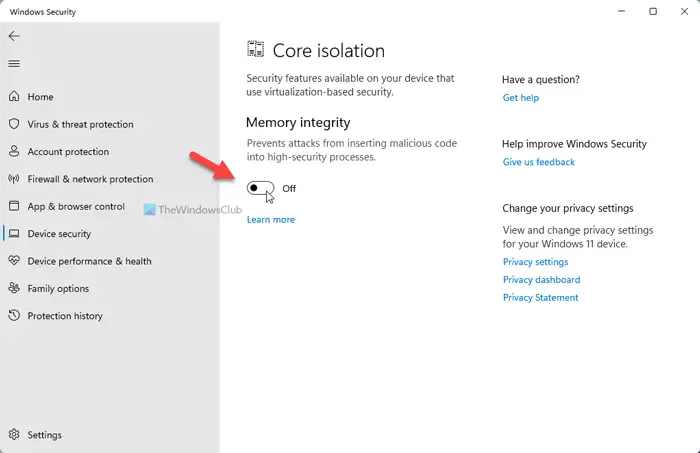
這可能是在 Windows 11 中啟用或禁用基於虛擬化的安全性的最簡單方法。換句話說,您需要完成它。為此,請執行以下操作:
- 搜尋視窗安全在任務欄搜索框中。
- 單擊單個搜索結果。
- 切換到設備安全 選項卡。
- 單擊核心隔離細節選項。
- 切換內存完整性按鈕將其打開。
- 重新啟動計算機。
重啟後就可以打開系統信息窗口查找狀態。但是,如果您想在 Windows 11 中禁用基於虛擬化的安全性,則需要檢查它是否已打開。如果是這樣,請切換同一按鈕以禁用該功能。
2]使用註冊表編輯器
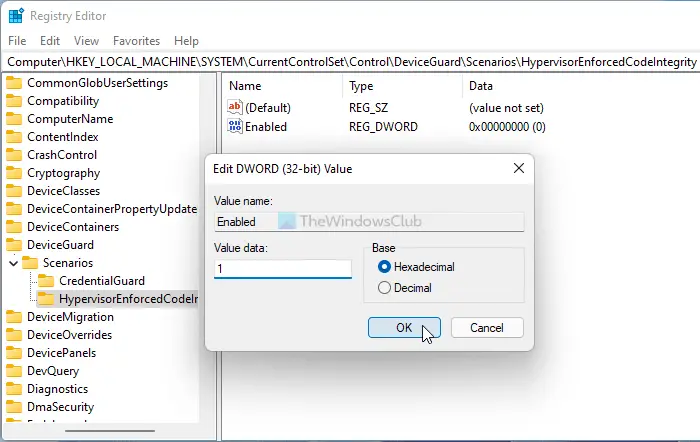
要使用註冊表編輯器在 Windows 11 中打開基於虛擬化的安全性,請執行以下操作:
按贏+R打開運行提示符。
類型註冊表編輯器> 按進入按鈕 > 單擊是的選項。
前往-
HKEY_LOCAL_MACHINE\SYSTEM\CurrentControlSet\Control\DeviceGuard\Scenarios\HypervisorEnforcedCodeIntegrity
右鍵單擊管理程序強制代碼完整性> 新建 > DWORD(32 位)值。
將其命名為啟用。
雙擊它,將數值數據設置為1。
單擊好的按鈕。
關閉所有窗口並重新啟動計算機。
之後,您可以發現它已啟用。但是,如果要在 Windows 11 中禁用基於虛擬化的安全性,則需要將值數據設置為0。
我希望本指南有所幫助。
基於虛擬化的安全性已啟用但未運行
如果基於虛擬化的安全性已啟用但未運行,請確保在 BIOS 中啟用了 CPU 虛擬化。接下來,以管理員身份打開提升的 CMD,輸入bcdedit /set hypervisorlaunchtype off並按 Enter 鍵。看看這是否有幫助。
Windows 11 中的 VBS 有哪些要求?
如果按照上述指南後仍未啟用基於虛擬化的安全性,您需要檢查您的計算機是否符合系統要求:
- x64CPU
- SLAT 或二級地址轉換
- 英特爾 VT-D 或 AMD-Vi
- 可信平台模塊2.0
- SMM保護支持固件
- UEFI 內存報告
- 安全 MOR 2
- HVCI 或虛擬機管理程序代碼完整性
如何檢查VBS是否啟用?
要檢查VBS是否啟用,您需要搜索系統信息在任務欄搜索框中,然後單擊單個搜索結果。然後,找出基於虛擬化的安全部分並檢查右側的狀態。您可以找到啟用或者未啟用。
讀:如何?
如何在 Windows 11 中禁用 VBS?
正如帖子中提到的,要在 Windows 11 中禁用 VBS,您需要打開 Windows 安全性。然後,切換到設備安全選項卡,然後單擊核心隔離細節。之後,切換內存完整性按鈕將其關閉。