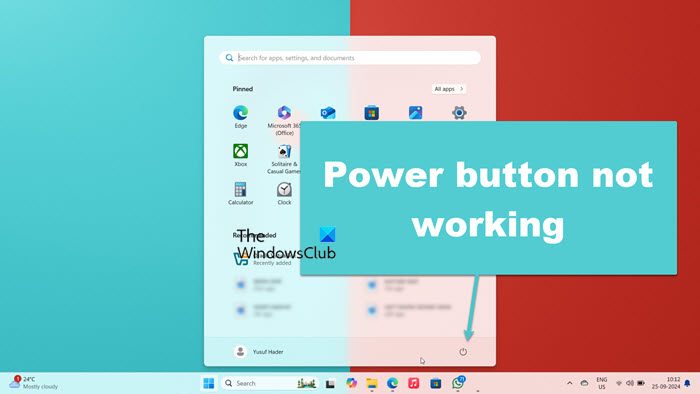
我們注意到,有時,電源按鈕不起作用在 Windows 11 中。單擊它時它會產生動畫;但不顯示或執行某些操作。這種情況適用於“開始”菜單中的電源按鈕和 Ctrl + Alt + Del 屏幕中的電源按鈕。在這篇文章中,我們將討論這個問題並看看可以採取什麼措施來解決它。
為什麼我的電源按鈕在 Windows 11 中不起作用?
通常,電源按鈕因係統故障而無法工作。我們最好的選擇是重新啟動所有相關進程,看看是否有幫助。如果失敗,我們將嘗試將系統恢復到沒有問題時的狀態。
如果電源按鈕在 Windows 11/10 中不起作用,請按照下面提到的解決方案進行操作。
- 結束並重新啟動文件資源管理器
- 重新啟動開始菜單進程
- 刪除 Shell 文件夾
- 使用還原點還原系統
- 修復系統文件
- 使用替代方法關閉計算機。
讓我們詳細談談它們。
1]結束並重新啟動文件資源管理器
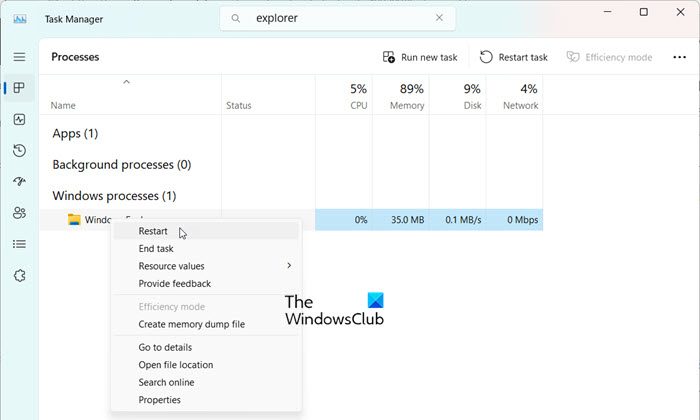
這個問題可能只是一個小故障。為了解決它,我們可以進程在後台運行,這也會重新啟動任務欄。為此,請按照下面提到的步驟操作。
- 打開工作管理員通過 Ctrl + Shift + Esc。
- 搜尋“探險家
- 查找 Windows 資源管理器,右鍵單擊它,然後單擊“重新啟動”。
等待幾秒鐘,然後重新啟動;完成後,檢查問題是否仍然存在。
2]重新啟動開始菜單進程
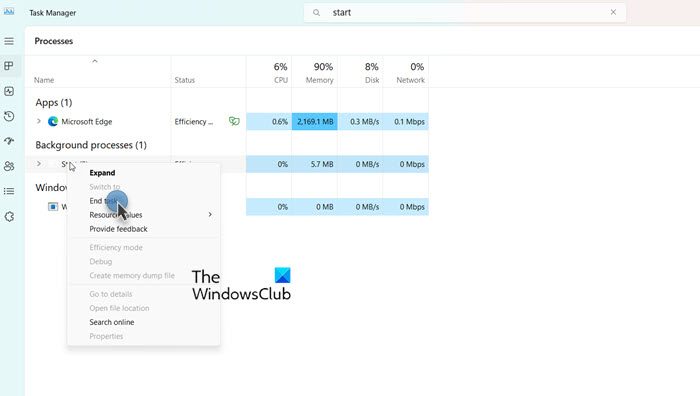
由於“開始”菜單中的電源按鈕沒有任何作用,我們將。為此,請打開任務管理器,查找“開始”,右鍵單擊它,然後選擇“結束任務”。完成後,嘗試重新啟動並查看是否有幫助。
讀:
3]刪除Shell文件夾
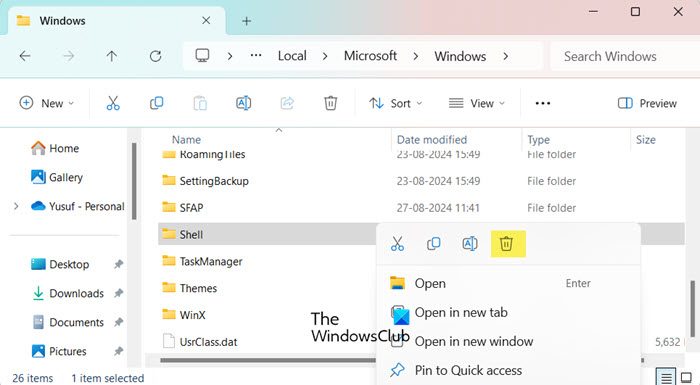
Windows中的Shell文件夾包含系統的默認佈局,如果該文件夾的內容損壞,我們可能會遇到諸如上述問題。要解決此問題,我們建議您刪除 Shell 文件夾,因為 Windows 會自動創建一個文件夾。如果沒有快捷方式適合您,請登錄另一個用戶帳戶,然後將其刪除。請按照下面提到的步驟執行相同的操作。
- 通過 Win + E 打開文件資源管理器。
- 單擊查看>顯示>隱藏項目。
- 現在,導航至C:\Users\yusuf\AppData\Local\Microsoft\Windows。
- 尋找殼文件夾並刪除它。
- 最後,重新啟動計算機。
您現在可以查看問題是否已解決。
如果問題仍然存在,我們需要重新註冊Shell體驗。為此,請通過 Win + I 打開“運行”,鍵入“PowerShell”, 並按 Ctrl + Shift + Esc。當出現 UAC 提示時單擊“是”,然後運行以下命令。
Get-appxpackage -all *shellexperience* -packagetype bundle |% {add-appxpackage -register -disabledevelopmentmode ($_.installlocation + “\appxmetadata\appxbundlemanifest.xml”)}現在,看看問題是否仍然存在。
4]使用還原點還原系統
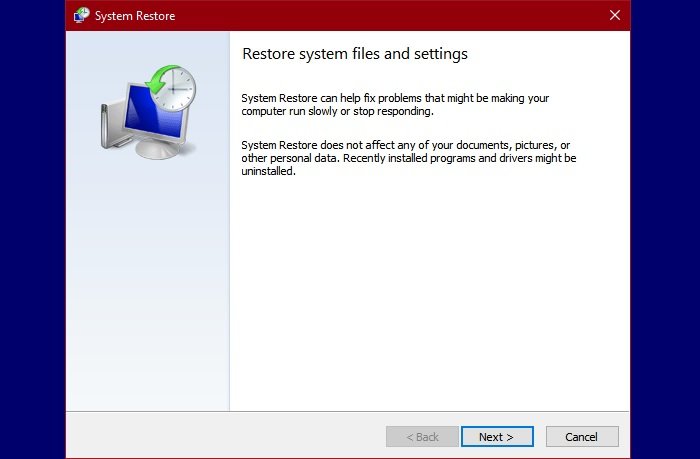
如果您已創建還原點,我們建議您使用它將系統還原到不存在此問題的時間點。為此,請按照下面提到的步驟操作。
- 按 Win + S,輸入“恢復點”,並按 Enter 鍵。
- 單擊系統恢復按鈕。
- 選擇一個還原點,然後單擊“下一步”。
- 最後,單擊“完成”。
這將開始將您的系統恢復到上述時間點。最後,檢查問題是否解決。
5]修復系統文件
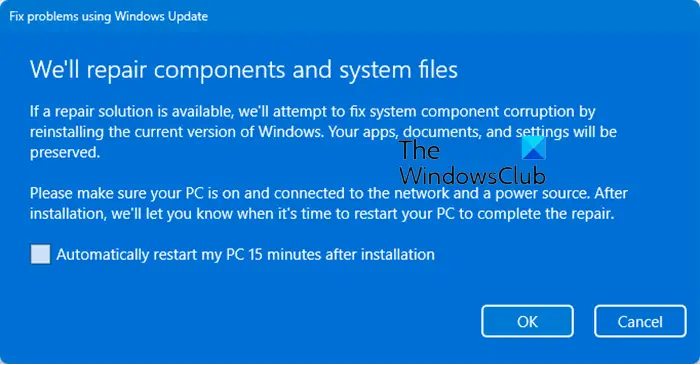
您可能會因為系統文件損壞而遇到此問題;要解決此問題,我們建議您修復這些文件。
你可以使用 Windows 更新選項。
6]使用替代方法關閉計算機
如果您無法使用電源按鈕關閉或重新啟動計算機,您可以嘗試一些替代方法。您可以使用在這種情況下。因此,以管理員身份打開命令提示符,然後使用以下命令之一。
- 要關閉計算機,請運行關閉/秒
- 要重新啟動計算機,請運行關機/r
- 要從計算機註銷,請運行關機/升
您可以嘗試這些替代方法,直到找到修復程序或 Microsoft 發布更新來解決該問題。
就是這樣!
讀:
為什麼我的“開始”按鈕在 Windows 11 上不起作用?
由於各種原因,包括系統故障、未註冊的系統組件等,“開始”按鈕可能無法工作。我們建議您閱讀我們的指南,了解如何解決該問題。希望您能夠輕鬆解決該問題。
另請閱讀:。
![Outlook導出的PST文件空[FIX]](https://sclub.recmg.com/tech/blogs/wp-content/uploads/2025/03/Outlook-Exported-PST-File-Empty-Fix.jpg)
![SDMoviesPoint網站未打開[FIX]](https://sclub.recmg.com/tech/blogs/wp-content/uploads/2025/03/How-to-fix-SDMoviesPoint-site-is-not-opening.jpg)