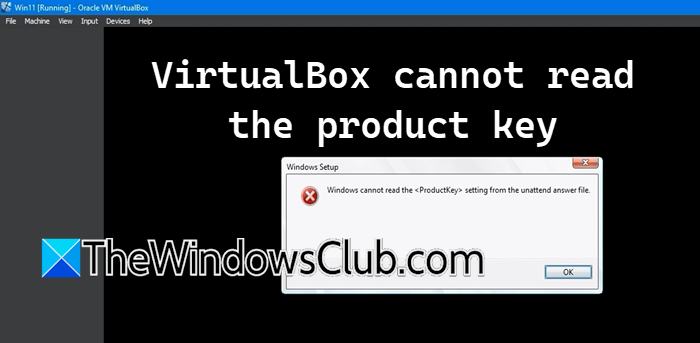
當嘗試在 VirtualBox 虛擬機上安裝 Windows 時,我們遇到了一個錯誤,指出VirtualBox 無法讀取產品密鑰。因此,安裝過程無法超出'安裝程序正在開始'過程。在這篇文章中,我們將討論這個問題,並看看您可以採取什麼措施來解決它。
Windows 無法讀取<ProductKey>來自無人值守應答文件的設置。
如果 VirtualBox 無法讀取產品密鑰,請按照下面提到的解決方案進行操作。
- 刪除無人值守配置文件
- 更改 VM 的配置
- 下載新的 ISO 文件並創建新的 VM
- 確保 Windows 本機管理程序已關閉
讓我們詳細談談它們。
1]刪除無人值守配置文件
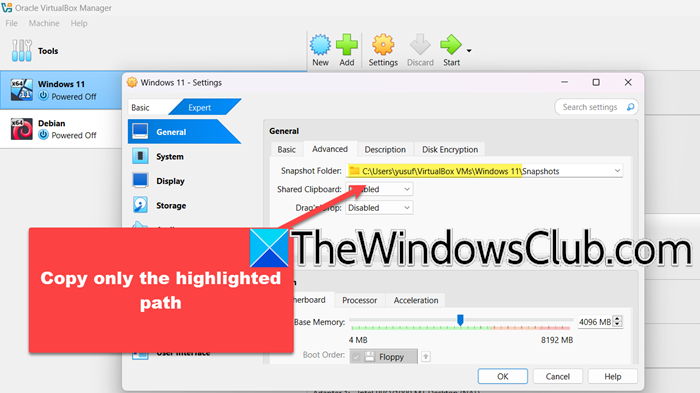
首先,我們將刪除與您的虛擬機相關的配置文件,因為這些文件可能已損壞或配置錯誤。請記住,這不會刪除您的個人文件,只會刪除包含虛擬機配置信息的文件。為此,請按照下面提到的步驟操作。
- 首先,右鍵單擊計算機並選擇“停止”來關閉虛擬機電源。
- 現在,再次右鍵單擊計算機並選擇“設置”。
- 切換到專家模式。
- 前往先進的選項卡,然後復制快照文件夾的位置。
- 打開文件瀏覽器並將該位置粘貼到地址欄中。
- 現在,刪除所有無人值守的配置文件。
- 前往系統>主板,從引導順序中選擇軟盤,然後取消選中它。
- 最後,單擊“確定”。
完成後,啟動虛擬機並查看是否能夠超越設置屏幕。如果您再次收到錯誤消息,請再次刪除前面提到的無人參與文件,然後轉到下一個解決方案。
2]更改VM的配置
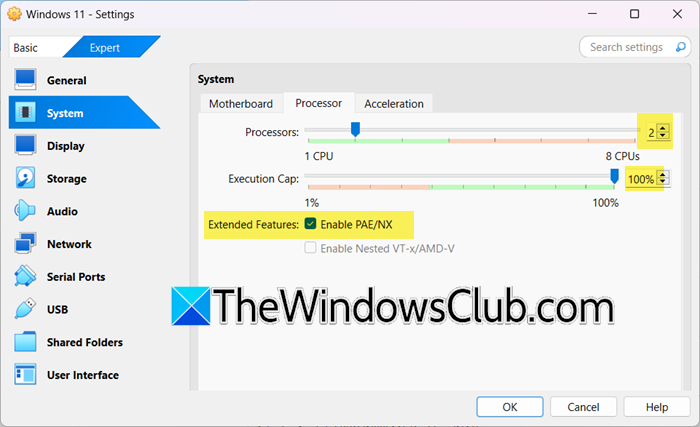
如果虛擬機配置不正確,您可能會遇到此問題。因此,我們需要對您的虛擬機設置進行一些更改,看看問題是否得到解決。為此,請按照以下步驟操作。
- 在虛擬盒,右鍵單擊虛擬機,然後單擊設定.
- 現在,前往系統 > 處理器並確保 CPU 至少為 2 並且執行上限為 100%。另外,請確保啟用 PAE/NX已檢查。
- 前往顯示>屏幕,檢查是否啟用 3D 加速啟用,並將視頻內存增加到 256。
- 點擊貯存,從存儲設備中,選擇無人值守存儲設備,然後單擊刪除按鈕。然後從屬性放置在右側部分的部分,勾選現場 CD/DVD。
保存我們之前要求您進行的所有更改後,檢查問題是否已解決。
3]下載新的ISO文件並創建新的VM
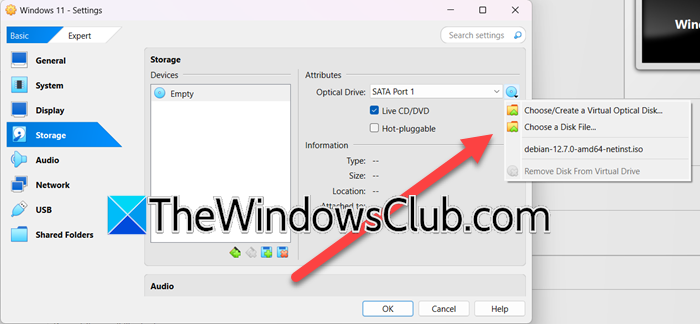
如果您使用的 ISO 文件已損壞,您可能會遇到此問題。因此,為了解決此問題,我們建議您刪除正在使用的文件,然後從 Microsoft 官方網站下載新的副本。下載 ISO 文件後,請按照下面提到的步驟創建虛擬機。
- 在 VirtualBox 中,單擊“新建”,然後開始正常創建機器。
- 當您到達需要選擇 ISO 文件的屏幕時,請勿選擇它,然後繼續。
- 創建機器後,右鍵單擊它,然後單擊設定.
- 前往存儲>屬性,然後單擊磁盤圖標。
- 現在,選擇選擇一個磁盤文件,導航到保存新 ISO 文件的位置,然後添加它。
- 最後,啟動虛擬機並嘗試安裝操作系統。
希望您能夠順利安裝該磁盤。
4]確保Windows本機Hypervisor已關閉
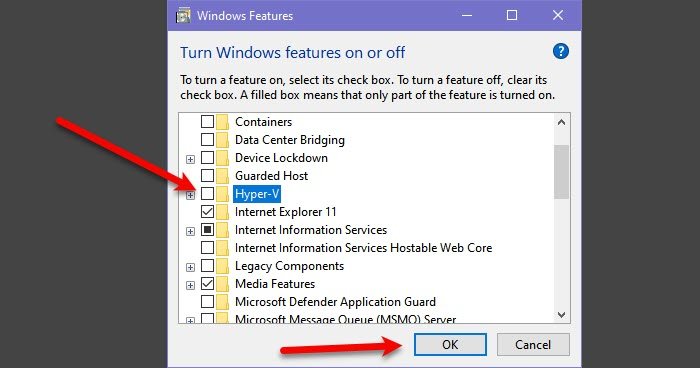
您需要確保 Windows 的本機管理程序(即 Hyper-V)已禁用,因為它可能會干擾 VirtualBox 並導致特殊問題。為此,請按照下面提到的步驟操作。
- 打開控制面板。
- 改變查看方式到大圖標。
- 現在,前往程序和功能 > 打開或關閉 Windows 功能。
- 取消勾選超V然後點擊確定;等待該功能被卸載。
- 重新啟動計算機。
計算機重新啟動後,您必須檢查問題是否已解決。
希望您可以使用本文中提到的解決方案解決該問題。
讀:
如何修復 VirtualBox 上的 Windows 產品密鑰錯誤?
如果您在 VirtualBox 上遇到 Windows 產品密鑰錯誤,則需要刪除無人值守的配置文件,然後對計算機的配置進行一些更改。此外,我們需要檢查Hyper-V(Windows Hypervisor)是否已啟用,如果已啟用,我們可能必須禁用它。為了做到這一切,我們建議您遵循前面提到的解決方案。
讀:
為什麼產品密鑰不起作用?
如果您輸入產品密鑰但不起作用,請檢查它是否已在其他設備上使用,或者是否超出了所購買許可證允許的設備限制。查看文檔以了解情況是否如此。如果沒有,你可以在這裡微軟網站並提出爭議。
另請閱讀:。