當您的 Windows 11/10 PC 出現問題時,系統還原是您的救星,但 Windows 默認情況下僅每 24 小時創建一次還原點。當安裝更新或程序時,它還會創建一個新的系統還原點。但是,如果您想要更頻繁的備份,尤其是在重大更改之前,您可以啟用它。
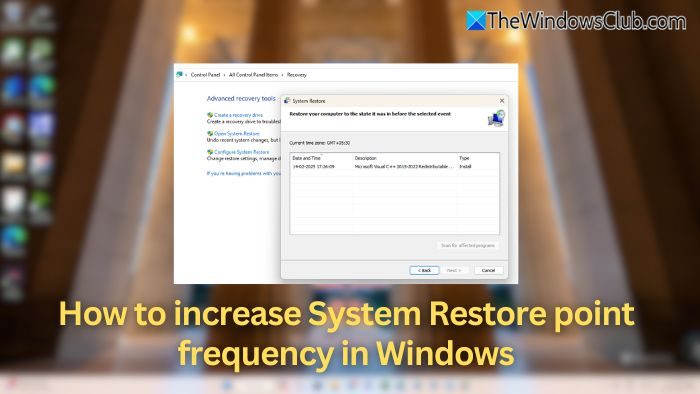
Windows 自動將還原點創建限制為每天一次,以節省磁盤空間。但是,如果您經常安裝更新、驅動程序或軟件,則更頻繁的還原點可以更好地防止出現意外問題。
讓我們開始吧。
- 按贏+R, 類型註冊表編輯器,並擊中進入。
- 導航至還原點鍵
HKEY_LOCAL_MACHINE\SOFTWARE\Microsoft\Windows NT\CurrentVersion\SystemRestore
- 查找名為的值系統還原點創建頻率。
- 如果不存在,右鍵單擊空白處,選擇新建 > DWORD(32 位)值,並將其命名為系統還原點創建頻率。
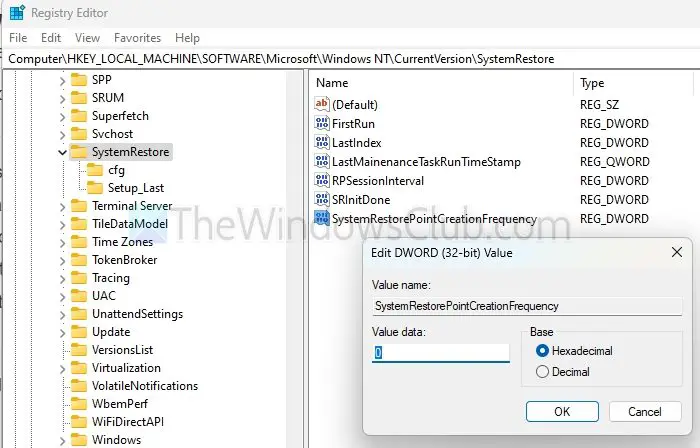
- 雙擊該值並將其設置為0允許創建還原點而不受時間限制。
- 重新啟動以應用更改。
讀: 。
這將確保 Windows 在發生重大更改時創建還原點,從而提供更好的回滾選項。也就是說,您還需要確保密切關注磁盤空間,因為每個還原點都會佔用更多一點。
瑣事:在 Windows 11 版本 24H2 及更高版本中,操作系統將保留系統還原點長達60天。
增加還原點頻率會降低我的電腦速度嗎?
不會,增加恢復點的頻率不會影響系統性能。但是,隨著時間的推移,它可能會導致磁盤使用率更高。
讀:在 Windows 中?
我可以按特定時間間隔自動創建還原點嗎?
是的,您可以使用任務計劃程序以設定的時間間隔。通過創建運行的計劃任務Checkpoint-Computer -Description "Automatic Restore Point" -RestorePointType "MODIFY_SETTINGS"命令,您可以根據需要頻繁地生成還原點。