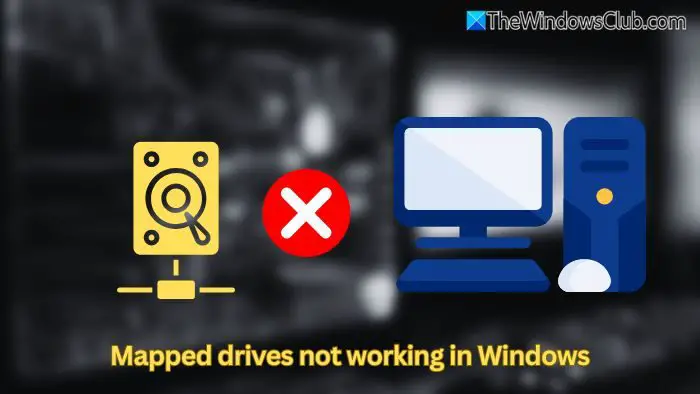
無法訪問 Windows 計算機上的映射驅動器是一個嚴重的問題。它阻止您訪問跨計算機存儲的文件或通過網絡輕鬆共享文件。大多數情況下,通過重新啟動即可快速解決問題。然而,在 Windows 11/10 中修復此類映射驅動器有時可能有點困難。以下是一些快速修復方法,您可以嘗試立即解決問題。
嘗試這些解決方案以確定原因,然後修復映射驅動器在 Windows 11/10 PC 上無法工作的位置。
- 網絡發現已啟用
- 確保映射驅動器的網絡服務正在運行
- 在 Windows 11 24H2 中啟用映射驅動器的不安全登錄
- 重新連接映射驅動器
1]確保啟用網絡發現
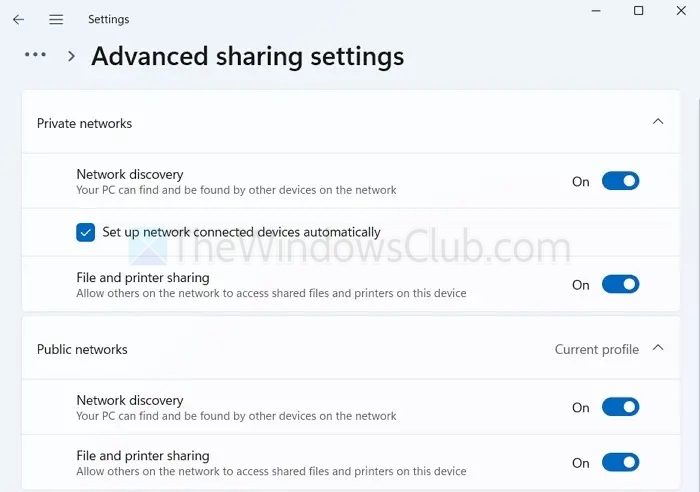
如果您最近更新了 Windows,它可能會覆蓋網絡權限。所以,請確保在繼續之前已在您的設備上啟用。
- 按 Windows 鍵 + I 打開設定。
- 前往網絡和 Internet> 高級網絡設置 > 高級共享設置。
- 在這裡,打開網絡發現 和文件和打印機共享。
- 完成後,重新啟動計算機,嘗試訪問網絡驅動器,看看它是否有效。
讀:
2]確保映射驅動器的網絡服務正在運行
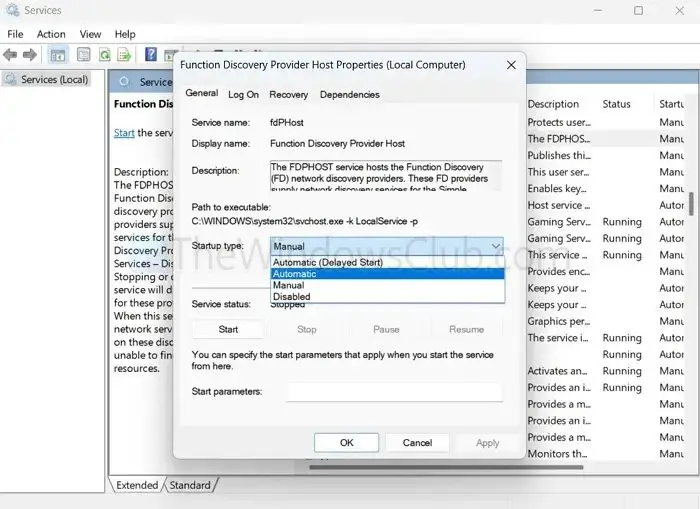
最後,為了確保映射驅動器正常工作,您必須啟用某些 Windows 服務。方法如下:
- 按Windows 鍵 + R打開跑步。
- 鍵入 services.msc 並按 Enter。
找到以下服務並一一右鍵單擊它們:- 功能發現提供者主機
- 功能發現資源出版物
- SSDP發現
- UPnP 設備主機
- 對於每項服務,您需要選擇 P財產。
- 如果該服務未運行,請單擊開始。
- 另外,將啟動類型設置為自動的。
- 最後,點擊申請>好的。
啟用這些服務後,重新啟動計算機,然後嘗試訪問網絡驅動器並查看是否發現任何問題。
讀:
3]在Windows 11中啟用映射驅動器的不安全登錄
在最近的更新中,Windows 更改了與第三方 NAS 設備或使用 SMB 的設備連接的方式。因此,如果您的網絡驅動器較舊或使用 SMB,請按照以下步驟啟用不安全登錄:
- 按視窗+X訪問快捷菜單並選擇終端(管理員)。
- 在終端中一一運行以下命令:
Set-SmbClientConfiguration -RequireSecuritySignature $false
Set-SmbClientConfiguration -EnableInsecureGuestLogons $true
這些命令將禁用安全簽名的要求並允許不安全的訪客登錄。
讀:
4]重新連接映射驅動器
最後,如果仍然出現相同的錯誤,請重新映射網絡驅動器。這樣,您將能夠刷新整個連接。
- 首先,打開文件資源管理器,右鍵單擊映射的驅動器,然後選擇斷開連接。
- 接下來,從文件資源管理器中轉到這台電腦>映射網絡驅動器。
- 選擇驅動器號並輸入網絡路徑(例如,\\server\sharedfolder)。
- 選中登錄時重新連接 > 完成。
因此,請繼續嘗試上述方法。另外,請更新您的 Windows 和網絡驅動器,以確保錯誤不會導致此錯誤。總的來說,再次重新映射驅動器應該可以解決問題。
讀:如何
為什麼我無法訪問我的映射驅動器,即使它們出現在文件資源管理器中?
如果網絡路徑無法訪問、憑據不正確或過期,或者 Windows 11 的安全設置阻止正確的身份驗證,則可能會發生這種情況。
讀:
為什麼我的映射驅動器在登錄 Windows 11 後沒有自動重新連接?
如果一個並且不重新連接,那麼此問題可能是由於 Windows 未正確恢復網絡連接、權限不足或憑據管理器問題引起的。您還應該檢查是否禁用了映射驅動器的自動重新連接。
讀:。
![Windows 11位置錯誤[修復]](https://sclub.recmg.com/tech/blogs/wp-content/uploads/2025/07/location-wrong.png)
![啟動應用程式未顯示在 Windows 11 的「設定」應用程式中 [修復]](https://sclub.recmg.com/tech/blogs/wp-content/uploads/2024/12/startup-not-showing-settings-windows-11.png)