
這篇文章解釋瞭如何在 Windows 11 任務管理器的“應用程序歷史記錄”選項卡中顯示所有用戶帳戶的資源使用情況應用程序歷史記錄。下圖顯示了任務管理器中所有用戶帳戶(當前用戶和系統帳戶)的資源使用情況統計信息。
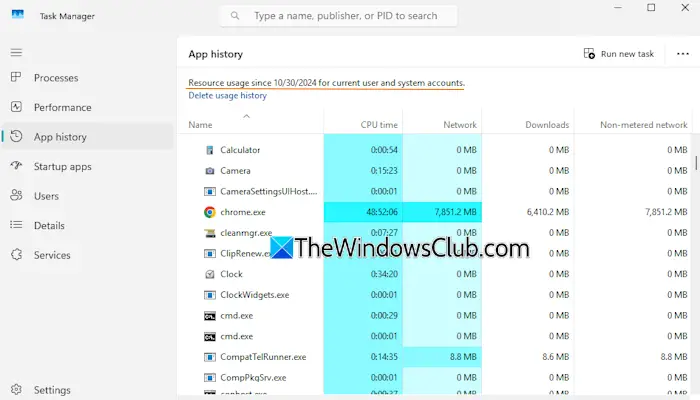
Windows 11 任務管理器包括應用歷史記錄顯示過去 30 天內桌面應用程序和 Microsoft Store 應用程序的使用情況統計信息的選項卡。我們可以看到數量中央處理器時間,網絡活動包括下載和上傳、按計費和非按計費連接的網絡活動、應用程序的下載活動、上傳活動以及該選項卡中每個應用程序通知的總網絡使用情況。但是,資源使用歷史記錄僅對當前用戶可見。本教程對於那些想要在 Windows 11 任務管理器中顯示所有用戶帳戶的資源使用應用程序歷史記錄的人很有幫助。
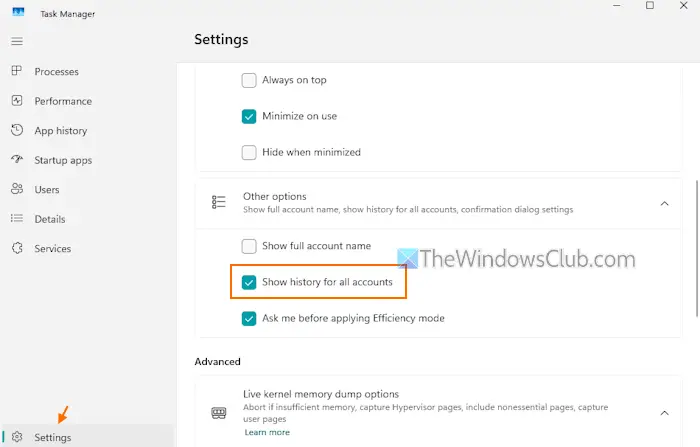
步驟在 Windows 11 任務管理器中顯示所有用戶帳戶的資源使用應用程序歷史記錄如下:
- 按Ctrl+Shift+Esc熱鍵至
- 單擊設定左下角提供了訪問任務管理器設置的選項
- 展開其他選項部分
- 勾選標記顯示所有帳戶的歷史記錄選項
- 前往應用歷史記錄選項卡。現在它將顯示數據可用的所有進程的歷史記錄。只有管理員帳戶才能查看所有用戶帳戶的應用程序歷史記錄,而標準用戶則無法查看
- 如果您沒有看到特定列(例如 CPU 時間、網絡、下載等),請右鍵單擊該列,然後選擇缺少的選項。
要顯示當前用戶帳戶的資源使用情況,請取消選中顯示所有帳戶的歷史記錄任務管理器設置中的選項。
我希望這有幫助。
有關的:
如何在任務管理器中查看所有用戶的所有進程?
要在Windows 11的任務管理器中查看所有用戶的所有進程,請訪問用戶選項卡,您將看到用戶列表。展開用戶帳戶,您將可以看到該用戶帳戶的所有正在運行的進程,包括進程狀態、CPU 使用情況、內存使用情況、磁盤使用情況等。這樣,您可以展開其他用戶帳戶以查看所有進程的列表。
如何在 Windows 11 中查看用戶歷史記錄?
到,打開事件查看器。擴張Windows 日誌並選擇安全。事件數量列表將出現在右側部分。尋找與相關的登入類別。您將看到多個 4624 事件 ID,這表明帳戶已成功登錄。對於所選事件,記錄的日期和時間、來源和其他信息也將可見。
接下來閱讀: 。

![Dell SupportAssist 偵測到故障的元件 [修復]](https://sclub.recmg.com/tech/blogs/wp-content/uploads/2025/01/Dell-SupportAssist-has-detected-a-failing-component.jpg)

![取得最終使用者授權失敗,事件 ID 1014 [修復]](https://sclub.recmg.com/tech/blogs/wp-content/uploads/2024/11/acquisition-of-end-user-license-failed.png)