本教程展示了如何在 Windows 11 中將單詞添加到語音訪問詞彙表。這意味著您將能夠將您自己的自定義單詞添加到詞典中在語音訪問中。無論您是想添加經常聽寫的單詞還是包含難以發音的單詞,您都可以在語音訪問詞彙生成器。您可以一次在詞典中插入一個或多個需要改進的單詞。
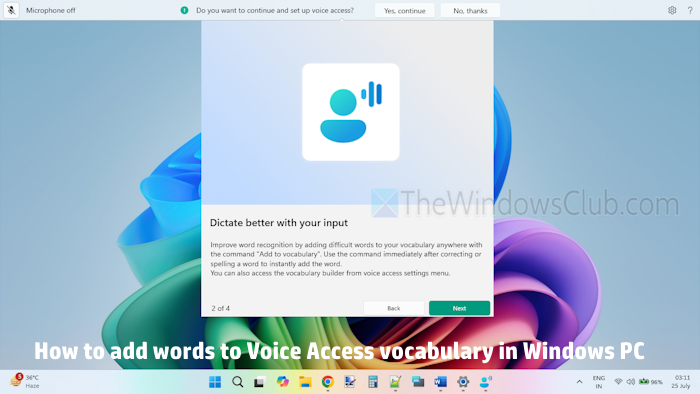
這項新功能正在逐步推出,並支持 Voice Access 支持的所有語言,包括英語、西班牙語、中文、法語等。
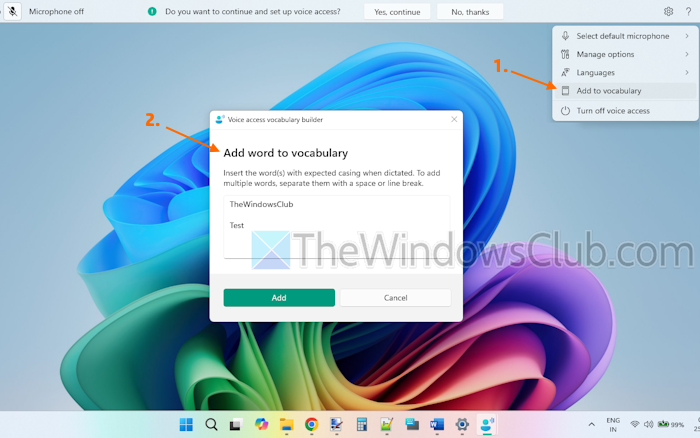
以下是步驟將單詞添加到 Voice Access 詞彙表在一個視窗11個人電腦:
- 在您的 Windows 11 電腦上。您可以使用Windows 徽標鍵 + Ctrl + S熱鍵或從“設置”應用程序啟用它(輔助功能 > 語音)
- 如果您尚未設置語音訪問
- 使用添加到詞彙表命令。您還可以在拼寫或更正單詞後立即使用此命令來快速添加該特定單詞
- 或者,您可以單擊設定語音訪問右上角的圖標,然後選擇添加到詞彙表選項
- 語音訪問詞彙生成器盒子將會打開。在這裡,輸入或說出您想要添加到詞典中的單詞
- 要添加更多單詞,請將每個單詞寫在單獨的行上或插入一個空格
- 按添加完成後單擊按鈕。
稍後,您可以隨時打開語音訪問詞彙生成器,根據需要添加或刪除單詞。
就這樣。
現在閱讀:
如何向 Windows 11 添加更多文本轉語音聲音?
要在 Windows 11 中添加更多文本轉語音語音或旁白語音,請打開“設置”應用。導航至時間和語言 > 語音。下管理聲音部分,單擊添加聲音按鈕。在語音套餐框中,選擇一種語言,然後按添加按鈕。這將安裝該語言的所有語音。除了添加傳統聲音之外,您還可以用於文本轉語音。
如何在 Windows 11 中使用語音輸入 Word?
你可以在 Word 中通過語音輸入文本,這是 Windows 11 的本機功能。您所需要的只是互聯網連接和可用的麥克風。在 Word 中,按贏+H用於激活語音輸入功能的熱鍵。選擇麥克風圖標開始語音輸入。此功能使用 Microsoft 的在線語音服務將您的語音轉換為文本。
接下來閱讀: 。