當嘗試訪問您的OneDrive 文件夾在瀏覽器中,雲服務可能會拋出錯誤並顯示以下消息:該商品可能不存在或不再可用。當默認文檔庫名稱從“文檔”更改為 OneDrive 站點上的某個隨機名稱時,會出現此錯誤。
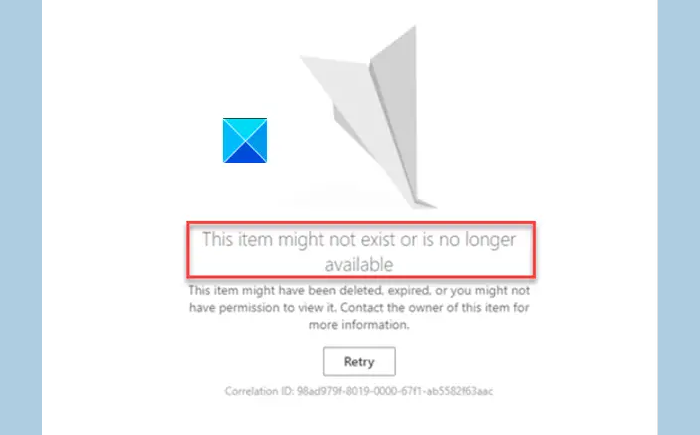
該項目可能不存在或不再可用。,或者您可能沒有查看它的權限。請聯繫該物品的所有者以獲取更多信息。
該問題主要是由於 OneDrive 站點上的默認文檔庫名稱從“文檔”更改為其他名稱所致。可以通過使用以下描述的步驟來解決此問題SharePoint 設計師。
- 前往SharePoint 設計師。
- 打開OneDrive 網站。
- 導航至所有文件。
- 右鍵單擊庫。
- 選擇重命名。
- 將庫重命名為文檔。
SharePoint Designer (SPD) 是一款 HTML 編輯器免費軟件,用於創建和修改 Microsoft SharePoint 網站、工作流和網頁。當您打開 SharePoint Designer 時,它的後台視圖首先出現,因為它被設計為僅與 SharePoint 一起使用。您必須將 SharePoint Designer 連接到現有網站或在現有 SharePoint 環境中創建新網站。
轉到 SharePoint Designer 並打開 OneDrive 網站。如果不能,您需要在 SharePoint Online 管理中心啟用自定義腳本。

前往SharePoint Online 管理中心,選擇設定並移至自定義腳本。
在這裡,檢查以下 2 個選項。
- 允許用戶在個人網站上運行自定義腳本。
- 允許用戶在自助創建的網站上運行自定義腳本。
然後,點擊“確定”按鈕。
完成後,導航至所有文件左側的導航窗格。
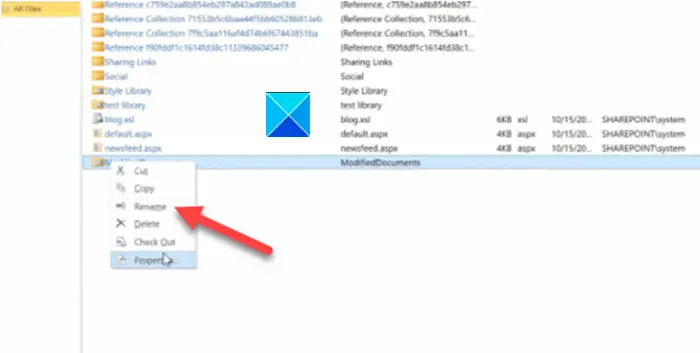
右鍵單擊庫並選擇重命名選項。
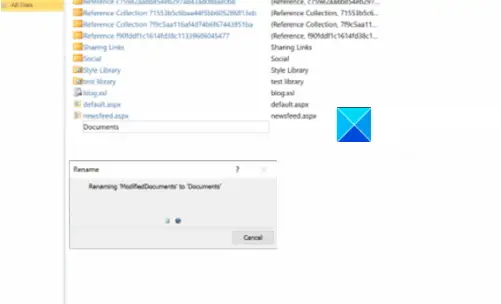
將此庫重命名為文件。
關閉窗口並退出。
您還可以選擇使用微軟管理站點。
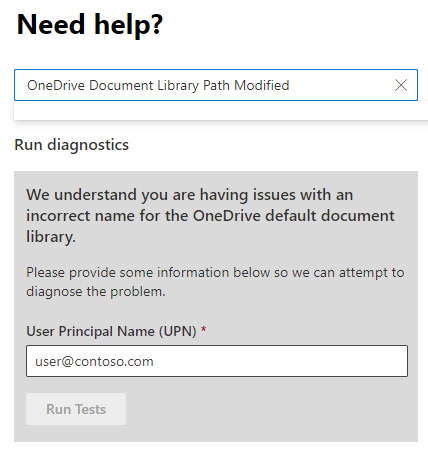
點擊此 Microsoft 鏈接可供下載這運行測試:OneDrive 文檔庫路徑已修改文件。這將填充 Microsoft 365 管理中心中的診斷。
在運行診斷下,輸入用戶主體名稱 (UPN)對於面臨問題的用戶,然後單擊運行測試。
如果測試結果顯示默認文檔庫名稱被修改,則選擇我承認複選框並單擊更新設置。
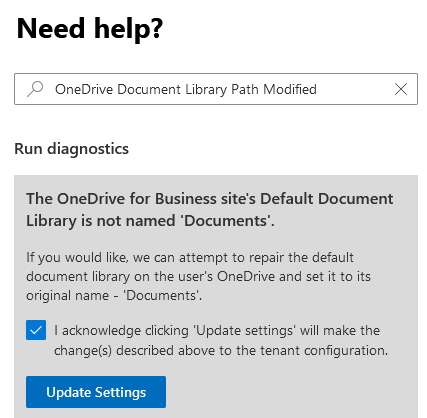
它將恢復更改並修復此項目在 OneDrive 中可能不存在或不再可用的錯誤。
此後,您在訪問時不應看到“此項目可能不存在”錯誤。
我希望它有幫助!
讀:
如何清除 OneDrive 緩存?
最簡單的方法是打開“運行”框,複製粘貼以下內容並按 Enter 鍵 -%localappdata%\Microsoft\OneDrive\onedrive.exe /reset。
讀:
如何解決 OneDrive 項目沒有訪問權限的問題?
要修復 OneDrive 中的訪問權限,請右鍵單擊文件或文件夾,選擇“屬性”>“安全”,然後單擊您的用戶名。在這裡,檢查是否允許讀取和寫入權限。如果沒有,請單擊“編輯”來修改這些權限。
讀:在 Windows 電腦上
為什麼我的 Microsoft OneDrive 無法工作?
由於互聯網連接緩慢或您的 OneDrive 帳戶上沒有足夠的存儲空間,OneDrive 可能會停止工作。但是,如果 OneDrive 面臨服務器中斷或者您沒有足夠的權限來讀取和寫入文件,也可能會發生這種情況。
讀:
![Windows 11位置錯誤[修復]](https://sclub.recmg.com/tech/blogs/wp-content/uploads/2025/07/location-wrong.png)

![xboxpcappft.exe不良圖像錯誤0xc0e90002 [fix]](https://sclub.recmg.com/tech/blogs/wp-content/uploads/2025/02/xboxpcappft-error.jpeg)