您可能已經註意到,有時,彈出窗口對於屏幕來說太大在 Windows 11/10 上。窗口縮小了,看起來很奇怪。它使用戶界面非常花哨。有時字體很大,彈出的通知會縮小,某些程序(例如電力商務智能,Adobe Dreamweaver,和Excel窗戶被放大。在這篇文章中,我們將了解如果 Windows 11/10 中的彈出窗口太大並縮小屏幕,您可以採取哪些措施。
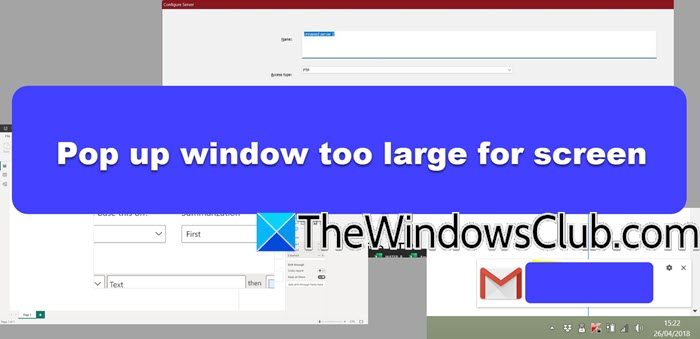
如果彈出窗口對於 Windows 計算機的屏幕來說太大,請按照下面提到的解決方案、解決方法和提示進行操作。
- 重新啟動計算機
- 檢查您的顯示設置
- 檢查你的驅動程序
- 覆蓋高 DPI 縮放行為
- 編輯 Adobe Dreamweaver 註冊表
讓我們詳細談談它們。
1]重新啟動計算機
首先,我們將重新啟動計算機,因為這個問題可能只是一個小故障。因此,請繼續重新啟動機器,看看問題是否得到解決。如果問題仍然存在,請繼續執行下一個解決方案。
2]檢查您的顯示設置
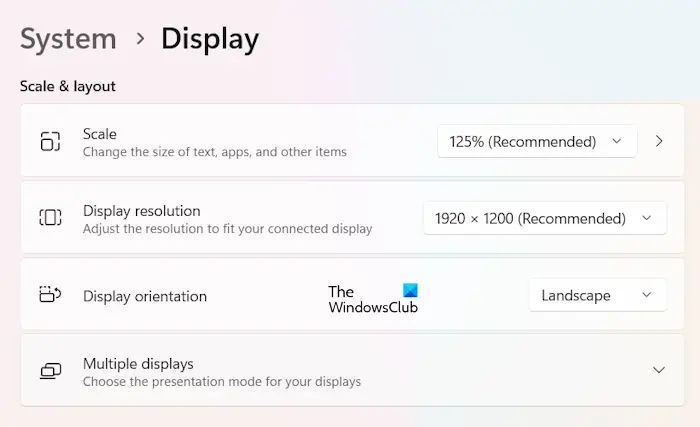
我們必須檢查您的並將所有內容設置為推薦值。這不是一個解決方案,因為無論您的顯示設置如何,都不應出現特殊的窗口大小,但我們將嘗試將其作為解決方法。為此,請按照下面提到的步驟操作。
- 打開設定通過Win + I。
- 現在,前往系統 >展示。
- 然後,檢查並更改改變分辨率和規模至推薦值。
最後,重新啟動計算機,然後檢查問題是否仍然存在。
3]檢查你的驅動程序
接下來,我們將檢查您的驅動程序是否已更新並確保它們沒有損壞。通常,如果您啟用了自動更新,您的驅動程序應該已經更新,但由於我們面臨這個問題,讓我們看看是否有新版本的驅動程序可用。您可以按照以下任一解決方案進行操作。
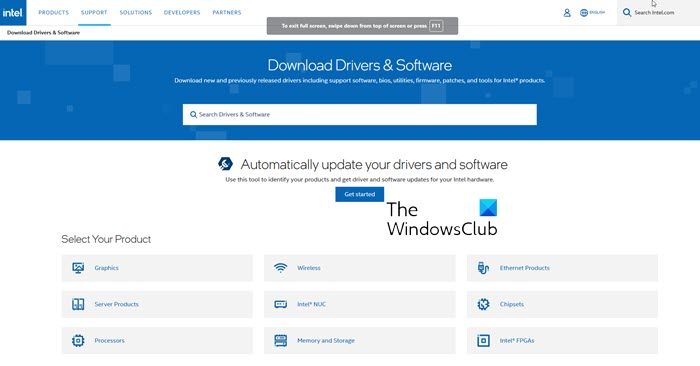
- 您可以從以下位置下載最新版本的驅動程序並將其安裝到您的計算機上。
- 另一種選擇是檢查查看是否有可用更新。如果有,您可以將其下載到您的計算機上。
如果您無法找到任何更新,請繼續重新安裝驅動程序。為此,請按照下面提到的步驟操作。
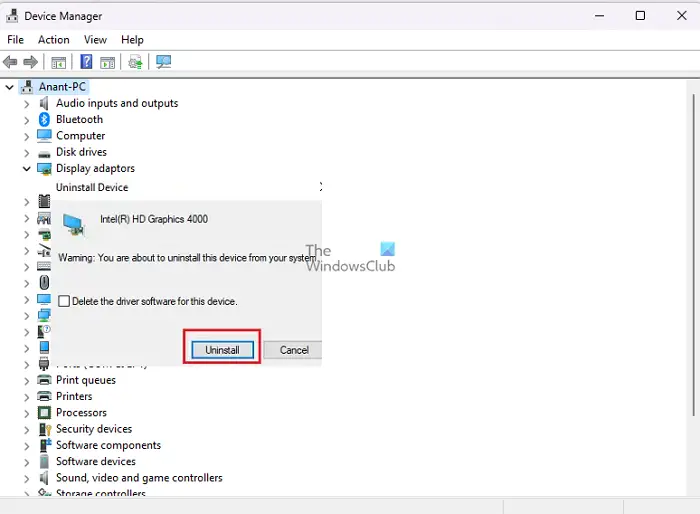
- 打開裝置經理。
- 展開顯示適配器、右鍵單擊驅動程序,然後選擇卸載設備。
- 再次單擊“卸載”以確認這一點。您的屏幕將空白幾秒鐘。
- 現在,右鍵單擊顯示適配器並選擇。
- Windows 將安裝通用驅動程序,您需要從製造商的網站(前面鏈接)安裝正確的驅動程序。
重新安裝驅動程序後,重新啟動計算機,然後檢查問題是否解決。
4]覆蓋高DPI縮放行為
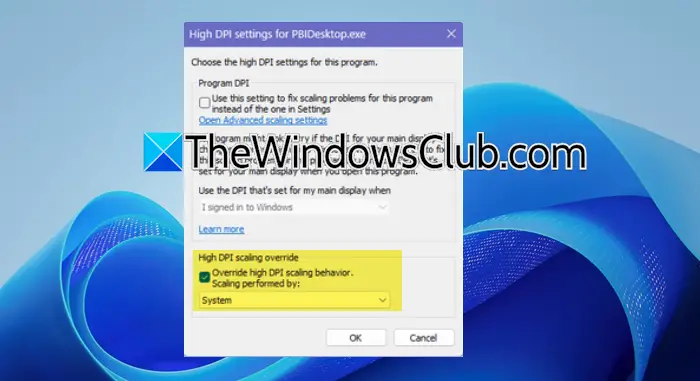
如果您在以下程序中遇到具體問題PowerBI、Excel、或者微軟幻燈片軟件,您可能需要更改其屬性以覆蓋,為此,請按照下面提到的步驟操作。
- 首先,您需要安裝該應用程序的exe版本。
- 然後,右鍵單擊已安裝的exe文件,例如PowerBI.exe,並選擇屬性。
- 點擊更改高 DPI 設置,打鉤覆蓋高 DPI 縮放行為,然後設置縮放執行者到系統。
- 單擊“確定”。
最後,打開應用程序,然後檢查問題是否解決。
5]編輯 Adobe Dreamweaver 註冊表
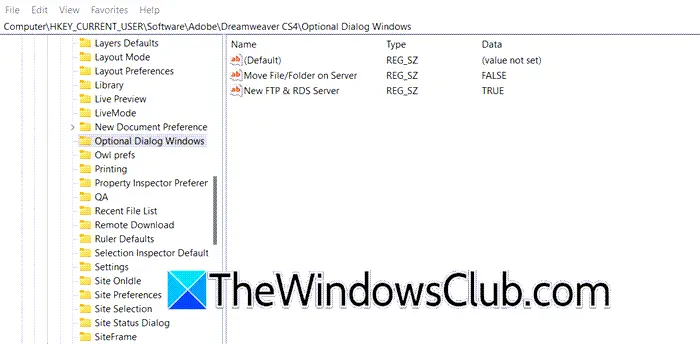
我們的最終解決方案涉及編輯註冊表以修復 Adobe Dreamweaver 中的橫向擴展彈出窗口,我們將把對話框的尺寸配置為適當的像素值。然而,在此之前,。完成後,請按照下面提到的步驟操作。
- 打開註冊表編輯器通過從“開始”菜單中搜索它。
- 現在,前往
HKEY_CURRENT_USER\Software\Adobe\Dreamweaver CS4\Optional Dialog Windows。 - 找到與FTP站點創建對話框相關的條目,您可以將其值設置為較低的值,例如150150 像素。
進行這些更改後,重新啟動 Dreamweaver,然後查看問題是否得到解決。
讀:?
如果窗口對於屏幕來說太大,該怎麼辦?
如果您的窗口對於屏幕而言太大,您可能需要更改顯示比例。為此,請打開“設置”,轉到“顯示”,查找規模,並將其設置為推薦值。另外,請確保您的顯示分辨率也設置為推薦值。
讀:
如何調整超出屏幕的窗口的大小?
啟動該程序,在任務欄上右鍵單擊它,然後選擇移動。將鼠標指針移動到屏幕中間,然後使用箭頭鍵將窗口定位到可見區域。您可以單擊一次確認位置,然後就可以開始了。
另請閱讀:
![DeepSeek驗證代碼未收到[修復]](https://sclub.recmg.com/tech/blogs/wp-content/uploads/2025/02/DeepSeek-Verification-code-not-received-Fix.jpg)

![索引在Windows 11 [fix]中沒有運行](https://sclub.recmg.com/tech/blogs/wp-content/uploads/2025/03/Indexing-is-not-running-in-Windows-11.jpg)