有時,當您登錄電腦時,您可能會卡住,屏幕可能會凍結,或者文件資源管理器可能無法工作。如果您是使用網絡驅動器的人之一併且發生這種情況,那麼以下是如何減少網絡驅動器上的長時間超時在您的 Windows 11/10 計算機上。
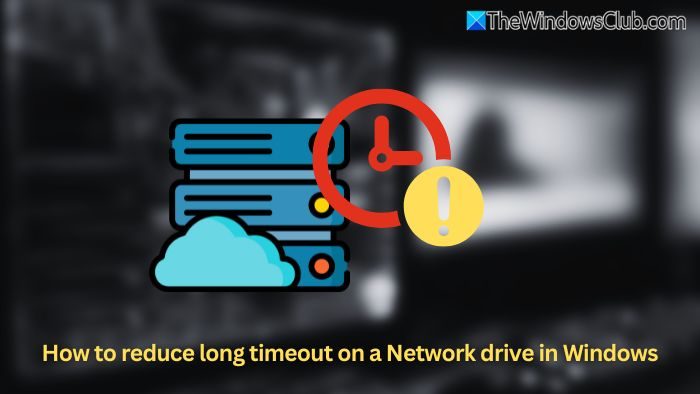
請遵循以下解決方案來減少 Windows 11/10 中網絡驅動器的長時間超時:
- 減少 SMB 連接超時
- 禁用脫機文件
- 提高網絡提供商優先級
- 修改映射驅動器處理的組策略
- 減少網絡位置感知延遲
- 禁用映射驅動器的自動重新連接
1]減少SMB連接超時
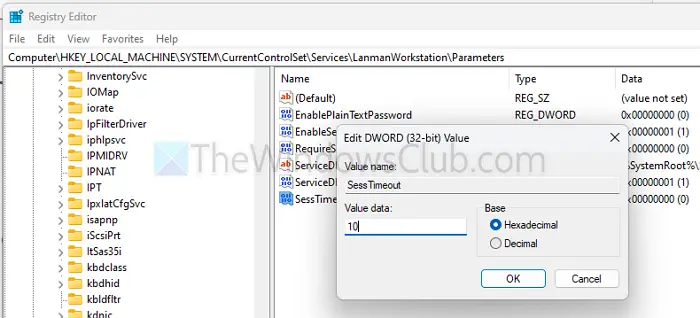
Windows 默認設置較長的 SMB 超時。您可以通過調整註冊表中的 SessTimeout 值來減少它。
導航至
KEY_LOCAL_MACHINE\SYSTEM\CurrentControlSet\Services\LanmanWorkstation\Parameters
添加或修改會話超時(DWORD)並將其設置為較低的值(例如,10秒而不是 45)。
2]禁用脫機文件
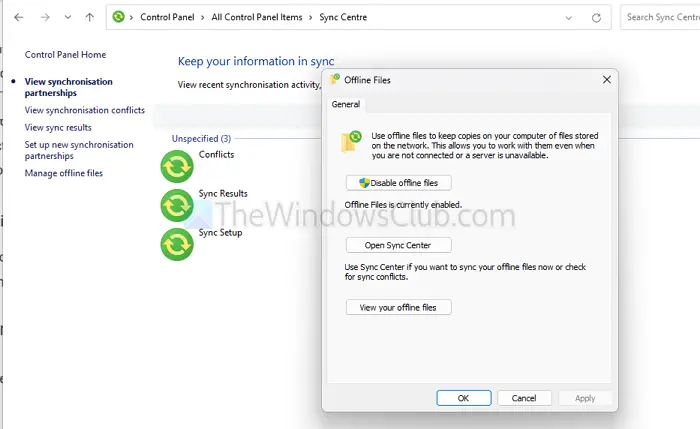
如果 Windows 試圖在連接之前,可能會導致延遲:
- 打開控制面板 > 同步中心 > 管理脫機文件。
- 單擊“禁用脫機文件”並重新啟動系統。
3]增加網絡提供商優先級
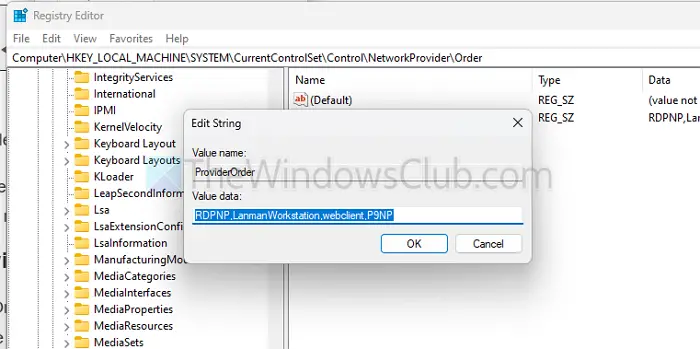
如果涉及多個網絡提供商(例如 OneDrive、第三方 VPN 客戶端),Windows 可能需要更長的時間來解析網絡驅動器。
打開註冊表編輯器並轉到:
HKEY_LOCAL_MACHINE\SYSTEM\CurrentControlSet\Control\NetworkProvider\Order
調整供應商訂單並確保蘭曼工作站(SMB) 首先列出。
4]修改映射驅動器處理的組策略
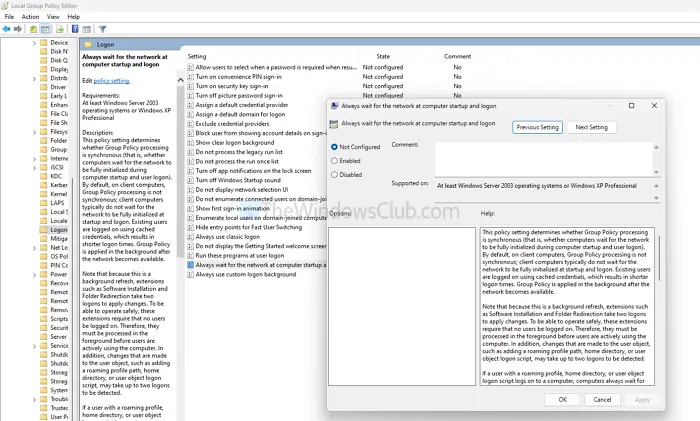
如果登錄時出現延遲,Windows 可能正在等待網絡連接:
- 打開gpedit.msc並導航至計算機配置 > 管理模板 > 系統 > 登錄。
- 使能夠在計算機啟動和登錄時始終等待網絡。
這會強制 Windows 在處理驅動器映射之前建立網絡,從而減少超時。
讀:如何
5]減少網絡位置感知延遲
Windows 運行後台服務來檢測網絡變化,這可能會減慢重新連接的速度:
打開並轉到:
HKEY_LOCAL_MACHINE\SOFTWARE\Microsoft\Windows NT\CurrentVersion\NetworkList\Profiles
找到您的網絡配置文件並設置類別到1(私有)而不是 0(公共)。
6]禁用映射驅動器的自動重新連接
如果您不需要自動重新連接,請刪除重新連接標誌:
以管理員身份打開命令提示符或 Windows 終端並運行:net use * /persistent:no
然後,使用以下命令手動重新映射驅動器:net use X: \\server\share /user:username /persistent:no
這些解決方案應有助於加快網絡驅動器重新連接的速度,同時減少不必要的延遲。
為什麼我的網絡驅動器從睡眠狀態喚醒後需要更長的時間才能重新連接?
由於省電設置,Windows 可能會延遲重新連接到網絡驅動器。確保網絡適配器未在“設備管理器”>“網絡適配器”>“屬性”>“電源管理”中設置為關閉電源。
讀:如何
VPN 是否會導致訪問網絡驅動器時出現延遲?
是的,如果 VPN 更改您的路由或 DNS 設置,它可能會減慢網絡驅動器解析速度。嘗試斷開 VPN 或將網絡共享的 IP 地址添加到主機文件中,以便更快地解決問題。