端口鏡像是一種將網絡流量從源主機端口復製到輔助主機以進行分析的功能。它可用於監控、故障排除和分析網絡通信和連接。在這篇文章中,我們將學習如何配置 Hyper-V 端口鏡像,這是一個 Windows 本機管理程序。
在 Windows 計算機上配置 Hyper-V 端口鏡像
端口鏡像允許您將網絡流量從作為源的主機複製到作為目標的輔助主機。源主機受到監控,其端口稱為鏡像端口,而目的端口稱為觀察端口。該技術也稱為交換端口分析儀 (SPAN)。
在Hyper-V中,我們可以使用端口鏡像通過虛擬交換機分析計算機網絡中的流量,Hyper-V VM 本質上使用虛擬交換機與外部網絡或內部其他計算機進行通信。為此,您需要定義目標虛擬機並安裝 Wireshark 等流量捕獲軟件或使用其他入侵檢測系統 (IDS)。
Hyper-V 中的端口鏡像功能與硬件端口鏡像類似,但運行在級別,使用交換機擴展和端口訪問控制列表 (ACL) 來設置流量轉發和嗅探的規則。但是,對於 Hyper-V,端口轉發僅在單個主機內起作用。如果這些機器位於不同的主機上,比方說,在一個否則遷移後該功能將無法使用。
要配置 Hyper-V 端口鏡像,您需要執行以下步驟。
- 創建虛擬交換機
- 配置源虛擬機
- 配置目標虛擬機
讓我們詳細談談它們。
1]創建虛擬交換機
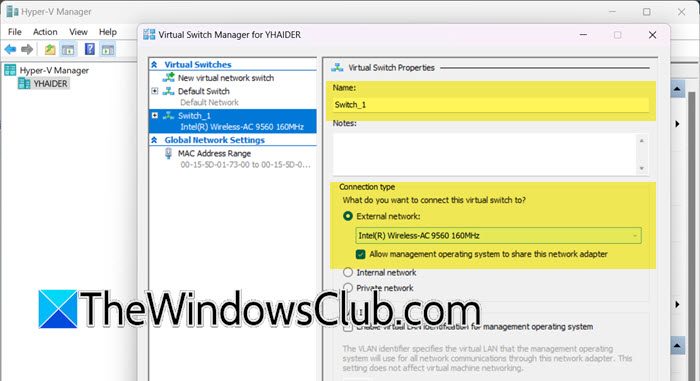
首先,我們需要配置將與虛擬機通信的虛擬交換機。為此,請按照下面提到的步驟操作。
- 打開Hyper-V 管理器,右鍵單擊主機並選擇虛擬交換機管理器。
- 現在,點擊創建虛擬交換機。
- 給你的開關起個名字,我們會用“開關_1”, 選擇外部的,並點擊應用 > 確定。
這樣,我們將創建一個將在本教程中使用的虛擬交換機,如果您已經配置了交換機,則無需創建新的。
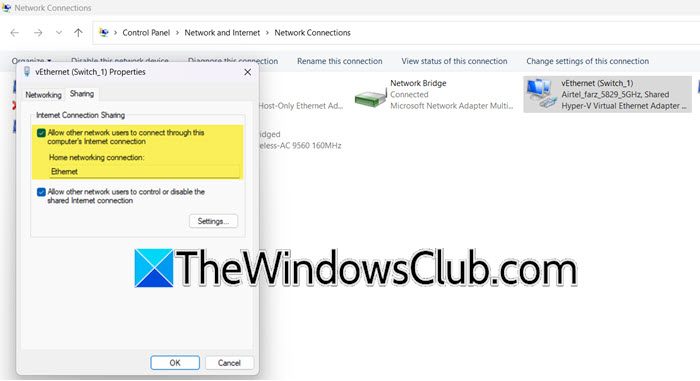
我們需要對交換機進行一些額外的配置。為此,請按照下面提到的步驟操作。
- 打開控制面板。
- 前往網絡和 Internet > 網絡和共享中心。
- 點擊更改適配器設置。
- 右鍵單擊虛擬交換機並選擇特性。
- 前往分享選項卡並取消勾選允許其他網絡用戶通過計算機的 Internet 連接進行連接。
- 從下拉菜單中選擇網絡設備,然後單擊“確定”。
需要此配置才能配置端口鏡像。
2]配置源虛擬機
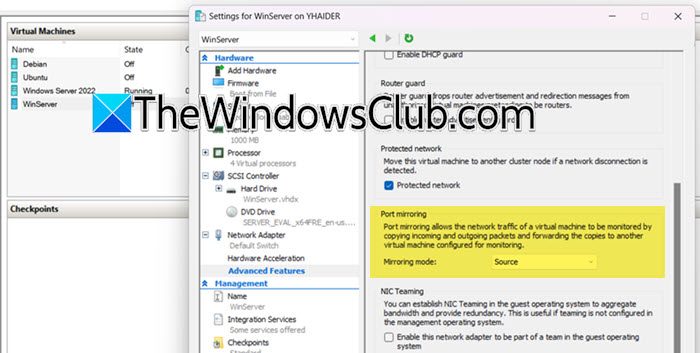
現在我們已經創建了虛擬交換機,讓我們配置源計算機,以便我們可以監控其流量。為此,請按照下面提到的步驟操作。
- 在 Hyper-V 管理器中,右鍵單擊源計算機,然後選擇設定.
- 現在,您需要點擊網絡適配器,單擊加號圖標,然後單擊先進的功能。
- 然後,前往端口鏡像部分,然後選擇來源在鏡像模式下拉式選單.
- 單擊“確定”。
如果需要,您可以配置多個源虛擬機,唯一要記住的是您必須使用單個虛擬交換機並保持一致性。完成後,我們將繼續配置目標計算機。
3]配置目標虛擬機
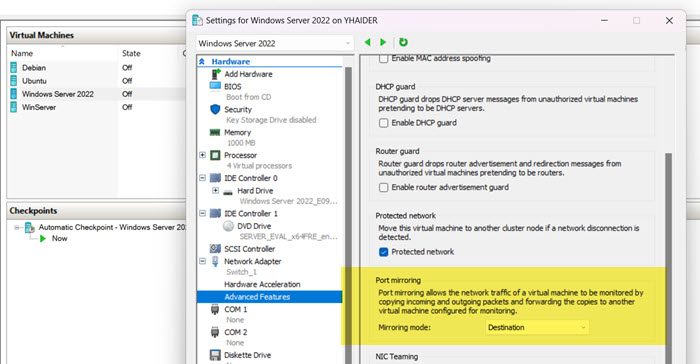
配置源虛擬機後,我們將配置目標虛擬機。為了更準確地分析網絡流量,請在目標虛擬機上創建一個額外的網絡適配器並禁用該適配器的所有網絡服務。這樣,您可以在關閉任何不必要的服務和協議後捕獲網絡流量的完整轉儲。請按照下面提到的步驟執行相同的操作。
- 如果虛擬機正在運行,請將其關閉。
- 現在,右鍵單擊機器並選擇設定.
- 前往添加硬件,選擇網絡適配器,然後單擊添加按鈕。
- 現在,您必須選擇我們之前創建的虛擬交換機並為源計算機配置它。自從我們創建以來,開關_1,我們剛剛在下拉菜單中選擇了它並單擊應用 > 確定。
- 現在,使用您之前使用的相同方法重新打開虛擬機的設置。
- 前往網絡適配器選項卡,單擊加號 (+) 圖標,然後單擊先進的功能。
- 現在,導航到端口鏡像部分,然後選擇目的地在下拉菜單中鏡像模式獲取鏡像網絡流量。
- 點擊應用 > 確定。
現在,您可以使用諸如Wireshark.org分析目標虛擬機上源計算機的網絡流量。
讀:
如何設置端口鏡像?
如果要在Hyper-V中配置端口鏡像,首先需要一個支持NAT的虛擬交換機。完成後,您可以將一個或多個虛擬機設為源(我們將監控其流量),將另一台虛擬機設為目標(我們將在其中監控流量)。
讀:
在哪台設備上配置了端口鏡像?
端口鏡像是在交換機和路由器等網絡設備上配置的。它可以將流量從一個源端口復製到目標端口,以進行監控和分析。
另請閱讀:。
![Dell SupportAssist 中出現意外錯誤 [修復]](https://sclub.recmg.com/tech/blogs/wp-content/uploads/2025/01/An-Unexpected-Error-Occurred-in-Dell-SupportAssist.jpg)