如果您的組織使用 Hyper-V 虛擬機,您希望盡可能地優化它們。優化虛擬機不僅可以提高其性能,還可以防止許多錯誤。在這篇文章中,我們將看到一些提示和技巧改進和優化 Hyper-V VM 性能。
如果您想提高和優化 Windows 計算機上的 Hyper-V VM 性能,請執行下面提到的提示和調整。
- 使用動態內存
- 堅持使用固定的 VHD
- 使用綜合網絡適配器並啟用 VLAN 標記
- 殺死多餘的應用程序並禁用不必要的服務
- 啟用 Hyper-V 集成服務
- 在 Windows Server Core 上使用 Hyper-V
- 使用多路徑 I/O
讓我們詳細談談它們。
1]使用動態內存
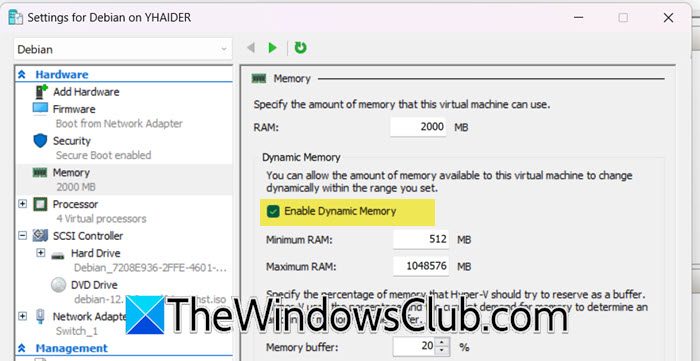
如果來賓操作系統需要更多 RAM,動態內存可讓您在虛擬機 (VM) 運行時添加更多內存。如果來賓操作系統處於離線狀態並且不需要太多內存,Hyper-V 可以收回多餘的內存並將其提供給其他活動虛擬機。這不僅可以控制來賓計算機的性能,還可以防止主機由於資源不足而過度運行。您可以在創建虛擬機期間啟用它,但如果您尚未這樣做,請按照下面提到的步驟啟用虛擬機的動態內存。
- 在 Hyper-V 管理器中,右鍵單擊您的計算機並選擇設定.
- 現在,轉到記憶選項卡。
- 勾選啟用動態內存複選框,然後設置最小和最大 RAM 限制。
- 完成後,單擊應用 > 確定。
希望這能為您完成這項工作。
2]堅持使用固定的VHD
通常,固定大小磁盤的性能優於動態磁盤,特別是因為它們不必不斷檢查資源並在需要時增加資源。然而,動態擴展磁盤可以優化物理存儲,並且適合資源密集度較低的應用程序。如果您知道要處理哪種類型的應用程序以及需要多少存儲空間,我們建議您使用固定大小的磁盤以獲得更好和優化的性能。
3]使用合成網絡適配器並啟用 VLAN 標記
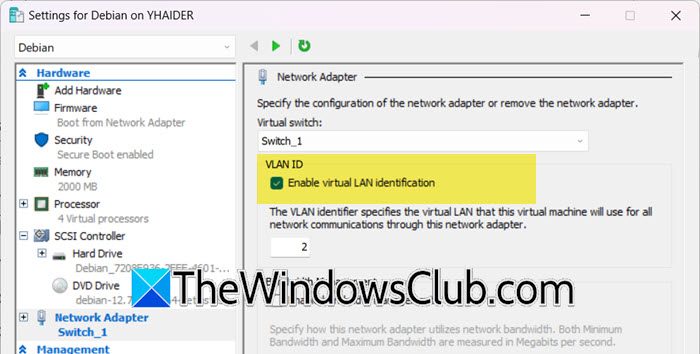
如果您想要最佳的網絡性能,始終建議使用合成網絡適配器而不是舊版適配器,因為它們還支持 Hyper-V 集成服務或 Linux 集成服務。 VMBus 支持網絡連接並促進不同分區之間的通信,它還支持 VLAN 標記,這是您應該使用的。要設置綜合網絡適配器並啟用 VLAN 標記,請按照下面提到的步驟操作。
- 發射Hyper-V 管理器。
- 右鍵單擊要配置的虛擬機並選擇設定.
- 現在,轉到硬體選項卡,選擇網絡適配器(默認情況下,我們使用合成網絡適配器,而舊版僅適用於第一代虛擬機),然後單擊添加。
- 在網絡適配器部分,選擇您選擇的虛擬交換機,然後勾選啟用虛擬 LAN 識別。
- 點擊應用 > 確定。
完成後,您將能夠體驗到更好的網絡性能。
4]殺死多餘的應用程序並禁用不必要的服務
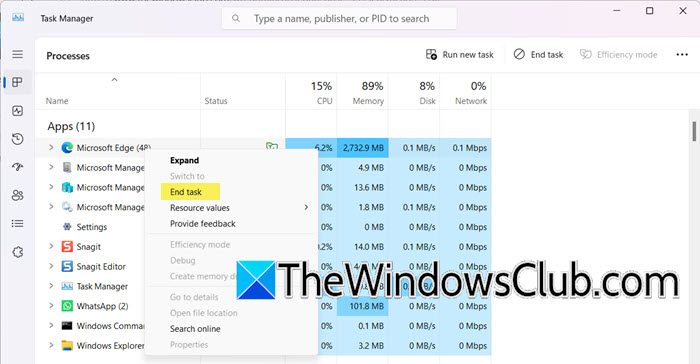
提高虛擬機性能的最簡單方法之一是殺死所有未使用的應用程序。這樣做將使您的計算機能夠為虛擬機分配更多資源,從而提高其性能。要檢查正在消耗資源的應用程序,請打開任務管理器,然後檢查流程選項卡。然後,右鍵單擊佔用資源的應用程序,然後選擇“結束任務”。
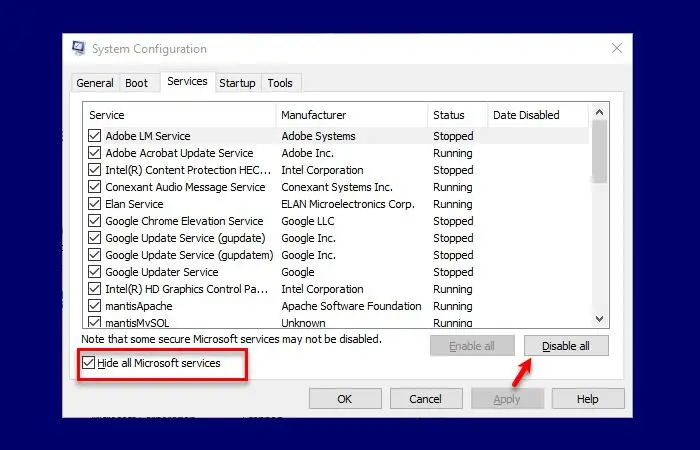
您還可以開始您的並禁用除與 Hyper-V 相關的進程之外的所有進程。然後,啟動Hyper-V的VM,然後查看性能差異。
5]啟用Hyper-V 集成服務
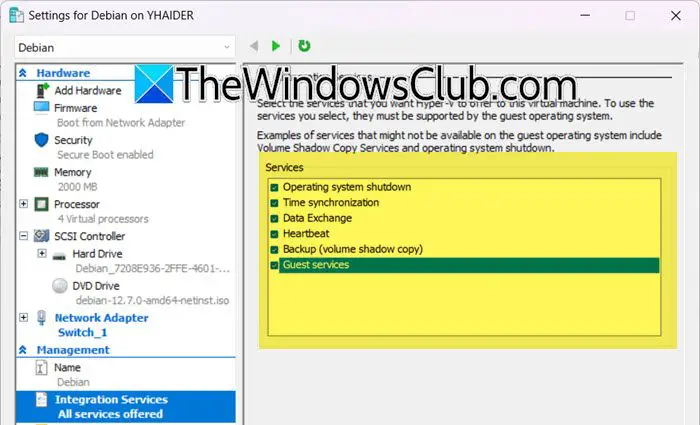
Hyper-V 集成服務是一組驅動程序和工具,可改進來賓操作系統 (OS) 在 Hyper-V 虛擬機 (VM) 中的執行方式。為了獲得最佳性能,請在 Hyper-V 主機和所有來賓操作系統上啟用 Hyper-V 集成服務。較新版本的 Windows 操作系統自動包含大多數 Hyper-V 集成服務(訪客服務除外)。如果您的虛擬機運行的是 Linux 或舊版本的 Windows,請檢查是否啟用了集成服務,如果未啟用,我們將必須手動執行此操作。請按照下面提到的步驟執行相同的操作。
- 在Hyper-V 管理器,右鍵單擊您的 VM,然後選擇“設置”。
- 現在,轉到整合服務,然後勾選您要啟用或禁用的服務,我們建議您啟用賓客服務。
- 點擊申請 > 確定確認。
這應該適合你。
讀:
6]在 Windows Server Core 上使用 Hyper-V
提高性能的一種方法是在 Windows Server Core 上安裝 Hyper-V,因為它具有許多優點。與具有 GUI 的 Windows Server 不同,Server Core 並不龐大,因此資源消耗較低,漏洞也較少。這些節省的資源可以增強 Hyper-V 環境中虛擬機 (VM) 的性能。
提示: 是一款適用於 VMware 和 Hyper-V 的監控軟件。
7]安裝多路徑輸入/輸出
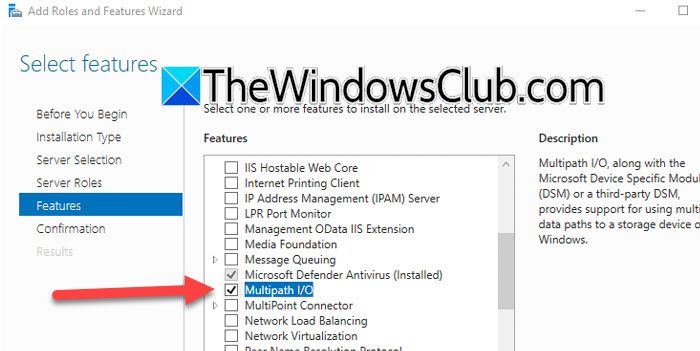
多路徑 I/O (MPIO) 在存儲設備和服務器之間提供冗餘數據路徑,從而改善 Hyper-V 環境中的負載平衡和高可用性。建議啟用 MPIO,尤其是對於大數據工作負載。如果連接失敗,MPIO 將使用備用路徑來確保數據傳輸繼續。它是 Windows Server 的一項功能,要安裝它,請按照下面提到的步驟操作。
- 打開服務器管理器並前往添加角色和功能。
- 繼續單擊下一步,直到到達特徵選項卡。
- 打鉤多路徑輸入/輸出然後點擊下一步;安裝此功能。
然後,您可以根據組織的要求對其進行配置,您會注意到性能的提升。
希望實施這些更改能夠顯著提高虛擬機的性能。
進一步閱讀:?加速 Hyper-V 虛擬機!
如何提高Hyper-V虛擬機性能?
您可以採取多種措施來提高虛擬機的性能。我們在本文前面列出了其中的一些。但是,您可以提高多少性能很大程度上取決於系統的硬件。如果您經常遇到性能問題並且虛擬機速度很慢,建議您分配更多硬件、增加 RAM 和存儲、安裝冷卻系統等。
讀:
如何增加Hyper-V CPU?
您可以在創建計算機期間收到提示時或之後增加 Hyper-V CPU。如果您已經創建了計算機並想要分配更多處理器,請右鍵單擊該計算機,然後選擇“設置”。然後,前往處理器,增加虛擬處理器數量,然後單擊“應用”>“確定”。
讀:。

![Windows 11位置錯誤[修復]](https://sclub.recmg.com/tech/blogs/wp-content/uploads/2025/07/location-wrong.png)