是你的Chrome 遠程桌面顯示黑屏?本指南將幫助您解決該問題。 Chrome 遠程桌面是一款跨平台工具,可讓您遠程訪問和控制計算機以進行故障排除、協作或無人值守訪問。它易於設置和使用。然而,許多用戶,尤其是從 Windows PC 連接到 Mac 的用戶,在使用 Chrome 遠程桌面時遇到過黑屏。如果您遇到同樣的問題,一些故障排除步驟可以幫助解決它。
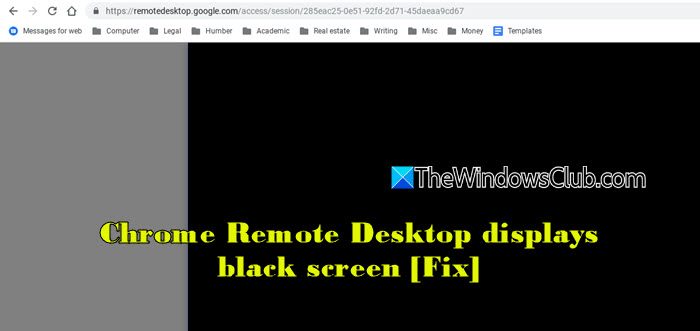
為什麼 Chrome 遠程桌面顯示空白屏幕?
由於各種原因,包括遠程計算機的顯示設置、網絡問題、cookie 或緩存數據問題、擴展衝突以及應用程序中的錯誤,可能會顯示空白(黑色)屏幕。此外,如果啟用“窗簾模式”,它會在遠程桌面會話期間使遠程計算機的屏幕變為空白。
修復Chrome 遠程桌面(如果顯示黑屏),使用這些解決方案:
- 禁用 Chrome 遠程桌面窗簾模式
- 刪除衝突的插件
- 清除緩存和cookie
- 刪除遠程計算機並重新添加
- 重新安裝 Chrome 遠程桌面
讓我們詳細看看這一點。
1]禁用Chrome遠程桌面窗簾模式
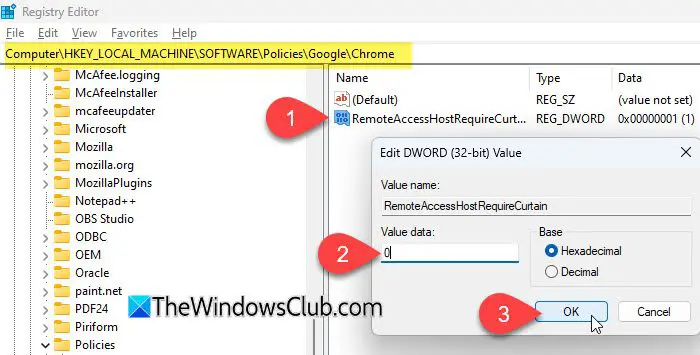
Chrome 遠程桌面中的窗簾模式是一項主要用於防止計算機附近的任何人在遠程訪問屏幕時看到屏幕的功能。啟用後,遠程計算機上的物理顯示屏將關閉(或顯示登錄屏幕),從而確保遠程會話期間的隱私。但是,如果配置不當,窗簾模式也可能導致黑屏。嘗試禁用它並查看是否恢復正常的屏幕共享。
如果您在 Chrome 遠程桌面上看到黑屏,則無法直接通過遠程會話禁用窗簾模式。因此,您可能需要使用替代的遠程訪問方法來訪問系統並禁用窗簾模式。
您可以使用,或任何其他遠程訪問工具來連接兩台計算機。連接後,請按照以下步驟禁用 Curtain 模式(如果其他人在遠程計算機上,請要求他們通過註冊表編輯器禁用 Curtain 模式):
登錄到受影響的電腦。按贏+R, 類型註冊表編輯器,然後按進入。如果出現提示經過聯合應用中心 (用戶帳戶控制),單擊是的。
接下來,導航到註冊表編輯器中的以下鍵:
HKEY_LOCAL_MACHINE\Software\Policies\Google\Chrome\
定位RemoteAccessHostRequireCurtain在右窗格中。雙擊它並設置價值數據到0。如果該密鑰不存在,則遠程計算機上不會啟用窗簾模式。
關閉註冊表編輯器並重新啟動計算機以應用更改。
筆記:
- 修改註冊表需要管理權限。
- 修改註冊表時要小心,錯誤的更改可能會導致系統不穩定或故障。總是在進行任何修改之前。
2]刪除衝突的插件
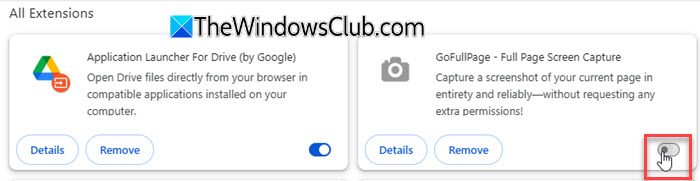
某些 Chrome 擴展程序或第三方應用程序可能會阻止屏幕共享或與 Chrome 遠程桌面發生衝突。刪除或禁用它們可確保遠程連接乾淨且不受干擾。
在遠程計算機上打開 Google Chrome。在地址欄中輸入chrome://extensions/並按進入。尋找控制屏幕共享或遠程訪問的擴展程序(屏幕錄製擴展程序、廣告攔截器、VPN 或代理擴展程序等)。通過關閉每個擴展來逐個禁用它。
重新啟動 Chrome 並再次嘗試通過 Chrome 遠程桌面進行連接。
3]清除緩存和cookie
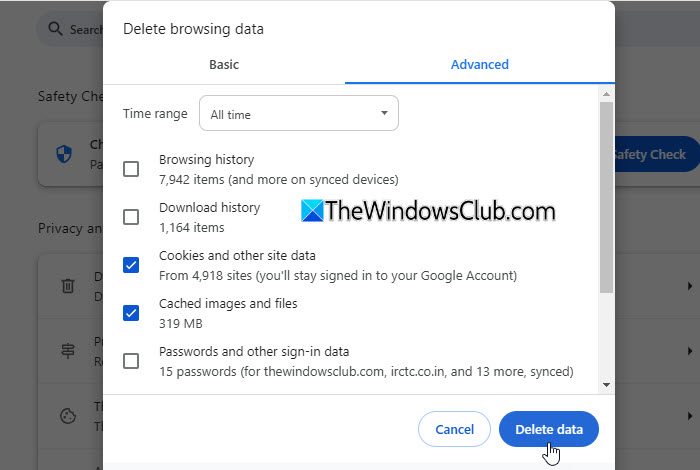
如果 Chrome 遠程桌面卡在黑屏上,則緩存的數據可能會干擾遠程會話。清除緩存和 cookie 有助於解決與存儲數據、過期會話或損壞的瀏覽信息相關的問題。
打開 Chrome 並單擊右上角的三個點(菜單)。選擇刪除瀏覽數據。
在彈出窗口中選擇時間範圍(選擇所有時間以清除所有內容)。
選中復選框Cookie 和其他網站數據和緩存的圖像和文件。
點擊刪除數據。
如果您不想刪除 Cookie 和緩存數據,請嘗試使用 Chrome 遠程桌面隱身模式看看它是否有效。
4]刪除遠程計算機並重新添加
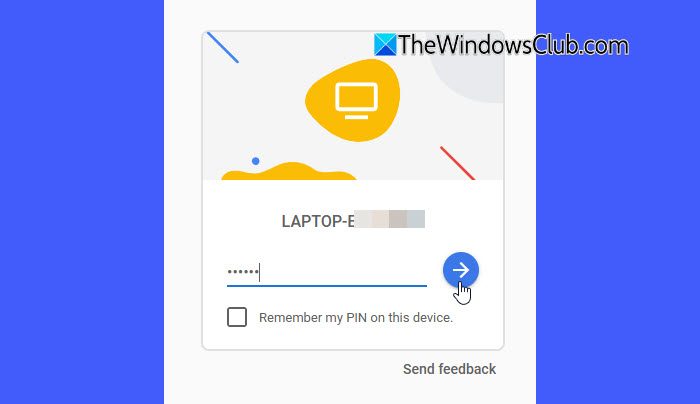
如果遠程計算機上的 Chrome 遠程桌面設置存在問題,刪除並重新添加它會重置所有內容。
在您的計算機上,打開 Google Chrome。在地址欄中輸入remotedesktop.google.com/access並按進入。
在下面遠程訪問,找到您要刪除的計算機。點擊禁用遠程連接(垃圾桶圖標)並確認刪除。
接下來,輸入remotedesktop.google.com/access在地址欄中,然後按進入。點擊使用權並選擇您要連接的計算機。輸入別針需要訪問。單擊箭頭進行連接。
5]重新安裝Chrome遠程桌面
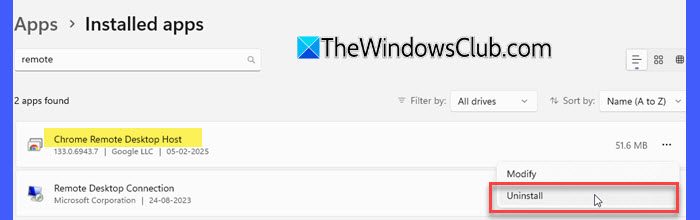
有時,Chrome 遠程桌面中的文件丟失或設置損壞可能會導致連接問題。安裝最新版本可以修復可能導致黑屏的錯誤。
前往設置 > 應用程序 > 已安裝的應用程序。在列表中找到 Chrome 遠程桌面,然後單擊解除安裝。
接下來,啟動 Chrome 並轉到remotedesktop.google.com/access。點擊下載根據獲得支持。按照屏幕上的說明下載並安裝 Chrome 遠程桌面。
我希望這有幫助!
讀: 。
如何修復 Google Chrome 上的空白屏幕?
到,嘗試禁用瀏覽器擴展、硬件擴展以及與瀏覽器性能相關的標誌。如果這不起作用,請重置或重新安裝 Google Chrome。如果,更新您的顯卡驅動程序以解決此問題。
閱讀下一篇: 。
![Hyper-V VM網絡慢[FIX]](https://sclub.recmg.com/tech/blogs/wp-content/uploads/2025/07/hyper-v-vm-slow-network.png)