如果搜索索引未在您的 Windows 11/10 電腦上運行,閱讀這篇文章以了解如何解決該問題。索引是維護文件屬性和元數據索引以加快 Windows 中搜索速度的過程。許多用戶報告說,執行搜索時索引無法正常工作。搜索開始然後暫停,通常不會產生任何結果。
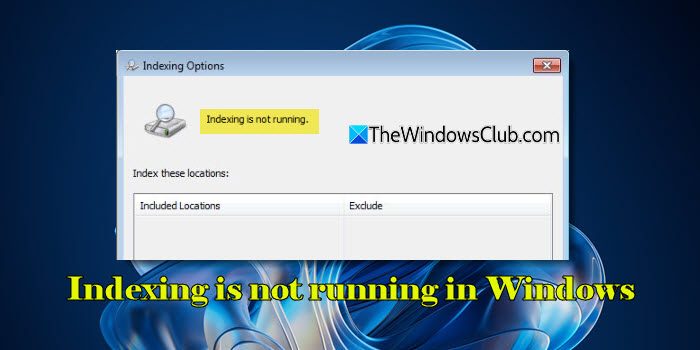
有時,還會出現一個彈出窗口,顯示“'。當用戶點擊 '重新打開索引', 這索引選項出現窗口,顯示一條錯誤消息:
索引未運行。
當索引器尚未啟動或已禁用。如果您遇到同樣的問題,請閱讀這篇文章以了解一些有效的故障排除技巧。
如果索引未在您的 Windows 11/10 電腦上運行,使用這些解決方案:
- 運行搜索和索引疑難解答
- 正確配置 Windows 搜索服務
- 刪除並重建索引
- 修改註冊表值
- 刪除 .BLF 和 .REGTRANS-MS 文件
讓我們詳細看看這一點。
1]運行搜索和索引疑難解答
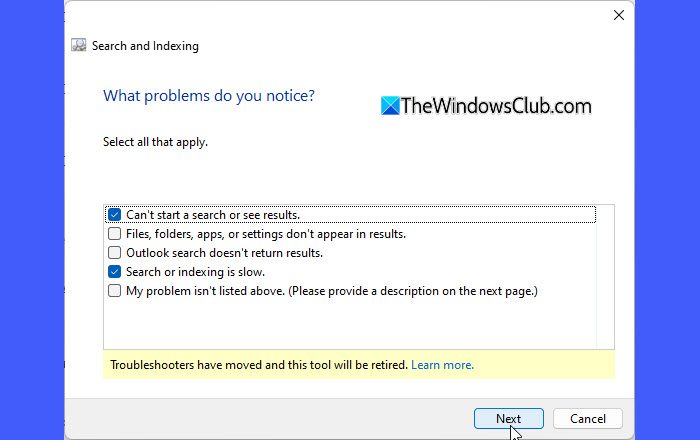
這(也稱為索引器疑難解答)是一個內置的疑難解答程序,可幫助診斷和修復 Windows 搜索及其索引服務的問題。
Microsoft 正在放棄傳統的故障排除程序,轉而使用“獲取幫助”和其他內置診斷工具,但搜索和索引故障排除程序在 Windows 11 中仍然可用。
要啟動疑難解答程序,請按贏+我並導航至隱私和安全 > 搜索 Windows在“設置”窗口中。向下滾動並單擊索引器故障排除程序在相關設置下。或者,以管理員身份打開命令提示符並執行以下命令:
msdt.exe -ep WindowsHelp id SearchDiagnostic
這將打開搜索和索引疑難解答。運行疑難解答並查看是否可以解決問題。
2]正確配置Windows搜索服務

按贏+R, 類型服務.msc,然後按進入。在“服務”窗口中,滾動找到Windows 搜索服務並雙擊它。該服務應具有以下配置:
- 地位:跑步
- 啟動類型:自動(延遲啟動)
點擊應用 > 確定保存更改。重新啟動您的電腦並查看問題是否解決。
筆記:
- 如果您已升級設備上的 Windows,請等待五分鐘,以便 Windows 搜索服務啟動。升級期間服務會自動暫停。
- 某些防病毒軟件和 PC 優化工具會禁用 Windows 搜索服務。暫時禁用此類軟件,重新啟動服務,看看是否可以解決問題。
3]刪除並重建索引
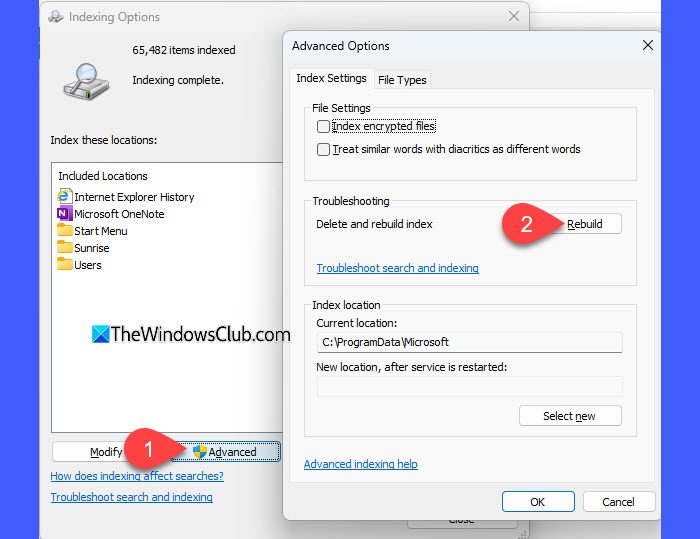
刪除並重建索引會強制 Windows 從頭開始重新創建搜索數據庫。如果索引已損壞,導致在系統上查找文件和文件夾出現延遲,這可能會有所幫助。
要重建 Windows 索引,請按照以下步驟操作:
- 按贏+我打開設置。
- 導航至隱私和安全 > 搜索 Windows。
- 向下滾動並單擊高級索引選項在相關設置下。
- 單擊先進的索引選項窗口中的按鈕。
- 單擊重建高級選項窗口中的按鈕。點擊好的如果出現提示。
- 等待索引完成。
該過程完成後,重新啟動電腦並查看索引問題是否解決。
4]修改註冊表值
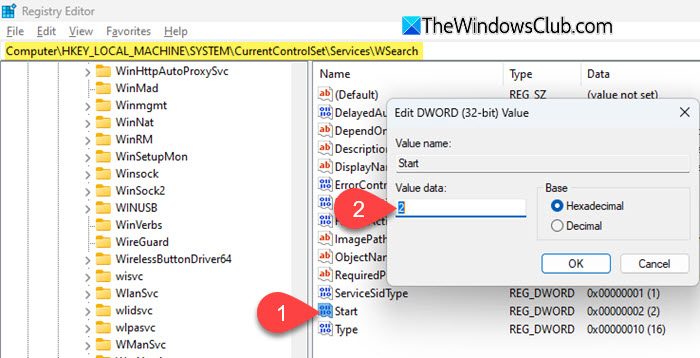
如果問題仍然存在,您可以嘗試進行註冊表調整。
筆記:修改 Windows 註冊表是一個高級步驟,應極其謹慎地進行。建議在進行任何更改之前。
按贏+R, 類型註冊表編輯器在跑步對話與新聞進入。點擊是的當用戶帳戶控制窗口提示時。
在註冊表編輯器中,導航到以下鍵:
HKEY_LOCAL_MACHINE\SYSTEM\CurrentControlSet\Services\WSearch
按兩下開始在右側面板中並設置其價值到2。這確保 Windows Search 自動啟動。點擊好的並關閉註冊表編輯器。重新啟動電腦並檢查索引是否啟動。
如果索引啟動但不更新新文件(搜索運行但不顯示新文件),請嘗試重命名FileChangeClientConfigs鑰匙。此鍵包含定義 Windows 搜索偵聽哪些文件更改通知以建立索引的子鍵和值。重命名它會強制 Windows重置索引配置。
導航到註冊表編輯器中的以下鍵:
HKEY_LOCAL_MACHINE\SOFTWARE\Microsoft\Windows Search\FileChangeClientConfigs
右鍵單擊FileChangeClientConfigs, 選擇重命名,並將其更改為FileChangeClientConfigsBAK。
關閉註冊表編輯器並重新啟動 Windows 搜索服務(如解決方案 2 中所述)。現在重新啟動您的電腦。
當您的電腦啟動時,Windows 將檢測到FileChangeClientConfigs丟失並使用默認值重新創建它,可能會修復索引問題。如果不起作用,可以通過重命名來恢復舊設置FileChangeClientConfigsBAK回到原來的名字。
5]刪除.BLF和.REGTRANS-MS文件
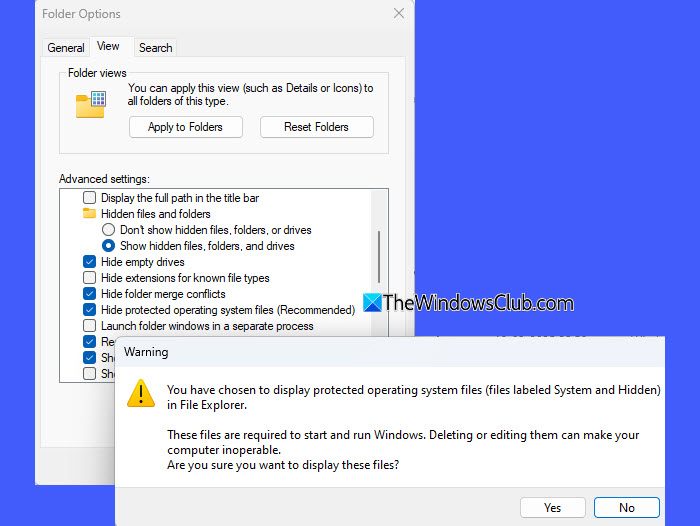
正在刪除.BLF和.REGTRANS-MSWindows 搜索數據庫文件夾中的文件是一個合法的修復。這些文件存儲 Windows 搜索的事務日誌,如果它們損壞,索引可能會停止正常工作。
打開文件資源管理器並導航到以下目錄:
C:\windows\system32\config\TxR
選擇並刪除所有文件.BLF和.REGTRANS-MS擴大。重新啟動您的電腦以應用更改。
筆記:
- 文件位於發射機文件夾被隱藏。要查看和刪除它們,您需要將系統配置為和。
- 在刪除這些文件之前,請確保您有備份。
刪除這些文件並重新啟動計算機後,Windows 搜索服務應自動啟動並開始重建索引。在重建搜索索引時,您可能會觀察到 CPU 過高。
我希望這有幫助。
讀: 。
如何修復索引未運行?
如果您的 Windows 11/10 電腦上未運行索引,請確保 Windows 搜索服務 (wsearch) 配置正確。打開服務.msc,右鍵單擊Windows 搜索服務,然後選擇特性。改變啟動類型到自動(延遲啟動)。如果您正在運行防病毒或 PC 優化工具,請確保它不會禁用該服務。
讀:
如何修復 Windows 11 中索引暫停的問題?
如果您看到消息'在 Windows 搜索設置頁面和索引選項中,無需擔心,除非索引長時間處於暫停狀態。該消息表明索引編制只是暫時暫停,15 分鐘後將自動恢復。要立即恢復索引,您可以重新啟動 Windows 搜索服務。
如何修復事件 ID 1008,Windows 搜索服務正在嘗試刪除舊的搜索索引?
修復事件 ID 1008,Windows 搜索服務正在啟動並嘗試刪除舊的搜索索引。原因:索引損壞,刪除損壞的索引數據庫文件,即。還運行 ChkDsk,和。
閱讀下一篇: 。