如果您有一個多顯示器設置,其中不同的顯示器在不同的方向上運行,則您的鼠標應該調整到顯示器的當前方向。然而,我們注意到,在某些情況下,鼠標無法調整為縱向模式。在這篇文章中,我們將討論這個問題並看看如何解決它。
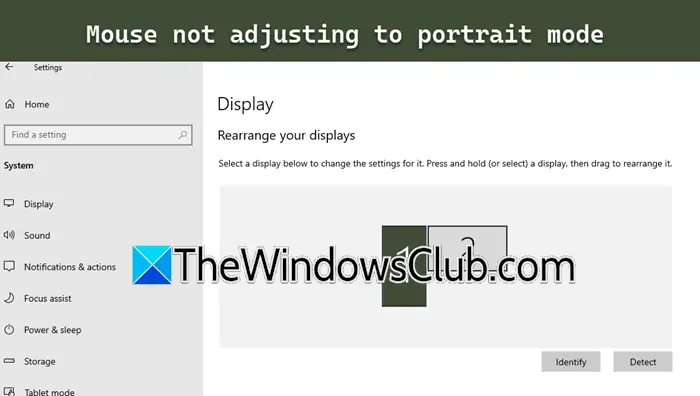
如果鼠標無法在 Windows 11/10 的雙顯示器設置中調整為縱向模式,請按照下面提到的解決方案進行操作。
- 以縱向模式重新啟動
- 使用圖形製造商的控制面板更改方向
- 更新您的驅動程序
- 檢查鼠標是否有問題
- 重新安裝鼠標驅動程序
- 檢查乾淨啟動
讓我們詳細談談它們。
修復鼠標無法調整為縱向模式的問題
1]以縱向模式重新啟動
解決此問題的最快解決方案之一是以縱向模式重新啟動計算機。由於該問題可能是由故障引起的,因此如果您重新啟動計算機,您的計算機將記住配置的方向並允許鼠標進行調整。
2]使用圖形製造商的控制面板來更改方向
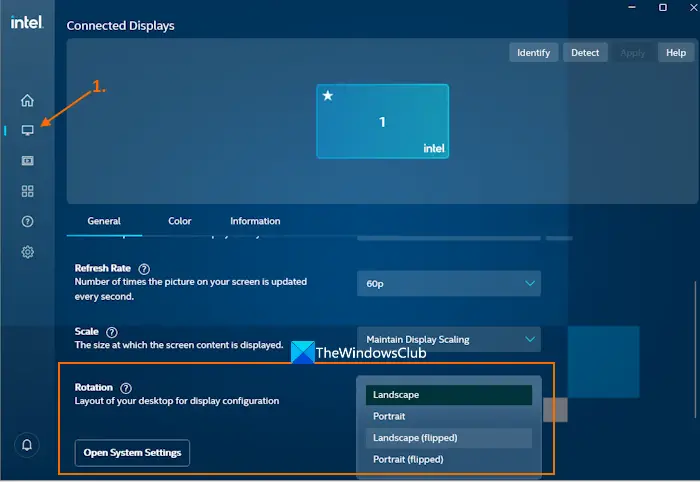
讓我們從一個解決方法開始,很多用戶都能夠通過使用 AMD 或 NVIDIA 控制面板切換到方向來解決這個問題,也許是暫時的。要執行相同的操作,您需要按照下面提到的步驟操作。
英偉達
- 右鍵單擊桌面並選擇 NVIDIA 控制面板。
- 現在,擴展展示導航菜單中的選項。
- 選擇旋轉顯示。
- 您需要選擇該選項肖像。
- 單擊“應用”。
英特爾
- 通過從“開始”菜單中搜索來啟動英特爾顯卡命令中心應用程序。
- 導航至顯示。
- 在“常規”選項卡中,轉到旋轉選項
- 打開旋轉選項的下拉菜單並選擇肖像(翻轉),景觀(翻轉),或其他模式
- 在確認框中,按保持按鈕或恢復按鈕。
AMD
如果您使用的是 AMD GPU,則需要使用鍵盤快捷鍵CTRL + ALT + 向左啟用縱向模式並將顯示屏逆時針旋轉 90 度。
如果您使用上述方法旋轉屏幕,您的鼠標將自動調整方向。
讀:
3]更新你的驅動程序
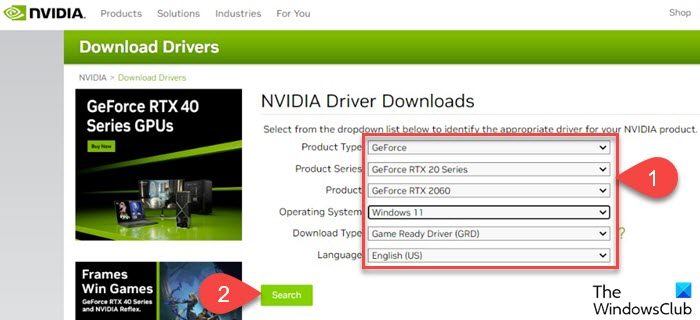
如果您更新 GPU 驅動程序已經很長時間了,您可能會遇到一些兼容性問題。因此,您將面臨諸如上述問題之類的隨機問題。因此,我們推薦到最新版本。要執行相同的操作,請使用下面提到的方法之一
- 從以下位置下載最新版本的驅動程序並將其安裝到您的計算機上。
- 安裝從 Windows 設置。
- 從以下位置更新您的 GPU 驅動程序。
- 下載、安裝和使用免費的讓他們保持更新。
此外,以及。
更新驅動程序後,檢查問題是否解決。
4]檢查你的鼠標是否有問題
如果您使用的鼠標無法適應顯示方向,則可能會遇到此問題。因此,我們建議您從別人那裡借用鼠標並將其插入您的計算機,看看它是否有效。如果新鼠標可以根據顯示器的方向調整其方向,請將舊鼠標連接到類似的設置進行檢查。如果鼠標無法調整,則硬件存在一些問題,但如果可以調整,則驅動程序或計算機可能存在問題,因此,請轉到下一個解決方案。
5]重新安裝鼠標驅動程序
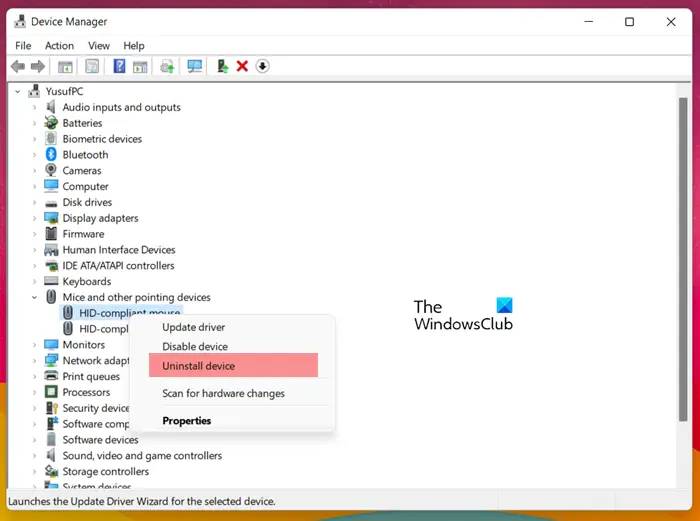
如果您連接的外接鼠標無法適應顯示方向,我們將不得不重新安裝其驅動程序。要執行相同的操作,請按照下面提到的步驟操作。
- 拔掉鼠標。
- 打開裝置經理通過從“開始”菜單中搜索它。
- 現在,前往鼠標和其他指點設備。
- 找到驅動程序,右鍵單擊它,然後選擇卸載設備。
- 然後您可以插回鼠標,您的計算機將自動安裝驅動程序。
檢查問題是否已解決。
6]檢查乾淨啟動
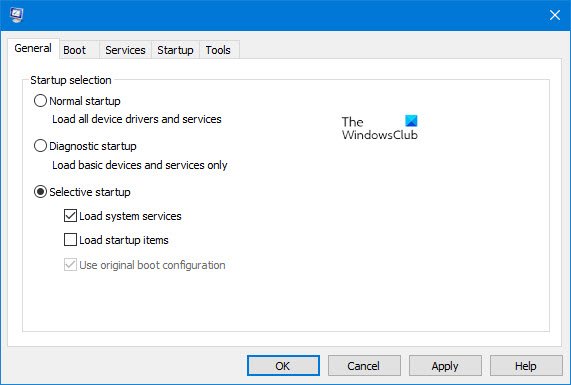
最後但並非最不重要的一點是,我們將檢查問題是否仍然存在消除第三方應用程序干擾的可能性。如果您的鼠標能夠在乾淨啟動狀態下進行調整,請手動禁用服務以找出導致問題的原因。一旦你知道了罪魁禍首,你必須將其卸載,你的問題就會得到解決。
讀:
Windows 中雙顯示器下鼠標移動方向錯誤
如果在 Windows 11/10 中使用雙顯示器時鼠標移動方向錯誤,請首先識別顯示器(1 和 2),然後打開顯示設置,拖放標記為 1 和 2 的兩個顯示器圖標以匹配顯示器的物理排列。如果您的顯示器並排放置,請將一個顯示器圖標放在另一個顯示器圖標旁邊。
為什麼我的鼠標不能垂直移動?
如果鼠標光標不移動,首先要檢查鼠標底座上的開關是否設置為在而不是展示。當鼠標處於演示模式時,您只能通過將其從桌面上抬起並向上或向下指向來垂直移動光標。
讀:
如何修復PC上的肖像模式?
如果您的電腦突然切換到縱向模式,則您一定不小心觸發了鍵盤快捷鍵Ctrl + Alt + ->。要將其移回橫向模式,您可以點擊Ctrl + Alt + ↑。
另請閱讀: