Alt-Tab 是 Windows 計算機上打開的應用程序之間切換最常用的鍵盤快捷鍵。然而,一些用戶在遊戲時使用 Alt-Tab 快捷鍵時遇到了 FPS 下降的問題。如果Alt-Tab 會導致遊戲中的 FPS 較低在您的系統上,本文提供的解決方案將為您提供幫助。
修復 Alt-Tab 導致 Windows PC 遊戲中 FPS 較低的問題
如果出現以下情況,請使用以下建議Alt-Tab 會導致遊戲中的 FPS 較低在您的 Windows 11/10 計算機上。
- 啟用無邊框窗口模式
- 禁用遊戲模式
- 調整您的系統以獲得最佳性能
- 禁用啟動應用程序和天氣小部件
- 使用磁盤清理
- 在乾淨啟動狀態下進行故障排除
- 執行顯卡驅動程序的全新安裝
- 卸載最新的 Windows 更新(如果適用)
- 重置你的電腦
下面詳細解釋了所有這些修復。
1]啟用無邊框窗口模式
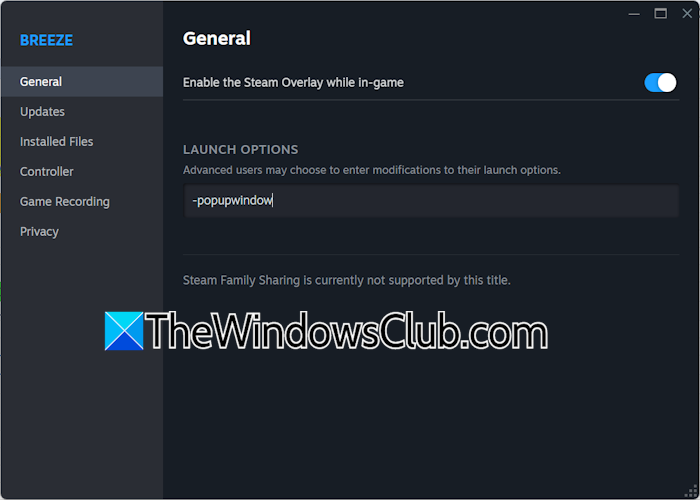
如果問題仍然存在,您可以在遊戲中啟用無邊框窗口模式。如果您的遊戲支持此模式,您可以在遊戲設置中找到它。對於 Steam,您可以按如下方式啟用此模式:
- 打開蒸汽。
- 轉到庫並右鍵單擊您的遊戲。
- 選擇屬性。
- 選擇“常規”選項卡並在“啟動選項”中鍵入 -popupwindow。
- 現在,打開遊戲中的顯示設置並選擇無邊框模式(如果該設置可用)。
2]禁用遊戲模式
遊戲模式有時會導致運行遊戲時出現問題。如果已啟用,請嘗試禁用它並查看是否有幫助。選項為可在 Windows 11 設置 > 遊戲 > 遊戲模式中使用。
3]調整您的系統至最佳性能
第一步是將您的系統調整到最佳性能。以下步驟將指導您:
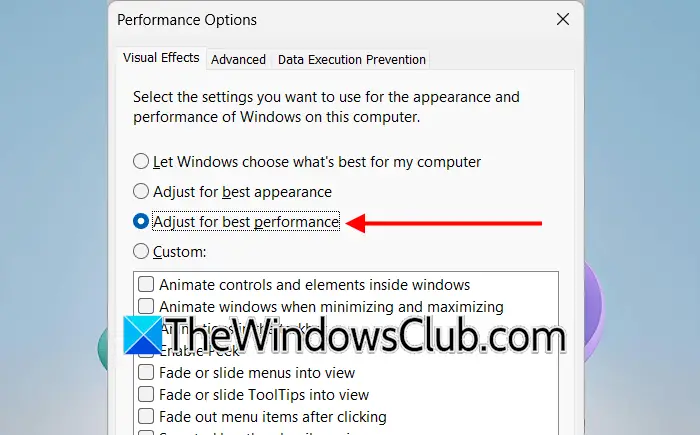
- 打開 Windows 11/10 設置。
- 前往系統 > 關於。
- 單擊高級系統設置關聯。這系統屬性將出現窗口。
- 前往先進的選項卡並單擊設定根據表現部分。
- 選擇調整以獲得最佳性能。
- 點擊申請然後單擊好的。
讀: 在 Windows 計算機上
4]禁用啟動應用程序和天氣小部件
如果系統上正在運行不需要的啟動應用程序,最好將其關閉以提高系統性能。打開任務管理器並終止所有後台應用程序。另外,關閉所有不需要的打開的窗口。
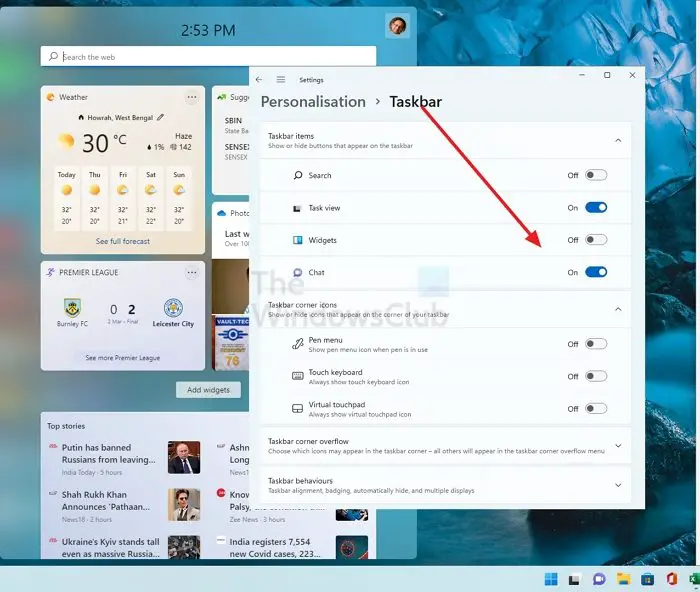
啟動應用程序在系統啟動時自動運行。因此,您可以通過以下方式阻止它們在系統啟動時自動運行。我們還建議您。您可以在關閉遊戲後再次啟用它。
5]使用磁盤清理
垃圾文件也可能是導致此問題的原因。因此,最好清理一下垃圾文件。為此,您可以使用內置的Windows 11 中的實用程序。
6]乾淨啟動狀態下的故障排除
如果禁用啟動應用程序後問題仍然存在,則問題的原因可能是第三方後台服務。您可以通過在以下位置啟動計算機來檢查這一點:。
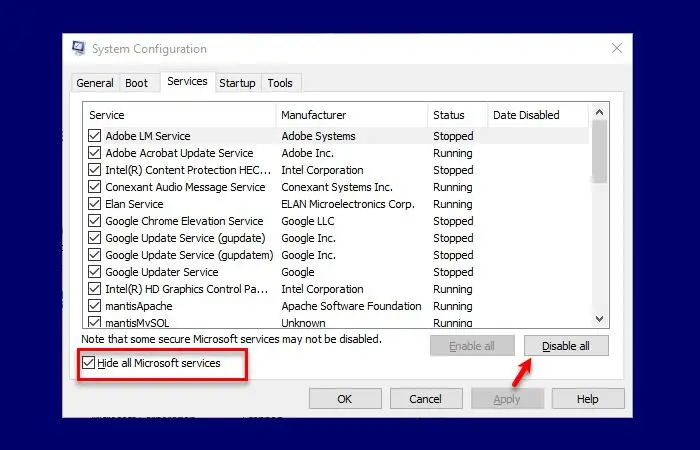
在乾淨啟動狀態下運行遊戲並按 Alt-Tab 鍵。看看會發生什麼。如果FPS不下降,則需要找出有問題的第三方服務。
讀:在 Windows 11 上
7]執行顯卡驅動程序的全新安裝
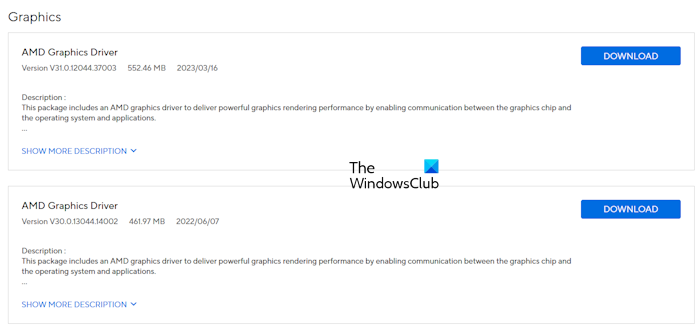
損壞的顯卡驅動程序也可能是導致此問題的原因。更新到最新版本,看看是否有幫助。您可以從以下網址下載最新版本的 GPU 驅動程序您計算機的製造商。運行安裝程序文件以安裝最新版本的 GPU 驅動程序。如果這不能解決問題,請嘗試執行 GPU 驅動程序的全新安裝。
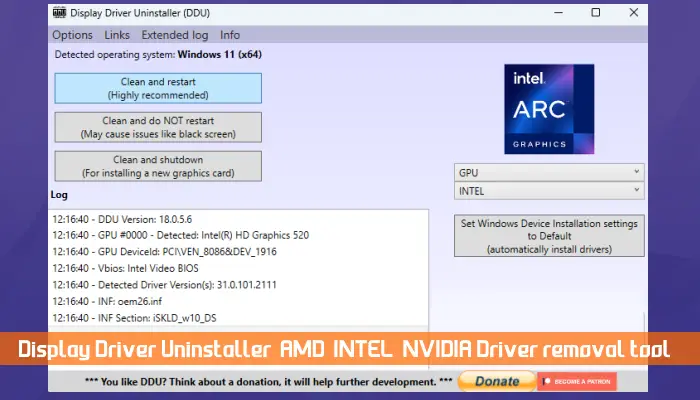
下載並安裝。在安全模式下運行DDU實用程序以完全刪除GPU驅動程序。現在,運行從官方網站下載的 GPU 驅動程序的安裝程序文件,從頭開始安裝驅動程序。
8]卸載最新的Windows更新(如果適用)
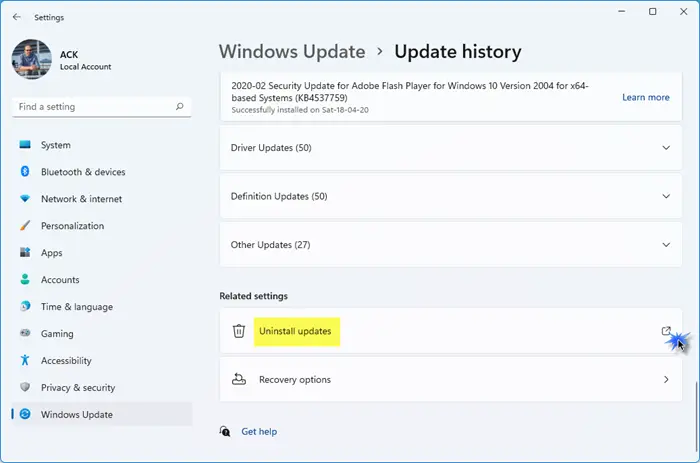
如果安裝 Windows 更新後開始出現問題,可以提供幫助。
9]重置你的電腦
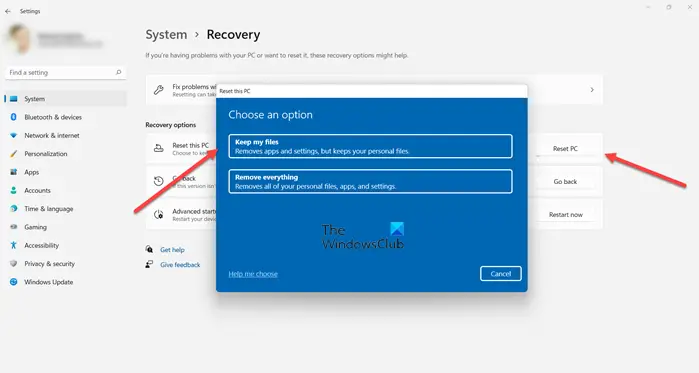
如果沒有什麼幫助,恢復為出廠默認設置。執行此操作時,選擇保留我的文件,這樣您的文件就不會被刪除。雖然在重置電腦時選擇此選項不會刪除數據,但我們建議您在繼續之前備份重要文件。
就是這樣。我希望這有幫助。
閱讀下一篇:。
Alt-Tab 功能不好嗎?
不,Alt-Tabing 還不錯。它是一個鍵盤快捷鍵,用於在 Windows 計算機上打開的應用程序之間快速切換。您還可以使用鼠標在打開的窗口之間切換。然而,使用 Alt-Tab 快捷鍵更方便。
為什麼我的 Alt-Tab 操作不順暢?
此問題的最常見原因是 RAM 不足,無法運行打開的應用程序。打開任務管理器並在按住 Alt-Tab 的同時監視 RAM 和 CPU 使用情況。關閉不必要的後台應用程序可以幫助解決此問題。