對於希望為後端服務、數據庫或 Internet 服務提供可預測網絡配置的 IT 管理員和開發人員來說,為 Azure 虛擬機設置靜態 IP 地址是明智之舉。在本指南中,我們將逐步介紹如何加強Azure 虛擬機的靜態專用 IP 地址。
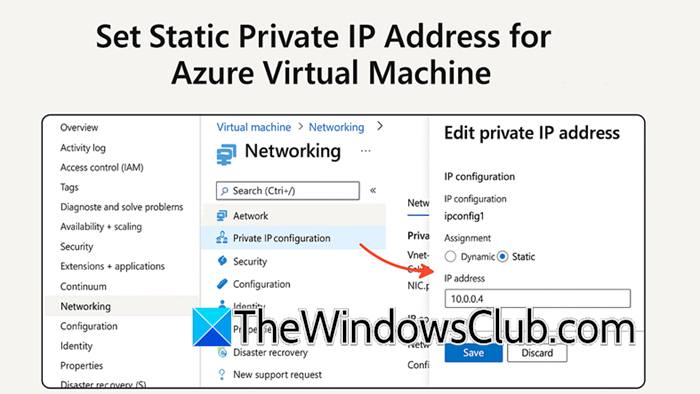
要為 Azure 虛擬機設置靜態專用 IP 地址,請執行以下任一方法。
- 通過 Azure 門戶
- 通過 Azure PowerShell
讓我們開始吧。
1]通過Azure門戶
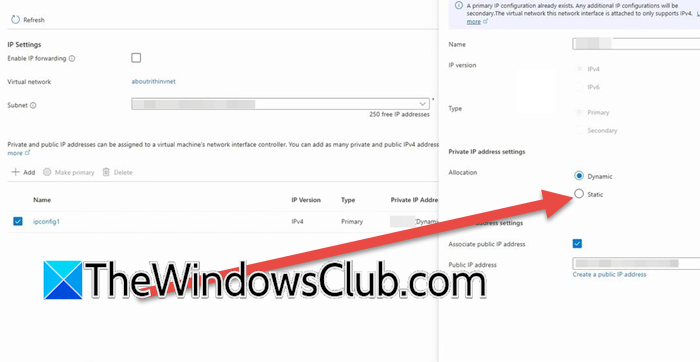
要開始此過程,需要擁有一個具有有效訂閱的 Azure 帳戶和現有的 Azure 虛擬機。默認情況下,Azure 會向 VM 分配動態私有 IP 地址,允許用戶在 VM 取消分配或重新啟動後更改它。在 Azure 虛擬機上設置靜態 IP 地址的主要方法是通過 Azure 門戶。以下是如何執行相同操作:
- 導航至,使用您的憑據登錄,然後單擊左側菜單中的虛擬機。
- 選擇需要設置靜態IP地址的虛擬機,然後進入其聯網設置部分。
- 在網絡接口標籤下,單擊列出的網絡接口名稱以打開專用於該 NIC 的新刀片。
- 在 NIC 設置菜單中,選擇IP配置,選擇現有的 IP 配置,然後更改分配動態的到靜止的。
- 最後,點擊節省按鈕來應用更改。
下一步是確認更改已應用,為此,請停留在 IP 配置頁面,該頁面的分配現在應顯示為靜態。現在,導航到“網絡”選項卡,然後檢查新的靜態 IP 地址是否可見。
2]通過Azure PowerShell
 假設您想要更改 IP 地址(尤其是多個虛擬機的 IP 地址),或者想要將網絡設置集成到部署腳本中。在這種情況下,通過 Azure PowerShell 執行此操作是正確的做法。
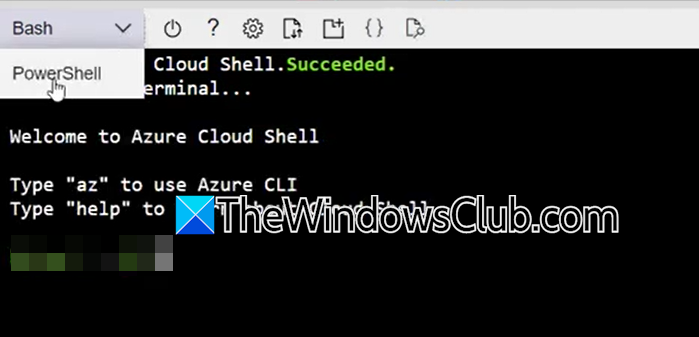
如果您從頭開始,第一步是創建一個資源組來組織您的資源,然後創建一個要為其分配靜態 IP 地址的虛擬機。但是,您的第一步應該是打開PowerShell。為此,請單擊殼Azure 門戶中的圖標。終端打開後,單擊猛擊,會有一個向下箭頭,然後選擇電源外殼。系統將要求您確認,因此單擊“是”。
最後,運行以下腳本。
# Sign in to Azure
Connect-AzAccount

# Define variables
$rgName = "myResourceGroup"
$vmName = "myVM"
$nicName = "myVMNic" # Name of the network interface
$privateIp = "10.0.0.5" # Desired static IP (within subnet range)

# Get the NIC
$nic = Get-AzNetworkInterface -Name $nicName -ResourceGroupName $rgName

# Update IP configuration to Static
$nic.IpConfigurations[0].PrivateIpAllocationMethod = "Static"
$nic.IpConfigurations[0].PrivateIpAddress = $privateIp

# Apply changes
Set-AzNetworkInterface -NetworkInterface $nic
配置靜態IP後,需要運行以下命令進行驗證。
Get-AzNetworkInterface -Name $nicName -ResourceGroupName $rgName | Select-Object -ExpandProperty IpConfigurations | Format-List Name, PrivateIpAddress, PrivateIpAllocationMethod
我們現在已經為 Azure VM 分配了一個靜態專用 IP 地址。或者,用戶也可以通過 Azure CLI 執行相同的操作。為此,他們使用以下腳本。請記住以下內容重擊命令。
首先,我們需要使用以下方式分配變量
command.rg="myResourceGroup"
nic="myVMNic"
ipConfig="ipconfig1"
privateIp="10.0.0.5"

After configuring the variable, you can just run the following command to set Static IP.
az network nic ip-config update \
--resource-group $rg \
--nic-name $nic \
--name $ipConfig \
--private-ip-address $privateIp \
--allocation-method Static
配置完成後,運行以下命令進行驗證。
在開始配置靜態 IP 之前,我想強調幾個關鍵點。
- 切勿在來賓操作系統內設置 IP:由於 Azure 使用 DHCP 來分配 IP,因此不應在 Windows 或 Linux 來賓操作系統中手動設置 IP,因為這會導致衝突。永遠保留操作系統網絡設置為 DHCP/自動。
- 檢查您的子網:靜態 IP 必須屬於 VM 虛擬網絡的子網,例如 10.0.0.0/24 的可用 IP 將為 10.0.0.4 – 10.0.0.254。您可以檢查當前的子網掩碼。
就是這樣!
讀:
如何為虛擬機分配靜態IP地址?
要將靜態 IP 地址分配給 Azure VM,請使用 Azure 的管理工具(門戶、PowerShell 或 CLI)。導航到 Azure 門戶中 VM 的網絡接口,選擇IP配置,將分配方法從動態更改為靜態,並指定子網範圍內的可用 IP 地址。最後,保存配置。請勿在 VM 操作系統內禁用 DHCP 或手動設置 IP,因為 Azure 使用 DHCP 分配靜態 IP,並且手動操作系統配置會導致網絡衝突。始終驗證 IP 是否未使用且位於子網內(例如,對於子網 10.0.0.0/24,有效 IP 為 10.0.0.4–254)。
讀:
靜態IP地址是私有的嗎?
靜態 IP 地址可以是私有地址,也可以是公共地址,具體取決於其配置。私有靜態 IP 在本地網絡中使用,不直接連接到 Internet。 ISP 分配一個公共靜態 IP 並使其可通過 Internet 進行訪問。關鍵是靜態意味著地址不會改變;然而,網絡範圍和目的決定了它是私有的還是公共的。
另請閱讀: