Microsoft PowerToys 是一款由 Microsoft 支持的超級強大的開源應用程序,它添加了每個用戶認為 Windows 應該具備的生產力功能。在這篇文章中,我們正在研究用於文件和圖像管理的七個 PowerToys 功能。對於那些每天需要管理大量文件並節省時間的人來說,這是必須的。
為高級用戶提供了許多有用的功能,讓您可以有效地管理文件和文件夾。現在讓我們來看看這些功能。
1]文件資源管理器附加組件
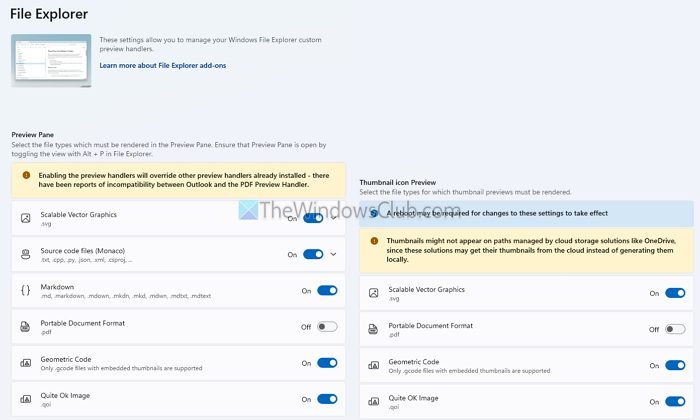
PowerToys 文件資源管理器附加組件可以預覽 Windows 通常不支持的文件。其中包括 SVG、源代碼文件、PDF、幾何代碼等。該附加組件還包括此類文件的縮略圖圖標預覽和編碼文件格式的語法突出顯示預覽。
讀:– 提示與技巧
2] 電源重命名
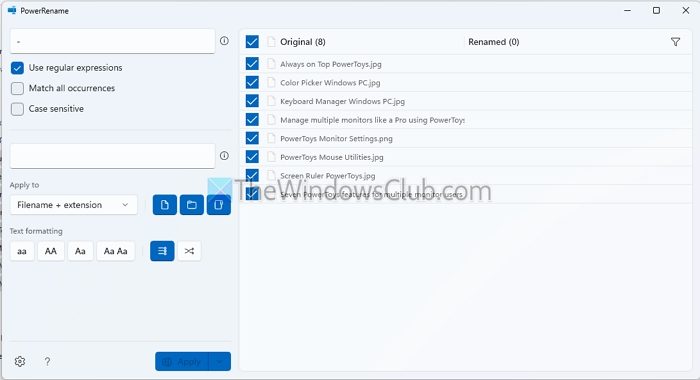
我們中的許多人每天都會處理大量文件。有的需要改變大小寫,有的需要將它們轉換成不同的文件格式,等等。單獨這樣做是不切實際或不可能的。這就是 PowerToys 的所在地功能就出現了。它可以執行以下操作,還包括右鍵單擊集成:
- 高級搜索和替換:使用正則表達式或簡單的文本替換。
- 批處理:在幾秒鐘內重命名數千個文件。
- 實時預覽:在應用更改之前查看更改可以避免錯誤。
3]圖像調整器
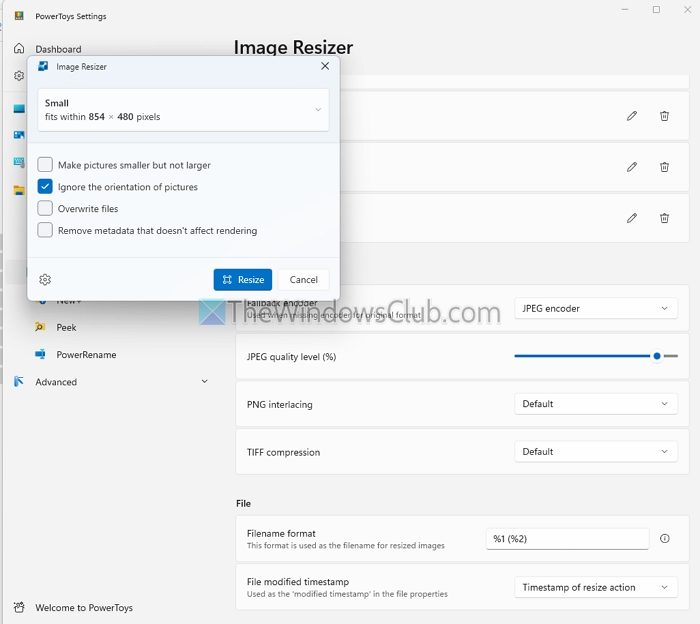
對於某些人來說,調整圖像大小可能是一項日常工作,無論您使用哪種照片編輯器,批量編輯對於大多數人來說都不是很好。這選項允許您設置不同尺寸的圖像預設,同時保留原始圖像。
直接從右鍵菜單調整圖像大小:
- 可定制的預設:創建網絡上傳、縮略圖或大字體的尺寸。
- 批量調整大小:通過同時調整多個圖像的大小來節省時間。
- 保持質量:調整大小而不失去清晰度。
- 編碼:Jpeg、PNG 隔行掃描和 TIFF 壓縮。
讀:如何使用
4] PowerToys 跑
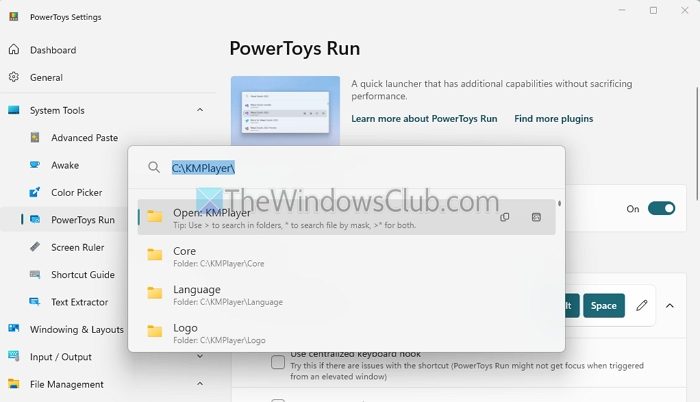
您可以快速按 Alt + 空格鍵打開查找器或並找到文件名或擴展名。您還可以打開它並直接導航到文件夾,而無需離開搜索欄。
它還具有更多選項,例如設置其位置和外觀、多顯示器支持、網絡搜索、Windows 設置搜索、終端配置文件等。
5]工作空間
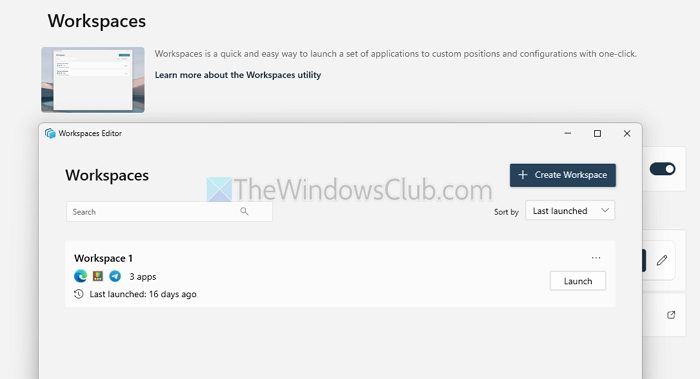
使用工作區可以更有效地組織任務,而不是不斷地使用 Alt-Tab 在窗口之間切換。通過預定義區域,工作區允許您為每個窗口分配其專用空間,從而實現無縫的多任務處理。您可以輕鬆拖放文件,同時查看多個文件夾。
此外,您可以將相關文件夾和應用程序分組在一起,為不同的項目創建不同的區域。這使得在一個地方保持組織和管理一切變得更加簡單。
讀:
6] 快速口音
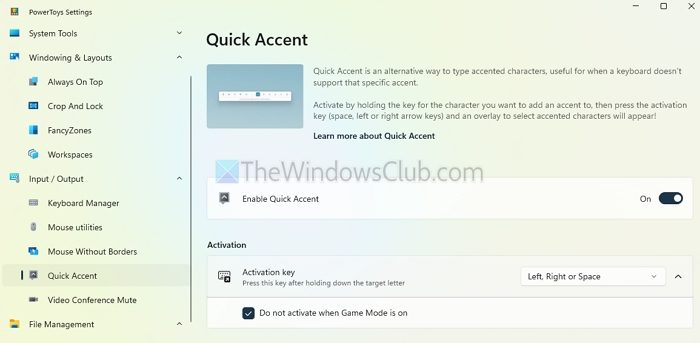
假設您需要使用重音符號,但您的鍵盤不支持它們。在這種情況下,您可以使用快速重音功能,當您按下該字符時,該功能會顯示相關的重音字符。然後,使用箭頭鍵或空格快速向文件名添加變音符號或重音符號或將它們添加到文件內容中。
它還支持對多個字符集的國際文件命名約定支持,並且您可以排除不需要重音字符支持的應用程序。
7]新+
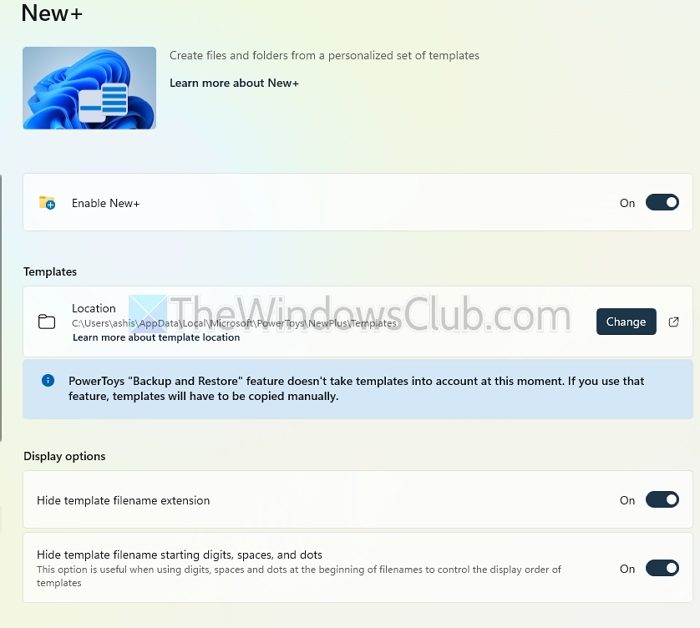
如果您需要從一組個性化模板創建文件和文件夾,那麼這是一個完美的功能。
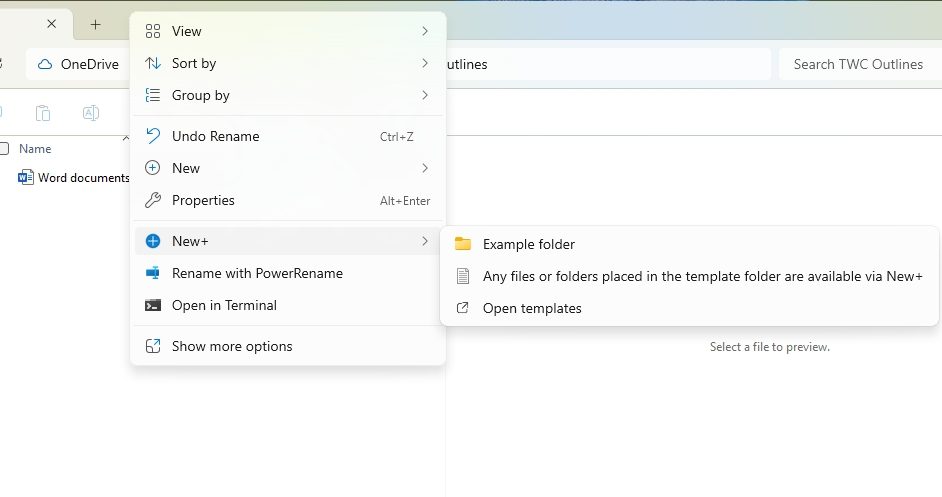
要在文件夾中創建新項目,請右鍵單擊該文件夾以打開上下文菜單。選擇“新建+”選項,然後從列表中選擇所需的模板。
PowerToys 為文件和圖像管理添加了有用的功能。無論您是開發人員、設計師還是日常用戶,這些工具都將簡化您的工作流程並節省時間。
讀:
PowerToys 如何簡化圖像處理?
PowerToys 使用諸如用於快速調整大小的圖像調整器、用於捕獲顏色代碼的顏色選擇器、用於精確測量的屏幕標尺以及用於在自定義佈局中組織圖像的 FancyZones 等工具來簡化圖像管理。
讀: 最好的
PowerToys 有哪些可有效管理文件的功能?
PowerToys 通過用於批量重命名的 PowerRename、用於附加文件預覽的文件資源管理器附加組件以及用於自定義快捷方式的鍵盤管理器等工具增強了文件管理。