這Windows Server Essentials 日誌收集器是一種診斷工具,旨在收集系統日誌以排除 Windows Server Essentials 環境中的問題。在本指南中,我們將逐步完成下載、安裝和運行該工具的步驟。
要獲取並運行 Windows Server Essentials 日誌收集器,請查看下面提到的步驟:
- 安裝日誌收集器
- 重新安裝日誌收集器
- 手動安裝日誌收集器
- 運行日誌收集器
- 手動運行日誌收集器
讓我們從指南開始吧。
1]安裝日誌收集器
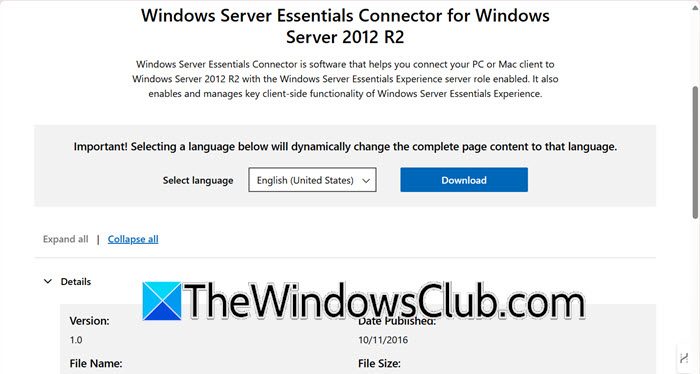
首先,用戶需要安裝 Windows Server Essentials 日誌收集器包。為此,請查看步驟以了解如何操作:
- 導航至微軟下載中心頁面,然後選擇最適合客戶端系統和版本詳細信息的軟件包。
- 下載包後,雙擊日誌收集器圖標,在網絡計算機上工作時,在出現提示時添加憑據,然後按照屏幕上的提示進行操作。
- 要在服務器上運行,請勾選僅在服務器上接受 Microsoft 軟件許可條款後選中復選框,對於所有網絡計算機,勾選在服務器和網絡上的所有計算機上複選框。最後,點擊安裝插件按鈕進行安裝。
2]重新安裝日誌收集器
萬一用戶需要重新安裝日誌收集器,因為無論出於何種原因,第一步都是從服務器和所有網絡計算機上卸載它。如果我們從服務器中刪除它,它也將從所有連接的網絡計算機中刪除。為此,請啟動 Windows Server Essentials 儀表板,轉到加載項選項卡,在列表中查找日誌收集器,選擇它,然後單擊卸載按鈕。刪除後,像第一步一樣在服務器和所有網絡計算機上安裝日誌收集器。
3]手動安裝日誌收集器

如果日誌收集器的安裝嚮導(自動安裝過程)不起作用或遇到錯誤,我們也可以在獨立計算機上手動安裝它。以下是如何執行相同操作:
- 導航到下載文件存放的地方,一般是本地下載的地方,將文件擴展名重命名為.wssx到.計程車手動提取文件的內容。
- 雙擊 .cab 文件,出現提示時點擊“確定”按鈕,找到並雙擊 .msi 結尾的文件。
- 現在,選擇要提取內容的目標位置。完成後,導航到該文件夾,將其打開,然後雙擊主安裝文件以啟動安裝嚮導。按照嚮導的說明完成安裝。
如果自動化安裝嚮導失敗,這些步驟將指導用戶完成手動安裝過程。
4]運行日誌收集器
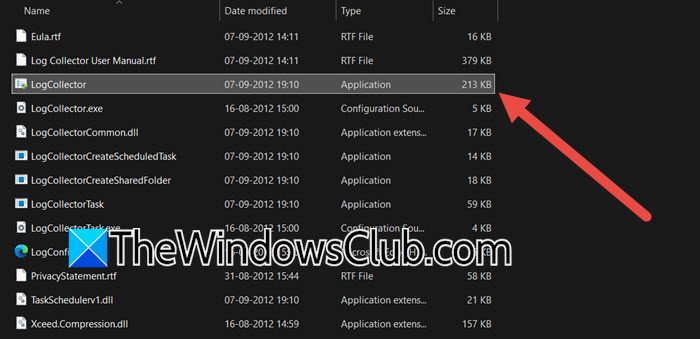
Windows Server Essentials 日誌收集器可以從服務器或網絡計算機運行。但是,如果從服務器運行它,則只能從服務器收集日誌,而如果從網絡計算機運行,則可以從服務器和計算機收集日誌。
- 登錄到服務器,從開始頁面單擊 Windows Server Essential Log Collector,如果沒有看到它,請導航到以下位置,然後雙擊 LogCollector:
%system%\Program Files (x86)\Windows Server Essentials Log Collector- 如果未使用管理員權限登錄,請輸入憑據,然後選擇將選擇收集的日誌文件的位置。通過單擊“下一步”按鈕或“瀏覽”按鈕導航到該文件夾來選擇默認位置,然後單擊“保存”按鈕。
- 收集日誌時將顯示進度條。要查看日誌文件,請選中打開保存日誌的文件位置框,然後單擊關閉按鈕。
這就是我們如何通過嚮導運行 LogCollector。
5]手動運行日誌收集器
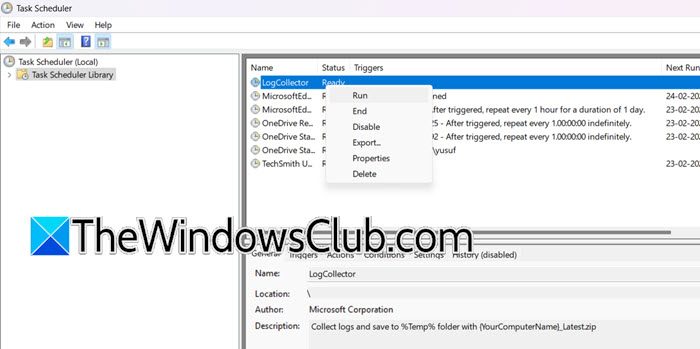
安裝過程完成後,嚮導將自動創建一個計劃任務來運行該工具。但是,如果用戶在啟動嚮導時遇到問題,也可以通過計劃任務管理器執行相同的操作。要在服務器上手動運行日誌收集器,請按照以下步驟操作:
- 登錄服務器,進入“開始”菜單,然後搜索任務調度程序。
- 選擇以管理員身份運行,導航到任務計劃程序庫,然後查看根目錄以找到名為 LogCollector 的計劃任務。
- 右鍵單擊它,然後選擇“運行”按鈕。
如果要在網絡計算機上運行日誌收集器,請登錄網絡計算機,轉到搜索欄,搜索並打開任務計劃程序。導航到任務計劃庫,查找 LogCollector,右鍵單擊它,然後選擇“運行”按鈕。
讀: ?
如何收集 Windows Server 日誌?
用戶可以通過 Windows Server Essentials 日誌收集器收集 Windows Server 日誌。這個方便的工具從 Windows 服務器和網絡計算機收集日誌。要配置它,請按照本文中的步驟操作。
如何安裝 Server Essentials?
Windows Server Essentials 體驗是一種 Windows Server 角色,用戶可以通過執行以下步驟以及相關功能:
- 以管理員身份登錄Windows Server並打開服務器管理器。
- 前往管理 > 添加角色和功能。
- 選擇基於角色或基於功能的安裝
- 一旦您在服務器角色選項卡,勾選Windows Server Essentials 體驗。
- 點擊添加功能,然後添加Windows 服務器要點。
另請閱讀:
![戴爾支持者[fix]中的另一個掃描是正在進行的錯誤](https://sclub.recmg.com/tech/blogs/wp-content/uploads/2025/01/Another-scan-is-in-progress-error-in-DELL-SupportAssist.jpg)
![要中斷普通啟動,請按在聯想筆記本電腦上輸入錯誤[FIX]](https://sclub.recmg.com/tech/blogs/wp-content/uploads/2025/02/To-interrupt-normal-startup-press-Enter.png)
![啟動應用程式未顯示在 Windows 11 的「設定」應用程式中 [修復]](https://sclub.recmg.com/tech/blogs/wp-content/uploads/2024/12/startup-not-showing-settings-windows-11.png)