
您可以在 Windows 11/10 設置中更改顯示分辨率和比例。但是,某些用戶無法更改顯示縮放比例,因為相應的選項在“設置”中呈灰色顯示,因為“設置自定義比例因子”錯誤。如果您在 Windows 11/10 設置中看到此錯誤並且無法更改顯示縮放比例,請使用本文中提供的修復程序。
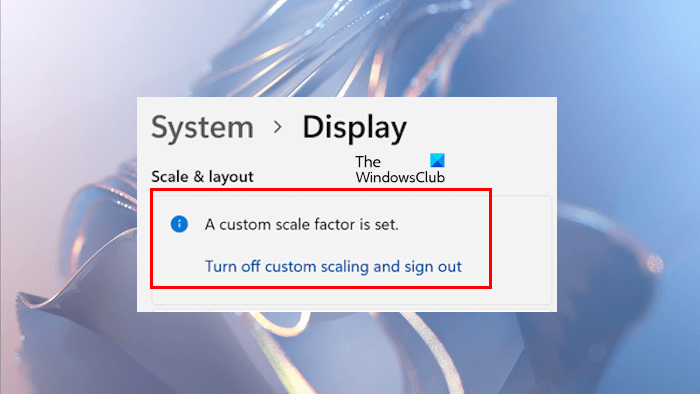
如果你看到設置自定義比例因子在 Windows 11/10 計算機上更改顯示縮放設置時出現錯誤,請使用以下修復:
- 嘗試關閉自定義縮放
- 重新啟動顯示器並更新其固件
- 在乾淨啟動狀態下檢查問題
- 全新安裝您的顯卡驅動程序
- 修復您的系統映像文件
- 恢復系統或重置電腦
下面詳細解釋了所有這些修復:
1]嘗試關閉自定義縮放
當您為顯示器設置自定義縮放比例時,Windows 會禁用縮放選項並顯示“設置自定義比例因子”消息。要禁用此消息並再次啟用“縮放”選項,您需要關閉自定義縮放。嘗試此操作,看看是否有幫助。

如果您看到該消息,旁邊會有一個鏈接,上面寫著“關閉自定義縮放並退出”。單擊該鏈接並退出您的系統。現在,登錄並查看是否可以更改顯示縮放比例或者錯誤是否仍然存在。
此修復應該有效。然而,一些用戶報告說,即使單擊此鏈接後,問題仍然存在。如果您也遇到同樣的情況,請嘗試其他修復方法。
2]重新啟動顯示器並更新其固件
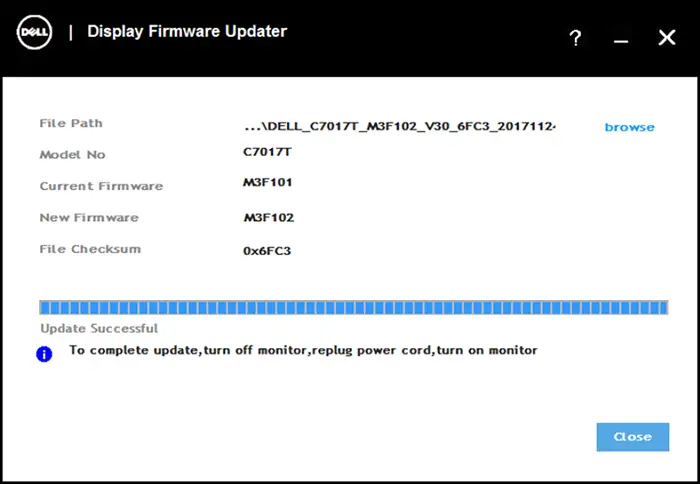
問題可能出在您的顯示器上。要檢查這一點,請重新啟動顯示器。如果重新啟動顯示器後問題仍然存在,。最新版本的顯示器固件及其安裝說明可在製造商的官方網站上找到。請參閱官方網站了解更新顯示器固件的正確方法。
3]在乾淨啟動狀態下檢查問題
檢查是否可以在乾淨啟動狀態下更改顯示縮放比例。第一的,,然後打開顯示設置並查看是否可以單擊更改顯示縮放比例的選項。如果是,您可以更改顯示比例。
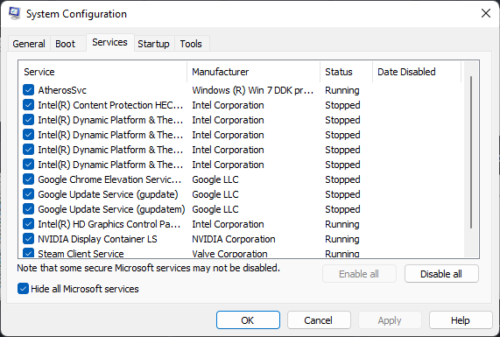
如果問題在乾淨啟動狀態下消失,則說明第三方後台應用程序或服務導致此問題。您是否安裝了更改顯示分辨率或縮放比例的程序?如果是,請卸載該程序以解決此問題。
4]全新安裝顯卡驅動程序
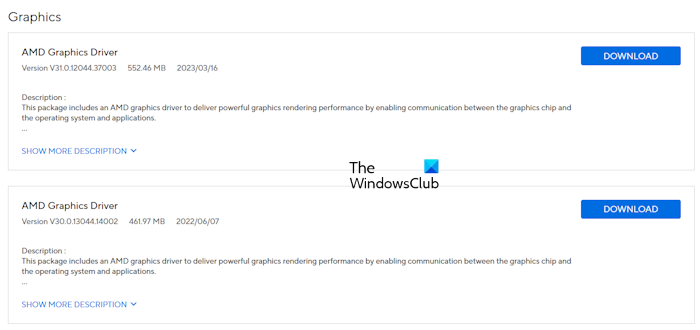
此錯誤也可能與您的顯卡驅動程序有關。我建議你更新你的顯卡驅動程序。參觀並下載最新版本的顯卡驅動程序。現在,運行安裝程序文件來安裝顯卡驅動程序。您還可以使用製造商開發的專用工具來更新您的GPU驅動程序,例如,, ETC。

如果這不起作用,請執行顯卡驅動程序的全新安裝。為此,您需要使用第三方工具,。下載並安裝它。現在,並運行 DDU 實用程序。使用 DDU 實用程序從系統中徹底刪除 GPU 驅動程序。完成此操作後,運行安裝程序文件以從頭開始安裝顯卡驅動程序。如果您有 NVIDIA GPU,您可以直接從.
5]修復您的系統映像文件
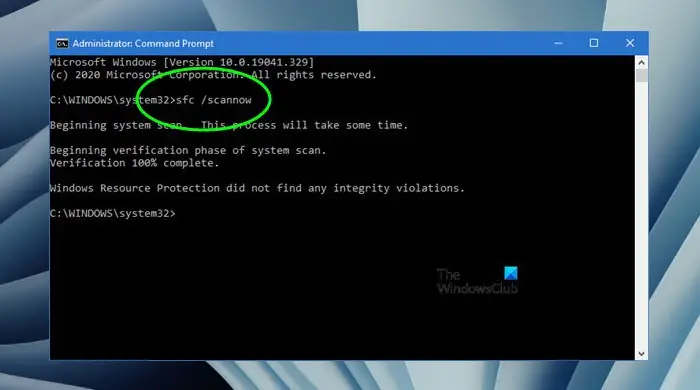
損壞的系統映像文件也是導致此問題的可能原因之一。借助以下工具修復您的系統文件和工具。一一運行這些工具。掃描完成後,檢查問題是否仍然存在。
6]恢復系統或重置電腦

您還可以通過選擇所需的還原點恢復到之前的時間點。或者,您可以將電腦重置為出廠默認設置,而無需刪除數據。然而,在你之前,最好備份您的數據。
我希望這有幫助。
什麼是自定義比例因子?
自定義比例因子允許您為顯示設置自定義比例。如果要設置 Windows 11/10 上可用的正常縮放選項之外的縮放因子,可以使用此功能。打開 Windows 11 設置並轉到系統 > 顯示 > 比例。現在,根據您的顯示尺寸輸入 100% 到 500% 之間的值來設置自定義縮放係數。
Windows 10 中是否可以自定義縮放比例低於 100%?
自定義縮放選項允許用戶為其顯示設置自定義縮放因子。其值介於 100% 到 500% 之間。因此,您無法為顯示器設置低於 100% 的自定義縮放係數。
閱讀下一篇:.