升級 Windows 時使用,如果您收到一條錯誤消息無法創建文件,並且升級失敗,這篇文章將為您提供幫助。發生這種情況的原因是權限問題、安全設置,甚至 Windows 更新緩存中舊的 Windows 損壞文件。完整的錯誤說——無法創建文件。請檢查您是否有寫入安裝文件夾的權限。
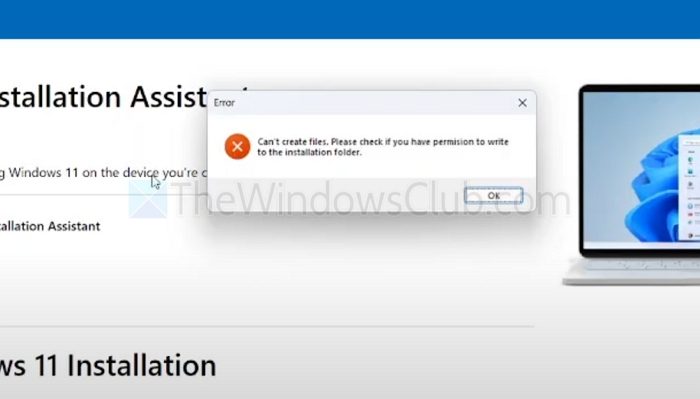
這主要是權限問題,用戶沒有足夠的權限使用 Windows 助手創建文件。
- 創建本地管理員帳戶
- 重置用戶權限
- 運行 Windows 更新疑難解答
- 清除更新助手和剩余文件
- 使用 Windows ISO (USB) 進行升級
1]創建本地管理員帳戶
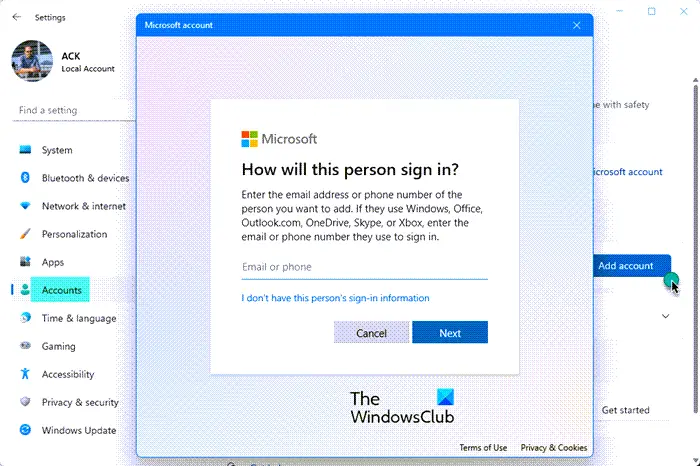
解決這些問題的最直接的解決方案是創建一個本地管理員帳戶,並使用它來更新 Windows。新帳戶將具有正確的安全和權限設置。
為此,您可以或者進入“設置”>“帳戶”>“其他用戶”,在創建帳戶時選擇“添加沒有 Microsoft 帳戶的用戶”。
讀: 。
2]重置用戶權限
如果您不想創建其他帳戶,可以嘗試重置現有用戶權限。
- 打開
- 跑步
icacls C:\ /grant Everyone:F /T /C /Q - 這將重置 C: 驅動器上的所有權限
- 如果需要,重置 Windows 安裝文件夾的所有權:
takeown /f C:\Windows\ /r /d yicacls C:\Windows\ /grant administrators:F /t
運行 Windows 更新,應該可以解決問題。
3]運行Windows更新疑難解答
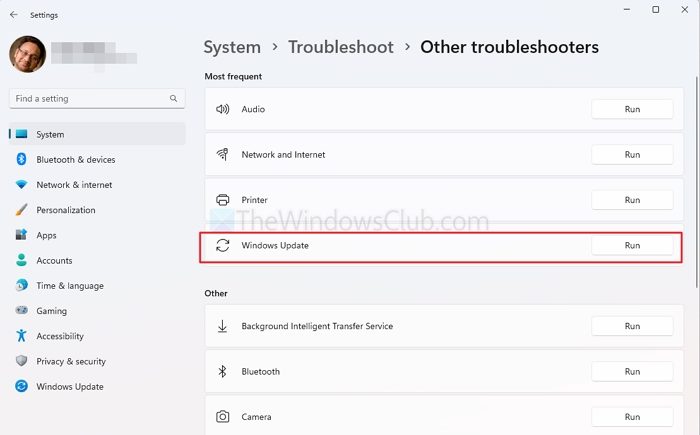
Windows 有一個內置的疑難解答程序,可以解決大多數情況下的問題。
- 轉到“設置”>“系統”>“疑難解答”>“其他疑難解答”
- 找到 Windows 更新,然後單擊運行按鈕。
- 該過程完成後,重試更新 Windows。
4]清除更新助手和剩余文件
有時,舊的損壞文件也可能導致該問題。要刪除這些文件,請刪除以下位置中的所有內容。
- Windows安裝助手文件夾:C:\用戶\<YourUser> \應用程序數據\本地\臨時
- 消除臨時文件&Windows 更新清理通過轉到“設置”>“清理建議”來使用。
- 刪除文件從在Windows中。
讀:
5]使用Windows ISO(USB)升級
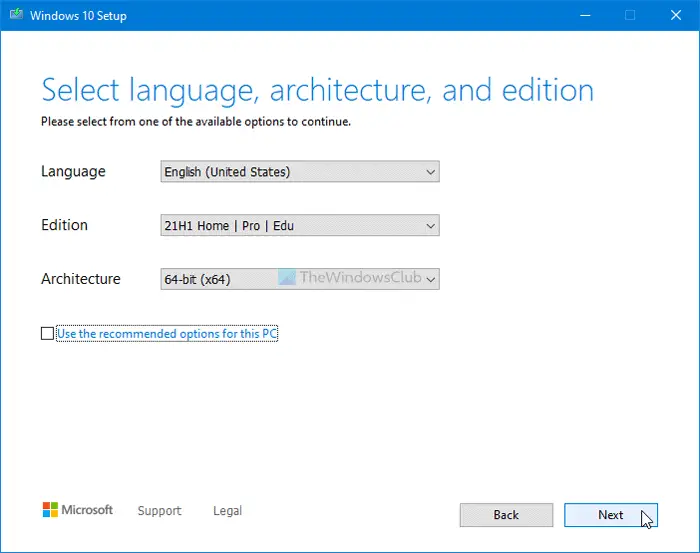
如果更新助手有問題,可以選擇使用ISO文件升級。微軟官方迎合了該文件,你所需要做的就是創建一個可啟動的USB併升級。
- 來自微軟網站。
- 使用或創建可啟動 USB。
- 跑步安裝程序從 USB 中選擇升級。
確保備份現有文件。
讀: 。
即使我是管理員,為什麼也會收到此錯誤?
即使您使用的是管理員帳戶,由於繼承的安全策略、Windows Defender 保護或第三方安全軟件,某些系統文件夾和文件可能仍然具有限制性權限。右鍵單擊安裝程序並選擇以管理員身份運行,嘗試以管理員身份運行安裝程序。如果問題仍然存在,請暫時禁用防病毒或安全軟件,然後再次嘗試安裝。
防病毒軟件會干擾 Windows 安裝過程嗎?
是的,防病毒軟件或其他第三方安全軟件可能會阻止或乾擾 Windows 安裝。安全工具通常會阻止對系統文件夾的更改,以防止惡意活動,這可能會無意中阻止安裝程序訪問必要的文件。暫時禁用防病毒軟件或為安裝程序添加例外可以解決此問題。安裝完成後,請務必重新啟用防病毒軟件。