有時,在打印時,您會注意到文本看起來像是在背面打印了兩次,或者某些字符打印了兩次。在這篇文章中,我們將分享如何解決您的問題打印機正在打印雙視在您的 Windows 11/10 電腦上。
雙視打印的可能原因
硬件缺陷和打印機設置不當可能是導致該問題的主要原因,如下所述:
- 打印機頭不干淨:由於灰塵或乾燥的墨水堆積而導致打印頭變髒或不干淨,可以被認為是重複打印的主要原因之一。
- 環境因素:打印頭通常設計為在特定的溫度和濕度範圍內運行。高濕度會導致印刷品保持濕潤,導致顏色相互滲色。另一方面,低濕度可能導致打印機過熱,導致墨水乾燥太快並導致錯誤。
- 打印機設置不匹配:PC/筆記本電腦的打印機設置向打印機發送有關需要做什麼以及如何完成的指令。如果打印機設置(例如紙張尺寸、類型或紋理)與加載用於打印的紙張不匹配,則可能會導致雙視打印。
- 有故障或不兼容的驅動程序:打印機驅動程序負責將打印指令從系統發送到打印機。有故障、過時或不兼容的驅動程序可能會發生通訊錯誤,從而導致雙視打印。
- 骯髒的編碼器條:編碼器條是塑料條,可幫助打印托架在打印操作期間沿著托架桿移動時跟踪其位置。編碼器條還在啟動打印操作時發送信號以激活打印頭。不干淨的編碼條可能無法完美判斷打印位置,從而導致重複打印。
修復 Windows 11/10 上打印機打印雙視問題
如果打印機在 Windows 計算機上打印雙視,可以按照以下步驟解決此問題:
- 檢查打印機設置
- 使用原裝墨盒或墨水
- 重新校準打印機頭
- 清潔編碼器條
- 執行硬重置
- 重新安裝打印機驅動程序和固件。
1]檢查打印機設置

由於打印機設置直接影響打印的類型和質量,因此檢查它們以確保它們正確可以幫助我們糾正打印質量問題。雙向支持允許打印機雙向打印。但是,如果打印頭校準不正確或未對準,則可能會導致雙視打印。
要檢查打印機設置:
- 同時按下 Windows + R 鍵打開“運行”對話框。輸入shell:Printers文件夾單擊“確定”之前。
- 右鍵單擊打印機圖標,然後單擊特性.
- 檢查與紙張尺寸、類型和打印質量相關的設置是否正確配置頁面設置.
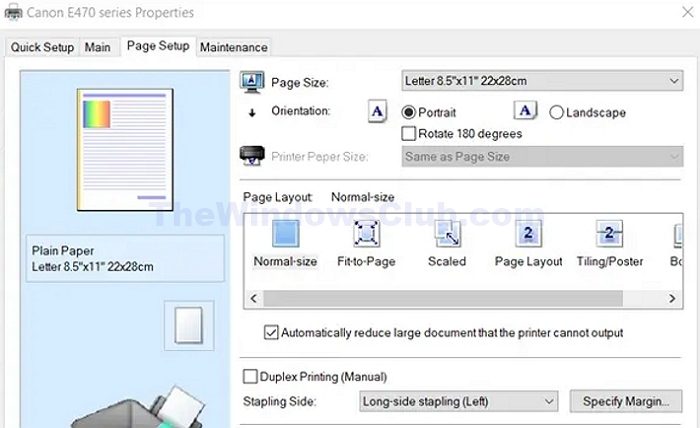
要禁用雙向打印:
- 右鍵單擊打印機圖標,然後單擊打印首選項
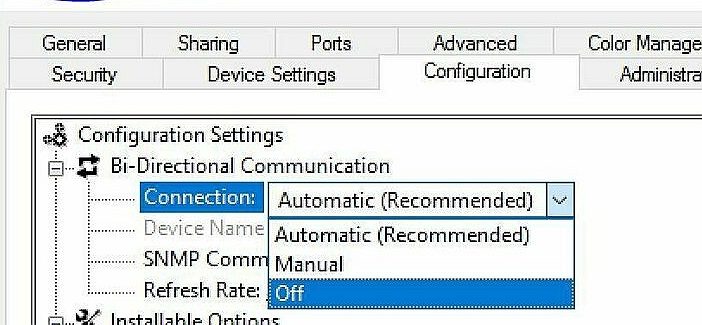
- 在打印首選項窗口,單擊港口選項卡,然後選擇離開下的下拉菜單中的選項雙向通訊.
2]使用原裝墨盒或墨水
無論打印機是通過墨盒還是墨盒進行打印,使用正品公司耗材都可以幫助避免重複打印。它可以幫助我們避免兼容性問題,從而可能導致打印質量問題。
讀:
3]重新校準打印機頭
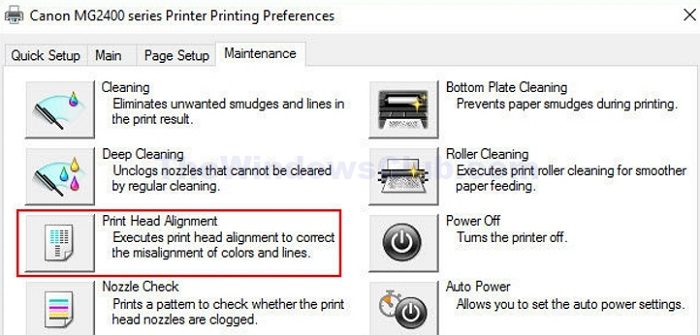
重新校准或重新對齊打印機可以幫助我們確保打印頭完美定位,從而幫助我們避免打印質量錯誤。要校準打印機:
- 右鍵單擊打印機,然後單擊打印首選項打開打印機的文件夾後
- 單擊維護選項卡並單擊進行選擇打印頭對齊(界面或選項可能因品牌和型號而異)。
4]清潔編碼器條
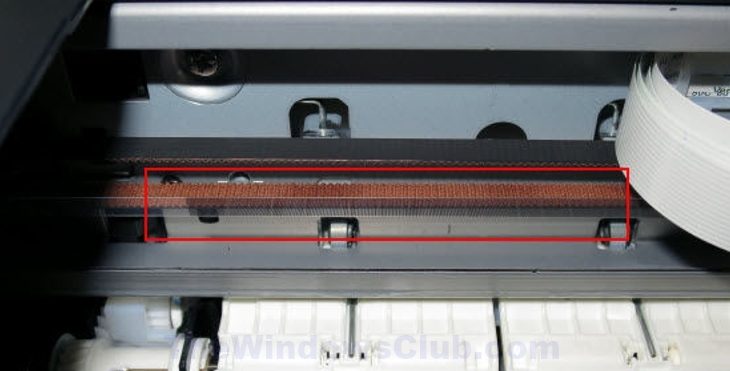
按照以下步驟清潔編碼器條可以使其正確定位和移動打印托架:
- 關閉打印機電源。
- 打開打印機蓋,將編碼器條定位到與打印頭平行的位置。
- 使用柔軟的濕布或紙巾輕輕擦拭條帶以進行清潔。
- 讓試紙條完全乾燥,然後合上蓋子並打開打印機電源。
- 完成後,嘗試打印文檔以檢查錯誤是否已解決。
5]執行硬重置
硬重置會清除打印機緩存並重置打印機的內部設置。如果是軟件或通訊問題引起的,我們可以按照以下步驟通過硬重置來解決問題:
- 斷開打印機的電源線並取出墨盒(如果有)。
- 在插入墨盒之前讓打印機閒置 30-40 秒,然後重新連接電源線。
- 打開打印機並檢查錯誤是否仍然存在。
6]重新安裝打印機驅動程序和固件
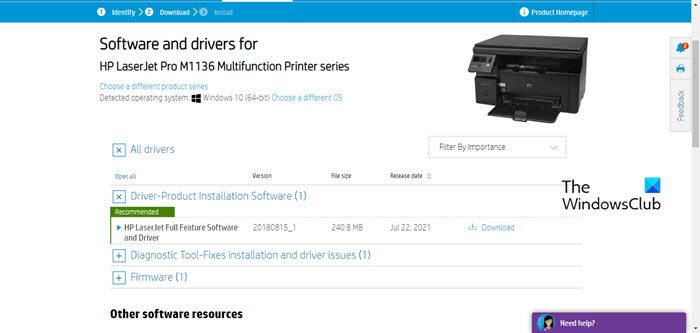
確保打印機軟件是最新的且功能齊全可以幫助我們避免或解決打印質量問題,因為損壞的驅動程序可能導致重複打印。
固件更新可以修復錯誤並幫助解決硬件和軟件不兼容的問題。有時,不兼容也可能導致重複打印,這可以通過更新打印機固件來解決。可以通過選擇相關的品牌和型號從製造商的網站更新打印機固件。
提示:
什麼是雙視印刷?
如果在打印文本或圖像時打印件出現褪色或污跡,此類問題稱為重影或重影打印。除了褪色打印之外,重複打印當前或先前打印文檔的相同字符或圖像等缺陷也是重複打印的一部分。
讀:
為什麼我的打印機打印出雙圖像?
從廣義上講,雙視印刷可以分為兩類。第一個是當前文檔的模糊或污跡打印,第二個是當前頁面上出現的先前打印文檔的類似質量打印。
![Razer Cortex在PC上崩潰遊戲[FIX]](https://sclub.recmg.com/tech/blogs/wp-content/uploads/2025/02/Razer-Cortex-crashing-games-on-PC.png)