Proxmox VE 引入了內置嚮導來簡化從 VMware ESXi/vCenter 的虛擬機遷移。借助此工具,您可以輕鬆地將虛擬機從 VMware ESXi 遷移或導入到 Proxmox。在這篇文章中,我們將在分步教程中討論它。
儘管可以選擇手動將虛擬機從 VMware ESXi 遷移或導入到 Proxmox,但我們不會在本文中討論它。我們將演示如何使用Proxmox 的內置導入嚮導用於執行遷移。為此,請按照下面概述的步驟操作。
- 在 Proxmox 中添加 ESXi 主機作為存儲
- 開始導入
- 執行遷移後步驟
- 驗證並排除故障
讓我們詳細討論一下它們。
1]添加乙SXi 主機作為 Proxmox 中的存儲
首先,讓我們使用 Proxmox 的內置導入嚮導進行遷移。由於這是新增功能,請確保升級到 Proxmox VE 的最新版本。完成後,請按照下面給出的指南進行操作。
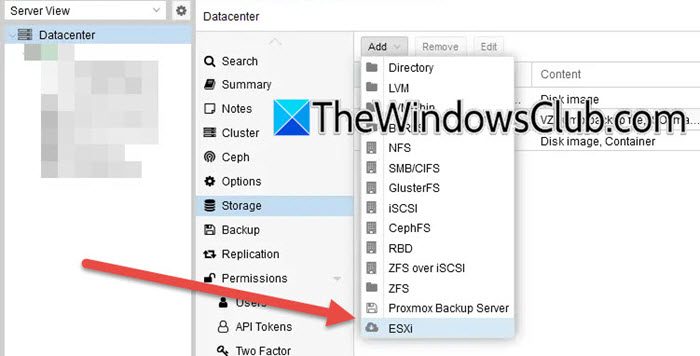
首先,我們需要添加一個ESXi 主機作為 Proxmox 中的存儲。為此,請按照下面提到的步驟操作。
- 打開 Proxmox Web 界面並轉到數據中心 > 存儲。
- 現在,點擊添加並選擇ESXi。
- 在 ID 部分中,給出一個自定義名稱,讓我們Proxmox 備份。
- ESXi 主機 IP/FQDN 應是服務器。
- 用戶名應該是root 或特權帳戶,然後也給出它的密碼。
- 你需要跳過證書驗證並忽略 SSL 警告。
- 在數據中心,給出託管虛擬機的 ESXi 數據存儲的名稱。
您將在存儲部分看到 ESXi 存儲。
ESXi存儲已添加並顯示在貯存部分。現在,我們可以看到ESXi31存儲列表中的項目。此項包括連接到所選 ESXi 主機的所有數據存儲。您可以雙擊該項目來查看它們。
UI 注意:新的 ESXi 存儲將顯示在“存儲”下並帶有地球圖標。展開它以瀏覽數據存儲。
完成後,您需要關閉 ESXi 主機上的源虛擬機以允許一致的數據傳輸並避免網絡衝突,並刪除原始虛擬機的備份快照。
另外,請確保記下源計算機的網絡設置詳細信息,因為遷移後可能需要這些詳細信息。
2]開始導入
到開始導入,請按照下面提到的步驟操作。
- 首先,我們需要找到您的虛擬機。因此,轉到 ESXi 存儲,選擇虛擬機的 .vmx 文件,然後單擊進口。
- 在一般的選項卡,驗證虛擬機 ID/名稱(例如,101 — debian12-prod)。如果需要,調整 CPU/內存。
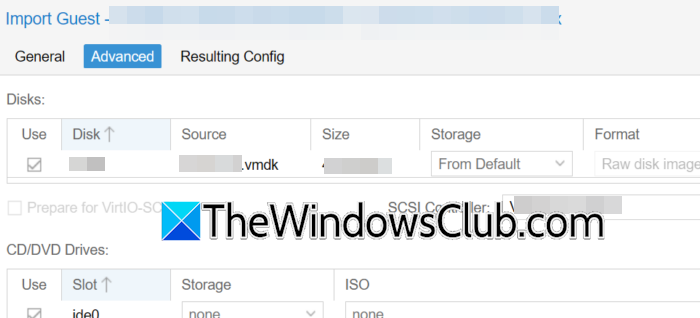
- 現在,轉到先進的選項卡。您需要選擇磁盤控制器、CD/DVD 驅動器選項和網絡接口選項。
- 您需要確保取消選中實時導入,因為它可以防止傳輸過程中過早啟動。
最後,點擊進口並監控任務日誌中的進度。
3]執行遷移後步驟
遷移後,在 Proxmox 上啟動虛擬機並安裝必要的驅動程序。
對於Linux,打開終端,運行以下命令。
sudo apt remove open-vm-tools # Debian/Ubuntu對於 RHEL/CentOS,請使用sudo yum 刪除 open-vm-tools。
sudo apt install qemu-guest-agentsudo systemctl start qemu-guest-agent跑步systemctl 狀態 qemu-guest-agent以確認其處於活動狀態。
對於 Windows,請按照下面提到的步驟操作。
- 首先,您需要繼續卸載 VMware Tools。
- 完成後,我們需要安裝 VirtIO 驅動程序。
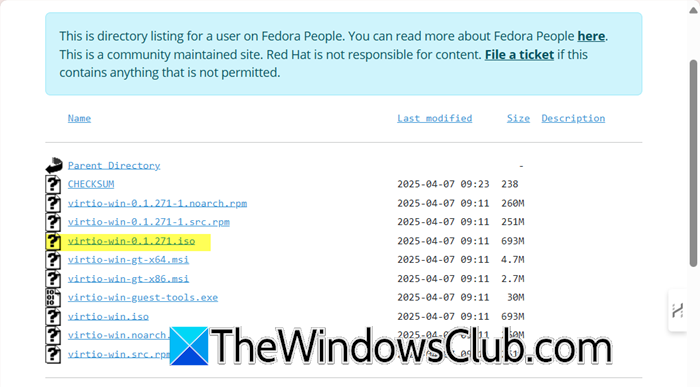
- 轉至 fedorapeople.org 下載 ISO 文件。
- 要通過 Proxmox 將 ISO 連接到虛擬機,請轉至虛擬機硬件 > CD/DVD 驅動器 > 選擇 VirtIO ISO。
- 從 ISO 運行 virtio-win-gt-x64.msi(或 32 位 x86)
- 更新網絡驅動程序和磁盤驅動程序。
最後,重新啟動機器。
4]驗證和故障排除
遷移後,通過檢查 Proxmox 中虛擬機的硬件選項卡來驗證該過程是否成功。確保磁盤顯示為 qcow2 格式的 scsi0 或 virtio0。如果虛擬機保留其原始 ESXi IP 地址,請小心網絡衝突。最好在遷移之前更改 IP 地址或隔離網絡以避免出現問題。
如果您遇到啟動問題,請首先啟用 Proxmox 串行控制台以排除訪問故障。然後,檢查驅動程序衝突,尤其是在 Windows VM 中。確保 VirtIO 驅動程序安裝正確並且 VMware 驅動程序已完全刪除。遷移後,在設備管理器中查找與存儲控制器或網絡適配器相關的任何錯誤。
希望按照前面提到的步驟,您能夠遷移虛擬機。
讀:
可以將虛擬機導入 Proxmox 嗎?
是的,您可以將虛擬機導入 Proxmox VE。 Proxmox 提供內置工具,可從 VMware ESXi 等外部管理程序或獨立磁盤映像(例如 .vmdk、.ovf、.qcow2)導入 VM。導入過程通常涉及將源存儲(例如 ESXi 主機或 NFS 共享)添加到 Proxmox、關閉源 VM、選擇其配置文件(例如 .vmx)或磁盤映像,以及使用 Proxmox 導入嚮導將 VM 轉換為 Proxmox 的本機格式(例如 .qcow2 或 .raw),同時保留硬件設置,並進行導入後調整(例如安裝 VirtIO 驅動程序)以獲得最佳性能。
讀:
Proxmox 比 ESXi 更好嗎?
在 Proxmox 和 ESXi 之間進行選擇並不容易,問題的答案哪個更好,取決於您的需求。 Proxmox 更適合開源愛好者、注重預算的用戶以及需要 Linux 容器 (LXC) 和虛擬機的用戶。它是免費的,可選擇企業支持。 ESXi 更適合與 VMware 生態系統(vCenter、vSAN)深度集成的企業環境以及優先考慮行業標準支持的用戶。其免費套餐是有限的。
另請閱讀:。
![無法在Outlook應用程序[FIX]中添加帳戶](https://sclub.recmg.com/tech/blogs/wp-content/uploads/2025/07/Cannot-add-account-in-New-Outlook.jpg)