在本教程中,我們將幫助您如何卸載 Windows 11 PC 上的召回功能。 Windows Recall 是一項 AI 功能,也是一種選擇加入體驗副駕駛+電腦如果打開該功能,Windows 將為您的計算機屏幕上的每個任務拍攝快照並將這些快照存儲在您的電腦上。此前,無法從 Windows 11 設備中刪除 Recall AI。但現在,微軟已經確認用戶可以卸載或在運行 Windows 11 的設備中完全刪除 Recall。這篇文章包含了刪除 Recall 的所有可能方法以及分步指南。
你可以徹底卸載Recall功能從使用這三個本機功能的 Windows 11 PC 上。這些都是:
- 使用 Windows 11 中的 Windows 功能卸載召回功能
- 在 Windows 11 中使用命令提示符刪除 Recall AI
- 在 Windows 11 中使用 Windows 終端卸載 Windows Recall。
讓我們一一檢查這些選項。
1]使用Windows 11中的Windows功能卸載Recall功能
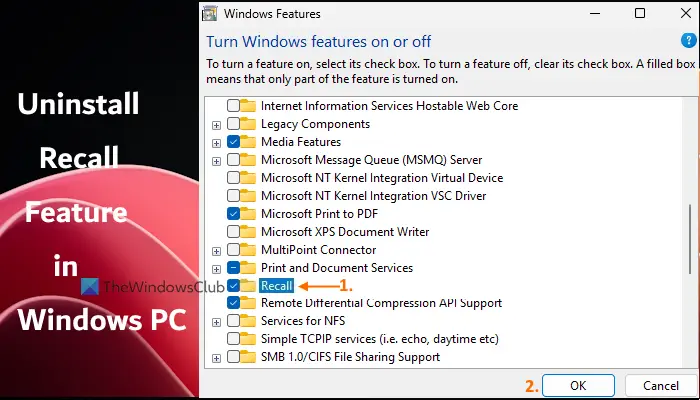
Windows 功能(或OptionalFeatures.exe)有助於管理包括召回人工智能。以下是步驟使用Windows功能卸載Recall功能Windows 11 計算機上的界面:
- 打開
- 導航至系統 > 可選功能 > 更多 Windows 功能(根據相關設置部分)。這將打開 Windows 功能界面。或者,您可以輸入窗口功能在搜索框中並點擊進入打開 Windows 功能的鍵
- 向下滾動可用功能列表
- 取消選中記起選項
- 按好的按鈕
- 重新啟動 Windows 11 電腦。
應用您所做的更改可能需要一段時間。之後,召回功能將從您的電腦中刪除。但是,請注意,Windows Recall 的安裝文件可能會保留在那裡,這在您想要再次安裝 Recall 功能時會很有幫助。
到添加或 重新安裝召回功能在 Windows 11 上,按照上述步驟操作,檢查記起Windows 功能界面中的選項,然後按確定。重新啟動計算機。
讀:
2]在Windows 11中使用命令提示符刪除Recall AI
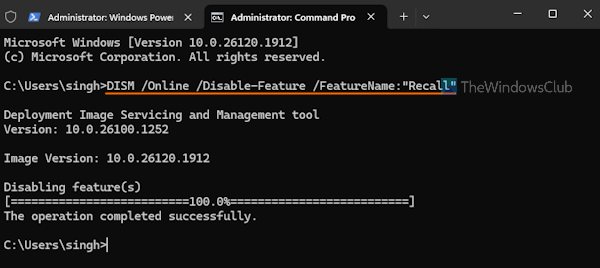
在此方法中,我們將在命令提示符窗口中使用 DISM(部署映像服務和管理)命令行工具。此工具可讓您修復 Windows 映像、維護 Windows 映像 (*.wim) 以及啟用或禁用 Windows 可選功能(包括召回)離線和在線。請按照以下步驟操作使用命令提示符刪除 Windows 調用功能在 Windows 11 電腦中:
- 。為此,請右鍵單擊“開始”按鈕,然後選擇終端(管理員)選項
- 啟動命令提示符配置文件
- 使用要禁用或從電腦中刪除的禁用和在線參數以及功能名稱運行以下 DISM 命令:
DISM /Online /Disable-Feature /FeatureName:"Recall"
重新啟動電腦,Recall AI 將被刪除。
要在 Windows 11 中再次安裝 Recall 功能,請在提升的 Windows 終端中啟動命令提示符配置文件,然後使用啟用參數執行上述命令。命令是:
DISM /Online /Enable-Feature /FeatureName:"Recall"
有關的:
3]在 Windows 11 中使用 Windows 終端卸載 Windows Recall
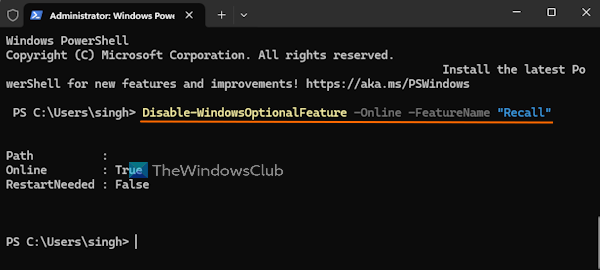
對於這個方法,我們將使用與一個電源外殼輪廓。如果需要,您還可以直接打開 PowerShell 窗口。步驟在 Windows 11 中使用 Windows 終端卸載 Recall 功能如下:
- 以管理員身份打開Windows終端界面
- 在 Windows 終端的新選項卡中啟動 Windows PowerShell 配置文件
- 現在執行包含禁用參數以及 Windows 可選功能和功能名稱的命令。命令是:
Disable-WindowsOptionalFeature -Online -FeatureName "Recall"
命令完成後,重新啟動電腦(如果需要),它將刪除 Recall AI 功能。
要再次在 Windows 11 中安裝 Recall 功能,請在提升的 Windows 終端中啟動 Windows PowerShell 配置文件,並使用帶有啟用參數的上述命令。命令是:
Enable-WindowsOptionalFeature -Online -FeatureName "Recall"
重新啟動您的電腦,調用功能將啟用。
我希望這有幫助。
如何禁用 Microsoft 召回功能?
如果你想,然後可以使用“設置”應用程序來完成。為此,請打開設定應用程序,訪問隱私與安全類別,然後轉到回憶和快照頁。在該頁面下,關閉保存快照選項。您還可以使用 Windows 註冊表或啟用關閉 Windows 的保存快照組策略編輯器中的設置可關閉或禁用調用快照功能。
現在閱讀:
如何在 Windows 11 中關閉 Recall AI?
在 Copilot+ PC 系統上的初始設置體驗期間,如果您不主動選擇打開 Windows Recall,Recall AI 功能將保持關閉狀態。而且,關閉此功能後,您的 Windows 11 電腦上將不會拍攝或存儲任何快照。所以,請確保您選擇不,不要保存選項為通過 Recall 解鎖您的過目不忘的記憶設置體驗期間的功能。
接下來閱讀: 。