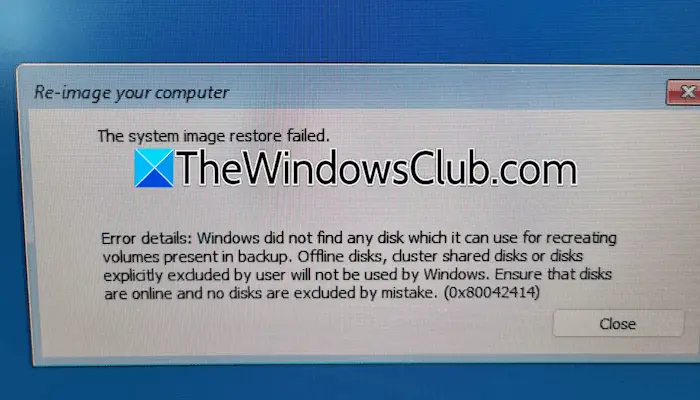
如果您的計算機不斷啟動至 BIOS 並顯示錯誤消息請進入設置程序以恢復 BIOS 設置,本文提供的解決方案將對您有所幫助。此錯誤通常是由於不正確的日期和時間BIOS 中的設置或 CMOS 電池沒電。但是,不同的用戶在不同的場景中遇到此錯誤。我們將在本文後面討論所有這些場景。
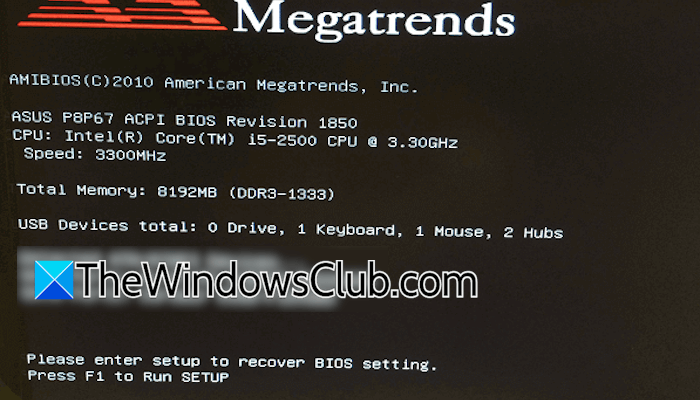
完整的錯誤信息是:
請進入設置程序以恢復 BIOS 設置。按 F1 運行設置。
使用以下修復請進入設置程序以恢復 BIOS 設置Windows 計算機上出現錯誤。
- 按 F1 並保存現有設置
- 更換 CMOS 電池
- 在 BIOS 中設置正確的日期和時間
- 檢查啟動順序
- 檢查所有物理連接
- 刷新 BIOS(如果適用)
- 物理檢查 USB 端口
- 重置BIOS
- 斷開外圍設備
下面詳細解釋了所有這些修復:
1]按F1並保存現有設置
根據錯誤信息,按F1鍵進入BIOS並保存現有設置。執行此操作並在保存更改後退出 BIOS。現在,查看錯誤是否仍然存在。
2]更換CMOS電池
導致此錯誤的最常見原因是 CMOS 電池沒電。更換 CMOS 電池。如果您自己無法做到,請尋求專業幫助。要更換 CMOS 電池,請關閉計算機並拔下電源線,以免觸電。現在,等待一段時間並打開計算機機箱。
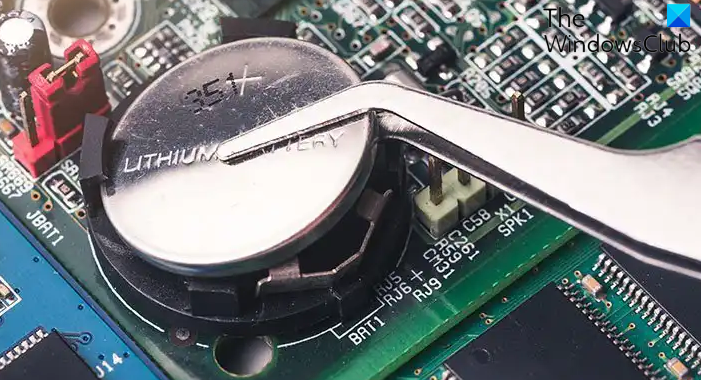
找到小型鈕扣電池。這是CMOS電池。輕輕地將其從插槽中拔出,等待幾分鐘,然後安裝新的 CMOS 電池。現在,合上電腦機箱並打開它。
3]在BIOS中設置正確的日期和時間
如果更換 CMOS 電池後錯誤仍然存在,則問題可能是由於日期和時間不正確造成的。並設置正確的日期和時間。保存設置並退出 BIOS。這次您的計算機應該啟動進入 Windows。
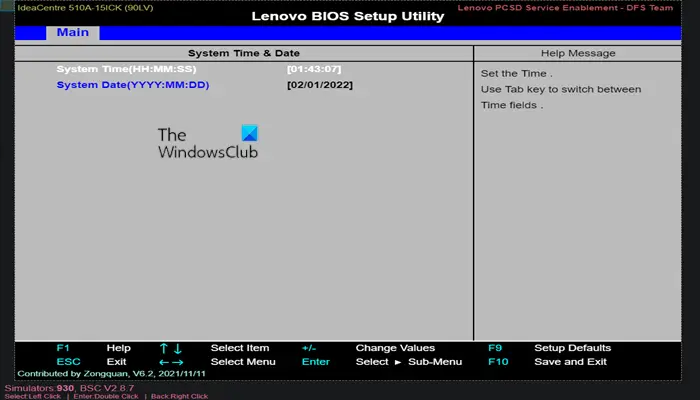
要更改 BIOS 中的日期和時間,請參閱計算機用戶手冊,該手冊可以從計算機製造商的官方網站下載。
4]檢查啟動順序
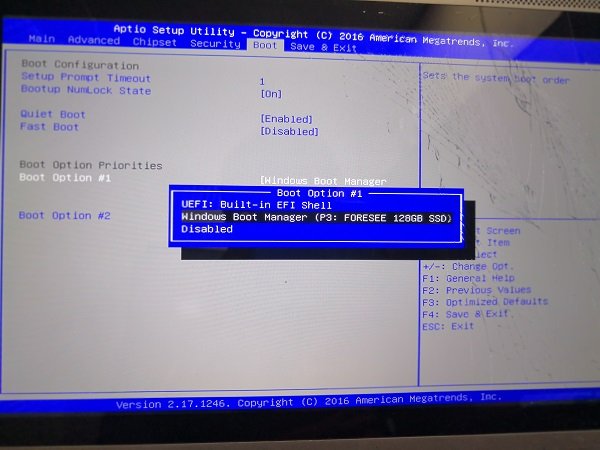
如果在啟動順序中選擇了不正確的硬盤驅動器,您的系統將無法啟動進入 Windows。這可能是導致此錯誤的可能原因之一。並選擇正確的啟動驅動器。
5]檢查所有物理連接
連接鬆動或不正確也可能導致此錯誤。如果您組裝計算機後出現此錯誤,則問題可能出在硬件連接上。打開電腦機箱,檢查所有硬件(包括CPU風扇、SSD等)是否連接正確。
6]刷新BIOS(如果適用)
過時的 BIOS 也會導致問題。。用戶手冊中提到了刷新計算機 BIOS 的正確方法。您還可以從計算機製造商的官方網站獲取相同的信息。如果您的計算機用戶手冊中沒有此信息,則您的主板可能不支持刷新 BIOS。在這種情況下,您可以跳過此步驟。
刷新 BIOS 有時可能存在風險。因此,建議尋求專業幫助。
7]物理檢查USB端口
硬件故障也可能導致此錯誤。例如,USB 端口故障會導致短路。檢查計算機的所有 USB 端口。如果 USB 端口損壞,請將計算機送到專業維修店。
8]重置BIOS
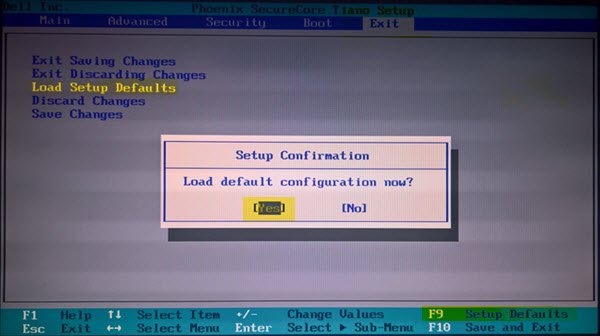
如果什麼都不起作用,恢復為默認設置。
9]斷開所有外圍設備
連接到您的計算機的外圍設備可能會導致此錯誤。要檢查這一點,請斷開所有外圍設備的連接並重新啟動系統。如果您有筆記本電腦,也請斷開充電器。通過這樣做,您可以找到有故障的外圍設備。
建立 RAID 配置後,請進入設置程序以恢復 BIOS 設置
完整的錯誤信息是:
請進入設置程序以恢復 BIOS 設置。建立 RAID 配置後,確保將 SATA Configuration 設置為 RAID 模式。
當啟用 RAID 的硬盤上的 SATA 配置設置為 AHCI 模式而不是 RAID 時,通常會出現此錯誤。啟動進入 BIOS 並將 SATA 配置設置為 RAID 模式。如果這不起作用,請斷開連接到計算機的所有外圍設備的連接,看看是否有幫助。如果此方法有效,則說明其中一個外圍設備導致了此錯誤。
請進入設置程序以恢復 BIOS 設置 USB 設備檢測到當前狀態
錯誤“” 表示其中一個 USB 端口或 USB 設備有問題,因為計算機檢測到過電流。要診斷原因,請逐一斷開 USB 設備,並在每次斷開 USB 設備時重新啟動計算機。當錯誤消失時,說明剛剛斷開的設備有故障。如果這不起作用,則問題可能出在其中一個 USB 端口或主板上。請將計算機送至專業維修店以獲取進一步幫助。
請進入設置程序以恢復 BIOS 設置安裝的新 CPU
將計算機 BIOS 刷新至最新版本。請參閱計算機的用戶手冊並仔細閱讀刷新 BIOS 的所有說明。如果這不起作用,請更換 CMOS 電池。
BIOS 更新後請進入設置程序恢復 BIOS 設置
最近的 BIOS 更新可能會擾亂設置。這就是您的電腦無法啟動進入 Windows 並在啟動時顯示此錯誤的原因。進入BIOS並檢查啟動順序。如果啟動順序混亂,請選擇正確的啟動驅動器。
請進入設置程序以恢復 BIOS 設置 F1 不起作用
如果 F1 鍵不起作用,則您的 PC 的 BIOS 鍵可能有所不同。請在您的計算機製造商的官方網站上進行檢查。正確的 BIOS 密鑰也可以在計算機的用戶手冊中找到。你必須使用。
請進入設置程序以恢復 BIOS 設置鍵盤不工作
如果,嘗試其他 USB 端口。如果您有 PC,請將鍵盤連接到計算機機櫃背面的 USB 端口。
就是這樣。我希望這有幫助。
閱讀下一篇:。


![REAGENTC.EXE 操作失敗,發生錯誤 [修復]](https://sclub.recmg.com/tech/blogs/wp-content/uploads/2024/11/REAGENTC.EXE-Operation-failed.png)