如果您想要自定義 Windows 11 或更改不同的選項,但不知道這些設置位於何處,您可以使用溫玩具。它是您可以從 Microsoft Store 下載的最佳免費 Windows 修改應用程序之一。從檢查您的啟動應用程序到管理您的隱私,此應用程序幾乎可以為您提供所有幫助。
Wintoys 有五個部分,主屏幕顯示有關您的系統、硬件、應用程序、進程、服務、硬件消耗等的信息。其他五個部分和選項如下:
應用程式
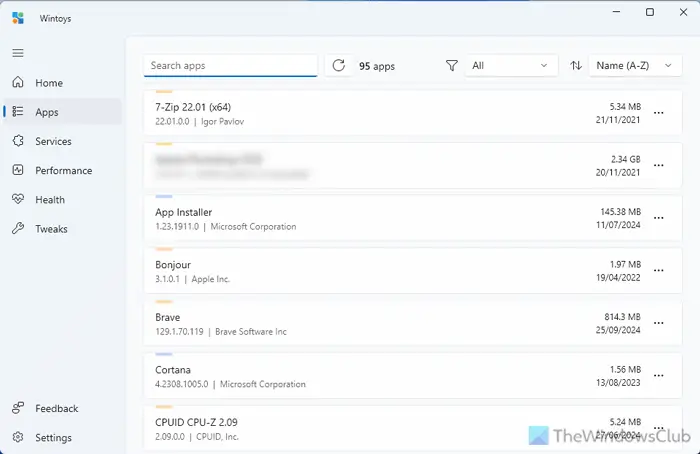
此面板類似於 Windows 設置 > 應用程序 > 已安裝的應用程序。在其中,您可以找到所有可以修改或卸載的已安裝應用程序。然而,重要的是你可以找到一個名為瀏覽這將打開您安裝應用程序的位置。
服務
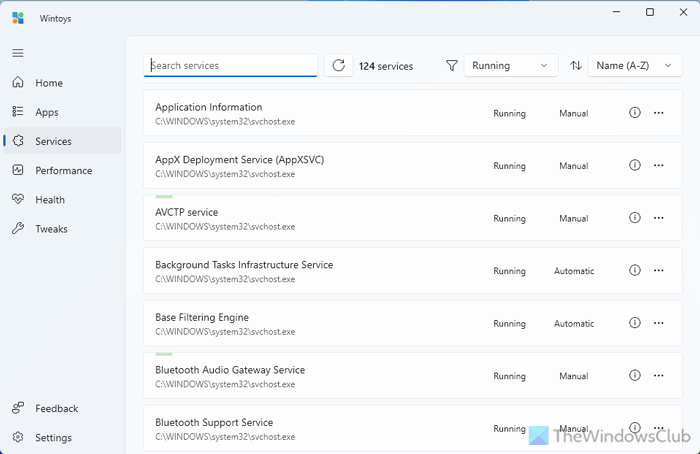
它是任務管理器的服務和進程面板的組合。換句話說,您可以找到所有正在運行的服務和進程。最好的事情是您可以找到更多信息並在需要時關閉進程。
表現
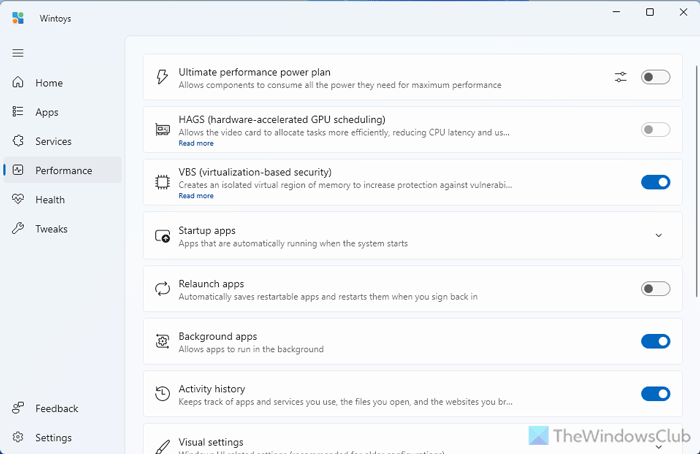
“性能”選項卡有多個選項可用於啟用和管理性能電源計劃、硬件加速 GPU 調度、VBS、後台應用程序等。您還可以管理啟動應用程序、啟用或禁用透明度、打開或關閉遊戲模式、Superfetch、後台錄製等。
健康
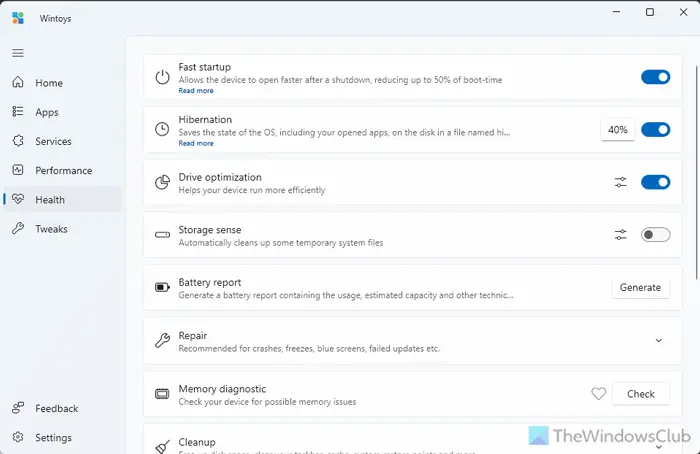
正如它所表示的,它可以改善計算機的健康狀況。供您參考,它帶有以下選項:
- 快速啟動
- 冬眠
- 驅動優化
- 收納感
- 電池報告
- 內存診斷
- 清理
- 應用程序更新
您可以根據您的要求啟用或禁用更多選項。
調整
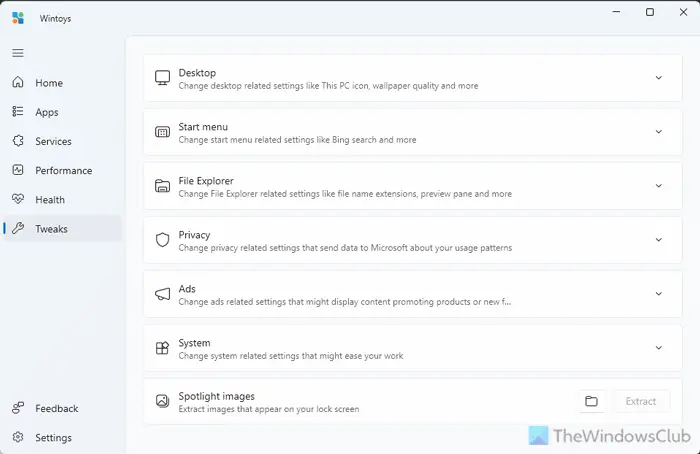
“調整”選項卡有七個不同的選項:
- 桌面:您可以啟用或禁用各種桌面圖標。
- 開始菜單:啟用或禁用 Bing 搜索結果、自動安裝建議、帳戶信息等。
- 文件瀏覽器:顯示或隱藏文件擴展名、系統項目、預覽窗格等。
- 隱私:打開或關閉不同的隱私選項,例如位置、遙測、錯誤報告、攝像頭指示器等。
- 廣告:如果您想禁用廣告,此選項卡適合您。
- 系統:啟用或禁用剪貼板歷史記錄、上帝模式、打印屏幕截圖等。
- 聚光燈圖像:您可以下載並查找聚光燈圖像。
如何在 Windows 11 中下載和使用 Wintoys
您可以從以下位置下載 Wintoys微軟商店。安裝後,您可以打開應用程序,導航到選項卡,展開部分,然後切換按鈕將其打開或關閉。
要卸載它,請轉到“應用程序”選項卡,單擊應用程序的三點按鈕,然後選擇解除安裝選項。
另請閱讀:
如何更改 Windows 11 中的隱私設置?
要更改 Windows 11 中的隱私設置,您主要有兩種選擇。您可以使用 Windows 設置。為此,請訪問隱私與安全部分並檢查提供給您的選項。或者,您可以下載並使用 Wintoys,這是 Microsoft Store 上提供的免費應用程序。您還可以查看我們的列表幫助您進一步強化您的隱私。
讀:。
![啟動應用程式未顯示在 Windows 11 的「設定」應用程式中 [修復]](https://sclub.recmg.com/tech/blogs/wp-content/uploads/2024/12/startup-not-showing-settings-windows-11.png)