這篇文章有助於修復添加數據文件時 Outlook 中的 0x8000fff 錯誤。一些用戶報告,當他們嘗試在 Windows 11/10 系統上創建或打開 Outlook 數據文件 (.pst) 時,Outlook 應用程序無法執行此操作。相反,會顯示一條錯誤消息錯誤代碼:0x8000ffff。您可以在下圖中看到完整的錯誤消息。如果 Outlook 數據文件本身、Outlook 配置文件存在問題,或者您使用郵件設置或郵件小程序添加數據文件,則可能會發生這種情況。要解決此問題,您可以使用本文中介紹的可行解決方案。
發生未知錯誤,錯誤代碼:0x8000ffff。
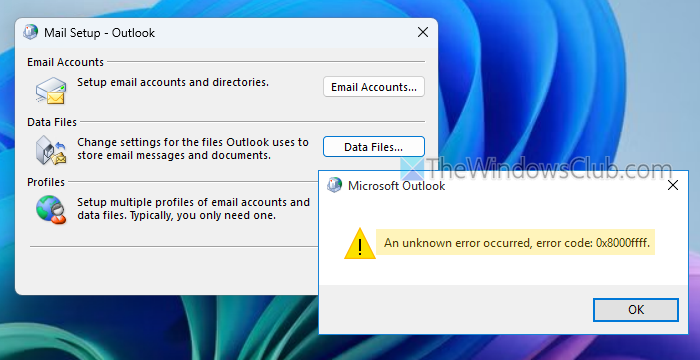
如果您收到添加數據文件時 Outlook 中出現錯誤代碼 0x8000ffff在您的 Windows PC 上,請使用以下修復程序:
- 使用收件箱修復工具 (SCANPST.EXE)
- 使用帳戶設置添加 Outlook 數據文件
- 創建新的 Outlook 配置文件
- 修復微軟Office。
讓我們檢查一下這些修復。
1]使用收件箱修復工具(SCANPST.EXE)
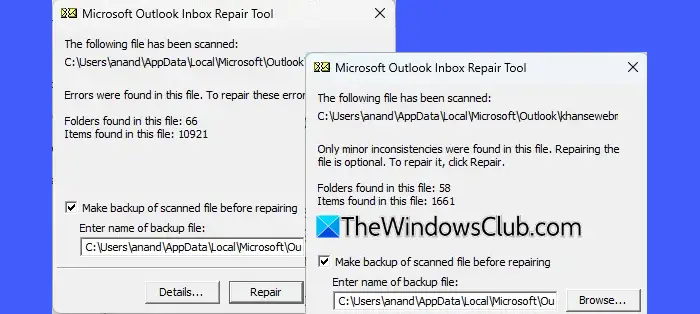
如果您嘗試添加的數據文件已損壞或包含錯誤,您可以使用(SCANPST.EXE) 診斷和修復損壞的 Outlook 數據文件。它是 Outlook 中的一個集成工具,可幫助您修復 Outlook 中的收件箱文件夾或損壞的數據文件。你可以找到SCANPST.EXT 文件位於以下任意位置:
C:\Program Files (x86)\Microsoft Office\root\Office16
C:\Program Files\Microsoft Office\root\Office16
打開此工具,選擇要掃描的 Outlook 數據文件,然後啟動維修過程。這應該有幫助。
2]使用帳戶設置添加 Outlook 數據文件
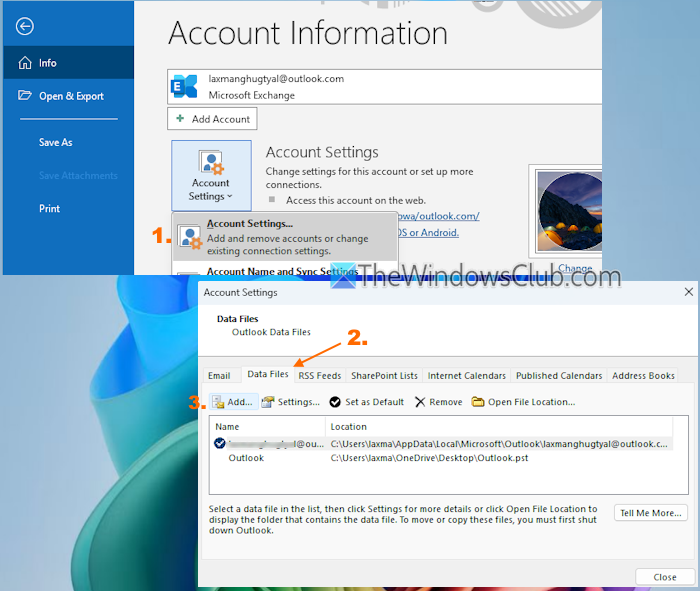
這是添加數據文件時修復 Outlook 錯誤 0x8000ffff 的最合適的解決方案。此錯誤代碼主要發生在用戶嘗試添加或使用郵件設置(或者郵件(微軟 Outlook))在控制面板中。要解決該問題,您需要使用 Outlook 應用程序中的帳戶設置添加數據文件而不是郵件小程序。步驟如下:
- 在 Windows 11/10 電腦上打開 Outlook 應用程序
- 訪問文件菜單
- 打開賬戶設置下拉菜單並選擇帳戶設置...選項
- 在賬戶設置窗口,切換到數據文件選項卡
- 使用添加…按鈕創建新文件或打開現有數據文件
- 按確定。
您將能夠毫無問題地添加或創建 Outlook 數據文件。
有關的:
3]創建新的 Outlook 配置文件
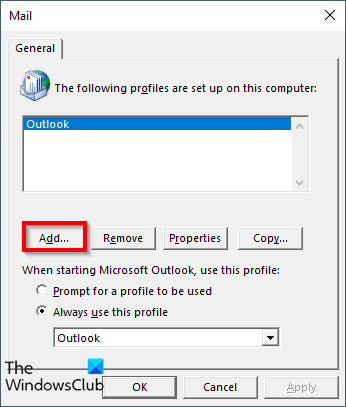
此修復適用於在加入域的計算機上遇到相同問題的用戶之一。他刪除了有問題的用戶配置文件並創建了一個新的用戶配置文件來解決該問題。所以,,完成賬戶設置,檢查問題是否解決。
4]修復微軟Office
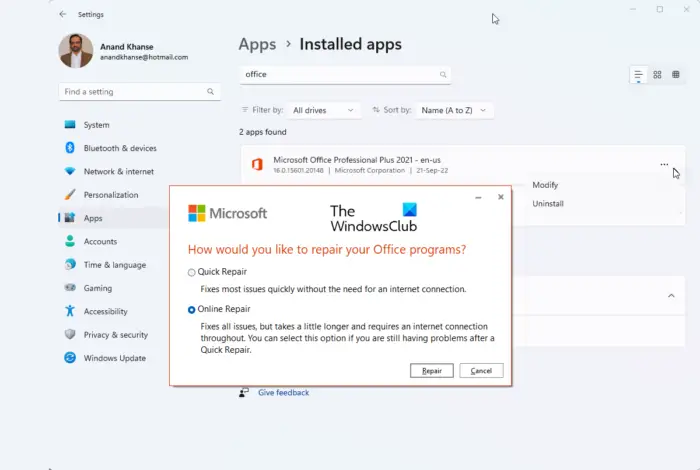
如果沒有任何效果,您可以。
就這樣。
類似的錯誤代碼:
- 。
如何解決無法配置 Outlook 數據文件的問題?
如果您嘗試打開 Outlook 並收到一條錯誤消息,釋放磁盤空間,然後重試。如果脫機 Outlook 數據文件 (.ost) 出現問題,重新創建數據文件來解決問題。此外,如果問題出在 PST 文件上,您可以使用內置的 SCANPST.EXE 工具來修復 PST 文件並消除此 Outlook 數據文件錯誤。
如何恢復 Outlook 中的數據文件?
如果原始數據文件 (*.pst) 丟失或損壞,您可以使用其備份副本來恢復 Outlook 數據。為了這,打開 Outlook > 文件菜單 > 打開並導出 > 導入/導出。在導入和導出嚮導, 選擇從另一個程序或文件導入, 按下一個,並完成導入過程。
接下來閱讀: 。