如果您是一位有抱負的 Windows Server 管理員,希望學習如何擴展您的知識,那麼您偶然發現了正確的目的地。在這篇文章中,我們將了解如何在 Windows Server 中創建子域和樹域幫助您根據組織的要求有效地組織和管理網絡。
在 Windows Server 中,子域是父域下的子域,繼承策略和信任關係。例如,如果父域是 example.com,則子域可能是 sales.example.com。
另一方面,一個樹域是同一林中的獨立域,不與根域共享連續的命名空間。例如,如果根域是 example.com,則樹域可以是 example2.com。
主要區別在於子域與其父域共享名稱空間,而樹域具有唯一的名稱空間。然而,兩者可以通過同一林內的信任關係共享資源。
要創建子域和樹域,請執行以下步驟:
- 安裝Active Directory域服務
- 設置子域和樹域
- 配置DNS
1]安裝Active Directory域服務
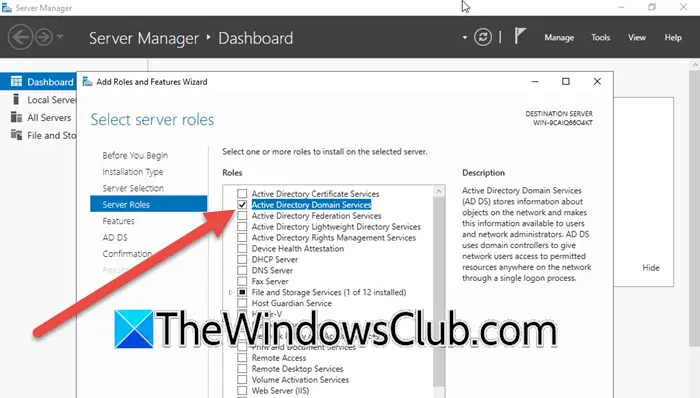
首先,安裝活動目錄域服務Windows Server 上的服務器角色,為創建子域做好準備。為此:
- 打開Windows服務器並前往服務器管理器。
- 現在,點擊添加角色和功能。
- 點擊下一個,選擇基於角色或基於功能的安裝,然後單擊“下一步”。
- 打鉤從服務器池中選擇一台服務器並單擊“下一步”。
- 現在,勾選複選框活動目錄域服務然後繼續單擊“下一步”按鈕,直到到達確認頁面。
- 到達那里後,勾選如果需要,自動重新啟動目標服務器選項並單擊安裝。
- 安裝過程中,您需要單擊將此服務器提升為域控制器。
繼續下一步。
2]設置子域和樹域
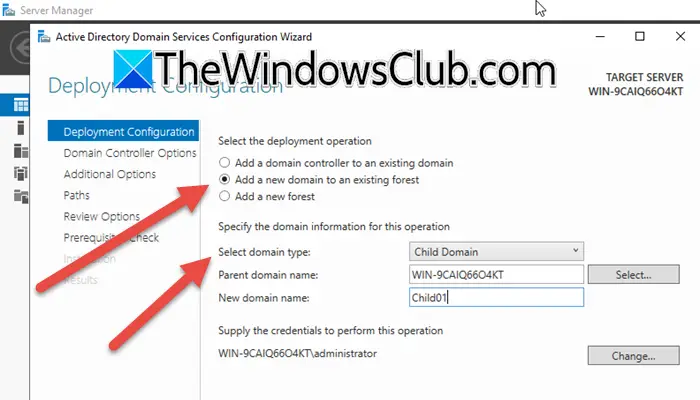
當您點擊將此服務器提升為域控制器,迎接您的將是部署配置嚮導,然後我們將配置子域和樹域。您可以按照下面提到的步驟執行相同的操作。
- 當您在部署配置屏幕上,單擊將新域添加到現有林中,並設置選擇域名類型作為子域。
- 現在,您需要輸入父域名(最好單擊“選擇”,然後遍歷森林來選擇域)和新域名。單擊“更改”以提供執行此操作的憑據。
- 完成後,單擊“下一步”。
- 接下來,我們需要配置一個樹域。樹域獨立於其父域運行,而子域是父域的子域。要配置它,您必須設置選擇域名類型到樹域。輸入所需的憑據後,單擊“下一步”繼續。
- 一旦您在域控制器選項選項卡,設置域功能級別,然後是與相關的框域名系統 (DNS) 服務器和全局目錄 (GC)。
- 輸入 DSRM 的密碼並確認。
- 在DNS 選項選項卡,勾選創建 DNS 委託並單擊“下一步”。
- 現在,檢查您所做的更改,然後單擊“下一步”。
在先決條件檢查期間,您可能會遇到 DNS 問題。這意味著您嘗試設置的域未連接到父域。您需要配置 DNS 服務器來解決此問題,然後繼續下一步執行相同的操作。
讀:
3]配置DNS
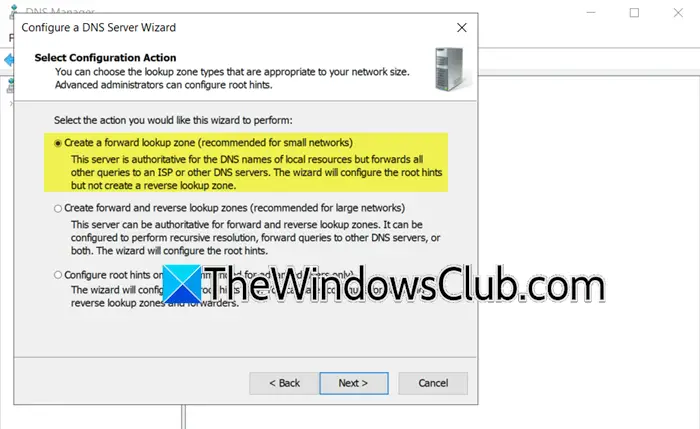
正如前面提到的,為了消除 DNS 問題,我們需要進行一些配置,因此盡量減少Active Directory 域服務配置嚮導,然後按照下面提到的步驟操作。
- 在服務器管理器中,轉到 DNS 選項卡,右鍵單擊服務器,然後單擊DNS 管理器。
- 在 DNS 管理器中,右鍵單擊您的服務器,然後單擊配置 DNS 服務器...
- 單擊“下一步”,然後選擇創建正向查找區域(建議用於小型網絡)。單擊“下一步”。
- 現在,選擇該服務器維護該區域並單擊“下一步”。
- 您需要填充區域名稱字段並單擊下一步。
- 選擇僅允許安全動態更新並單擊“下一步”。
- 然後,您必須配置轉發器,以促進該服務器解決查詢的能力。輸入 IP 地址以及完全限定域名 (FQDN),並確保驗證過程成功完成。單擊“下一步”。
- 讓它去尋找根提示。最後,點擊結束確認。
完成後,您可以重新啟動計算機,您的子域或樹域將成功創建。
讀:
如何創建新的域樹?
要創建新的域樹,您必須首先安裝活動目錄域服務您計算機上的服務器角色。完成後,您可以將服務器升級為域控制器,然後向您的域添加新樹。
讀:
為什麼要創建子域?
創建子域是為了幫助更有效地組織和管理大型網絡中的資源。它允許將父域拆分為更小的單元,例如部門或位置(例如 sales.example.com)。這種結構使管理任務的委派變得更加容易,為不同的組應用特定的策略,並有效地管理安全性。子域還繼承父域的信任關係,從而實現整個組織的無縫資源共享。通過使用子域,管理員可以維護清晰且可擴展的結構,同時確保不同部門或位置能夠靈活地在同一域層次結構中獨立操作。
另請閱讀: