是你的鍵盤被鎖定,無法輸入任何內容? 這篇文章將向您展示如何解鎖已鎖定的戴爾,生命值,宏碁,表面或者東芝筆記型電腦鍵盤。 這個問題是使用筆記型電腦時最令人惱火的事情之一:鍵盤被鎖定。 這會導致工作癱瘓,因為鍵盤是電腦最重要的輸入裝置之一。 如果發生這種情況,您首先應該檢查您的筆記型電腦是否當機或掛起; 您也可以重新啟動一次,因為這偶爾可以解決問題。
如果您打算將電腦送去維修,因為您的電腦鍵盤已停止運作突然,等等——你的鍵盤可能被意外鎖定了。 是的,如果您使用鍵盤會被鎖定Win+Ctrl+L; 還有一些其他原因,例如過時的驅動程式、污垢、物理損壞或使用有線鍵盤時失去連接。 首先,我們將為您提供一般性建議解鎖鍵盤所有品牌的筆記型電腦和桌上型電腦,然後是具體說明戴爾,生命值,宏碁,表面和東芝筆記型電腦鍵盤。
Windows 電腦上的鍵盤被鎖定
如何解鎖 PC 上鎖定的筆記型電腦鍵盤
請嘗試以下建議來解決 Windows 電腦上的問題:
- 過濾鍵
- 重新啟動你的電腦
- 檢查電池
- 檢查是否有物理損壞或污垢
- 檢查連接狀況
- 更新您的驅動程式。
我的鍵盤被鎖定了,我無法輸入任何內容!
1]過濾鍵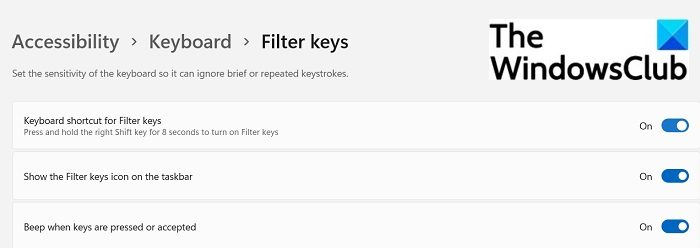
這是電腦鍵盤意外鎖定的第一個原因。 如果您按下右 Shift 鍵 8 秒,濾鏡鍵就會打開,這當然可能會意外發生。 當您的過濾鍵打開時,您的鍵盤將根本無法工作。 所有按鍵包括功能鍵和數字鎖定鍵,一切都將停止工作。
到–
- 轉到“設定”>“輔助功能”>“鍵盤”並將其關閉。
- 如果您的鍵盤仍然無法運作,請檢查下面的其他修復方法。
2]重新啟動計算機
可以修復大多數臨時錯誤,其中也包括鎖定的鍵盤。 只需關閉系統上運行的應用程序,保存您的工作並重新啟動電腦即可。 如果您的鍵盤因任何臨時錯誤或問題而卡住,這肯定會解決您的問題。 如果沒有,請檢查下一個修復。
3]檢查電池
如果您在電腦或筆記型電腦上使用無線鍵盤,請確保電池沒有耗盡。 更換電池並再次檢查其是否工作。
4]檢查是否有物理損壞或污垢
檢查您的鍵盤是否有物理損壞或損壞。 檢查按鍵下方是否有灰塵或污垢遮擋。 清潔鍵盤並再次檢查。 如果您看不到任何損壞,請嘗試在您的電腦上使用另一個鍵盤,看看是否有效。 如果是這樣,則表示問題出在您的鍵盤而不是電腦上。
讀:
5]檢查連接
如果您的系統使用有線鍵盤,請檢查其連線是否正確;如果您使用藍牙鍵盤,請檢查藍牙連線是否正常運作。 USB 電纜或連接埠損壞/損壞也可能是鍵盤無法運作的原因。 將鍵盤插入另一個 USB 連接埠並檢查。 同樣,您可以使用電腦上的另一個鍵盤來檢查這一點。 對於藍牙鍵盤,請取消鍵盤配對,重新啟動藍牙並再次配對。 如果您的藍牙連接有問題,它應該可以工作。
讀:
6]更新你的驅動程式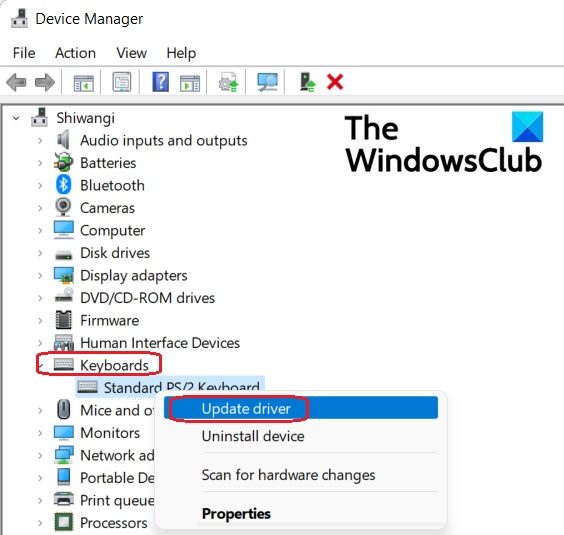
如果上述修復方法都無法解決您的問題,則問題可能出在您電腦上的鍵盤驅動程式。 故障或過時的驅動程式肯定是鍵盤停止工作的原因。 請按照以下方法之一進行:

- 您可以透過 Windows Update 更新您的驅動程式
- 您可以造訪製造商的網站。
- 用一個
- 如果您的電腦上已有 INF 驅動程式文件,則:
- 打開。
- 按一下驅動程式類別以展開功能表。
- 然後選擇相關的驅動程式並右鍵單擊它。
- 選擇更新驅動程式。
- 依照螢幕上的精靈完成音訊驅動程式的更新。
如何解鎖戴爾筆記型電腦鍵盤
如果您擁有戴爾筆記型電腦並想要解鎖其鍵盤,您可以執行以下解決方案。
- 運行 Dell SupportAssist
- 確保您處於平板電腦模式
- 重新安裝驅動程式
讓我們詳細談談它們。
1]運行戴爾SupportAssist
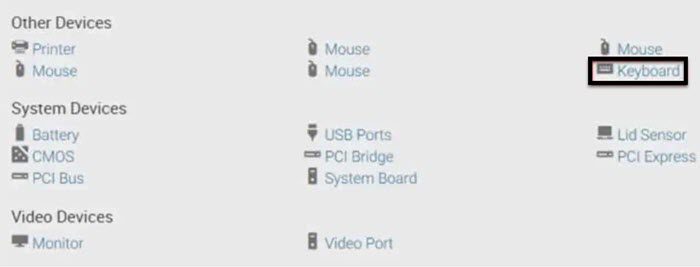
首先,我們需要使用 Dell SupportAssist 實用程式。 它是免費軟體,可以檢查您的電腦出了什麼問題並找到正確的補救措施。 請按照下面提到的步驟來運行它。
- 打開如果它已經安裝在您的電腦上; 但如果不是,請從 dell.com 下載該實用程式。
- 前往故障排除選項卡並單擊我想檢查特定的硬體。
- 在其他設備,去鍵盤。
- 最後,請按照螢幕上的指示完成該過程。
這應該適合你。
2]確保您沒有處於平板電腦模式
如果您處於平板電腦模式,鍵盤將無法運作。 所以,去快速存取如果您的筆記型電腦連接了外部鍵盤,則可以從工作列選單或使用 Win + A。 然後您所要做的就是停用平板電腦模式。
但是,如果快速存取中沒有平板電腦模式,您需要。
3]重新安裝驅動程式
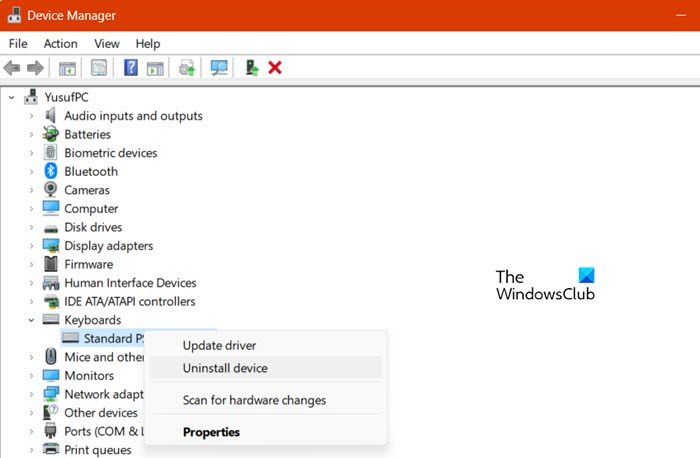
如果您看不到平板電腦模式或未啟用該模式,則表示您的驅動程式有問題。 我們需要重新安裝它,這樣我們就可以完成任務。 請按照下面提到的步驟執行相同的操作。
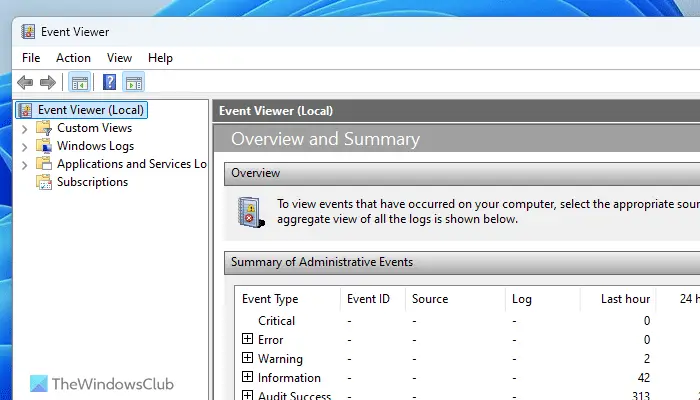
- 右鍵單擊視窗並選擇裝置經理。
- 現在,展開鍵盤,右鍵單擊驅動程序,然後選擇卸載設備。
- 然後,按一下卸載以確認您的操作。
- 卸載驅動程式後,右鍵單擊鍵盤並選擇掃描硬體變更。
這將為您完成這項工作。
如何解鎖惠普筆記型電腦鍵盤
HP Elite Book 使用者需要點擊Fn + Shift(使用外部鍵盤或螢幕鍵盤)解鎖鍵盤。 但是,如果它不是 Elite Book 或這些按鍵不起作用,請按照下面提到的說明進行操作。
- 檢查是否有物理損壞:首先,我們需要檢查並確定無法使用的鑰匙是否有某種物理損壞。 如果有任何損壞,您可能需要更換它。
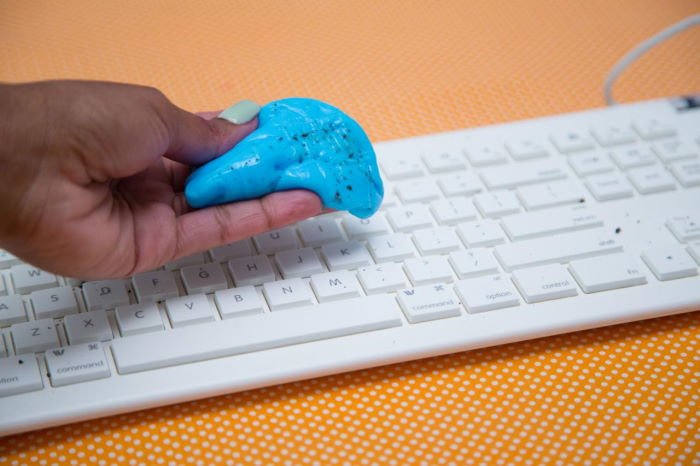
- 清潔筆記型電腦:您需要確保按鍵下方沒有任何灰塵和碎屑,以免它們記錄您所做的操作。 因此,如果您有清潔小工具,請用它來清潔鍵盤。 您也可以查看我們的指南。
- 從裝置管理員重新啟動鍵盤裝置:開啟裝置管理員,展開鍵盤,右鍵單擊鍵盤驅動程序,然後選擇卸載設備 > 卸載。然後,右鍵單擊鍵盤並選擇掃描硬體變更。
讀:?
如何解鎖 ACER 筆記型電腦鍵盤
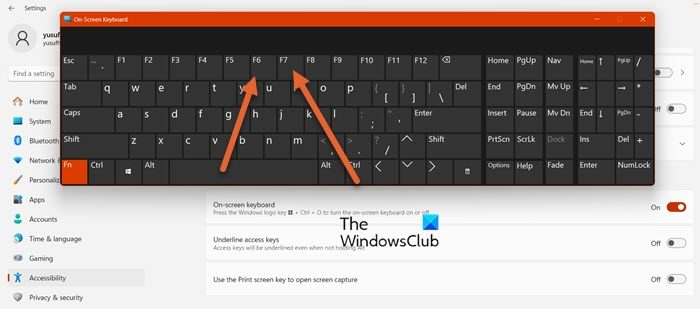
要解鎖您的 ACER 筆記型電腦鍵盤,您需要按 Fn + F6 或 F7 鍵,然後檢查是否有效。 如果您沒有外部鍵盤來執行相同的操作,請按照下面提到的步驟操作。
- 右鍵單擊視窗圖標並選擇設定.
- 然後你必須去輔助使用 > 鍵盤並打開開關螢幕鍵盤。
- 彈出螢幕鍵盤後,點擊Fn然後繼續F6,如果您的鍵盤仍然無法使用,請按一下Fn + F7。
這將為您完成這項工作。 但如果這些按鍵無法解鎖您的鍵盤,請前往設定 > 輔助使用 > 鍵盤然後關閉開關過濾鍵。
如果一切都失敗了,最後的辦法應該是重新安裝鍵盤驅動程式。 因此,請繼續重新安裝驅動程式。 您可以參考前面提到的步驟來執行相同的操作。
讀:
如何解鎖 Surface 筆記型電腦鍵盤
如果 Surface Laptop 上的鍵盤和/或鍵盤卡住或鎖定,則需要按住 Fn 鍵近 10 秒。 這將開啟或關閉 Fn 鎖定,進而鎖定或解鎖您的輸入裝置。 但是,如果這不起作用,請進行硬重置。 按住電源按鈕直到裝置關閉,或按住鍵盤上的音量調高按鈕和電源按鈕 15 秒,最後開啟裝置。 這應該會解鎖您的鍵盤。
如果您的鍵盤仍未解鎖,請重新安裝鍵盤驅動程式並停用過濾器鍵的切換。 另外,請確保按鍵上沒有灰塵和碎屑。
讀:
如何解鎖東芝筆記型電腦鍵盤
在東芝筆記型電腦上,Shift 鍵用於鎖定鍵盤。 您需要按住 Shift 鍵約 10 秒鐘,直到您聽到蜂鳴聲。 一旦你聽到這個聲音,你的鑰匙就會解鎖,你就可以自由地工作了。 如果這不起作用,請清潔按鍵,重新啟動計算機,然後重新安裝鍵盤驅動程式。
希望您在執行前面提到的解決方案後能夠解鎖並使用鍵盤。
讀:
鍵盤鎖怎麼解除?
儘管每個製造商都有自己的鎖定或解鎖鍵盤的方法,但他們通常使用 Fn 或功能按鈕來鎖定鍵盤。 您可以嘗試按住 Fn 鍵。 但如果這不起作用,請查看前面提到的指南來執行相同的操作。
讀:
為什麼我的筆記型電腦鍵盤無法打字?
您的筆記型電腦鍵盤很可能已鎖定,因此它不會記錄您所做的輸入。 在這種情況下,您應該先清潔按鍵並確保上面沒有灰塵和碎屑。 如果灰塵和碎屑不是造成問題的原因,請按照前面提到的步驟解鎖鑰匙。
讀:
為什麼我的鍵盤停止運作了?
原因可能有很多,例如過濾器鍵已開啟、鍵盤驅動程式過時、鍵盤被灰塵堵塞等。
如何開啟螢幕鍵盤?
您只需按一下即可開啟螢幕鍵盤Win+Ctrl+O在你的鍵盤上。 如果您的鍵盤被鎖定或由於某種原因無法工作,您可以前往“設定”>“輔助功能”>“鍵盤”,然後打開螢幕鍵盤。