
Windows 更新查看器是一個免費工具Windows 11/10 詳細查看 Windows 更新歷史記錄在用戶友好的界面上。雖然我們可以輕鬆查看 Windows 11/10 中已安裝的更新(功能更新、質量更新等)列表,但該工具提供了每個已安裝更新的詳細信息。您不必使用瀏覽器訪問特定更新的支持頁面來檢查詳細信息。此外,它還可以讓您將 Windows 更新歷史數據導出為 CSV 或 TXT文件以供以後需要時使用。
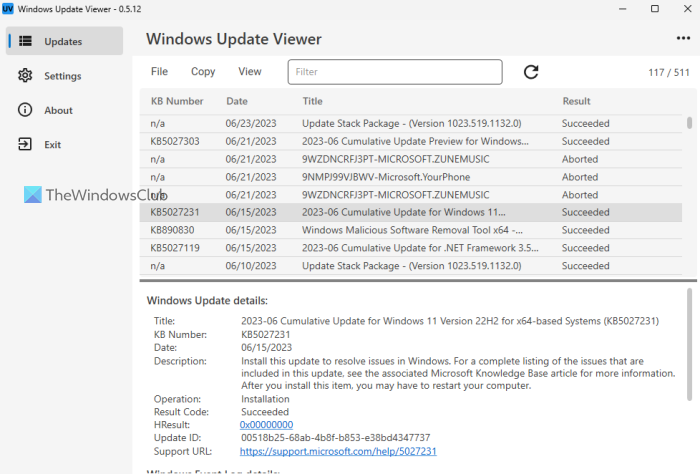
使用 Windows Update Viewer 工具非常簡單,除了詳細查看 Windows Update 歷史記錄以及將數據導出為 CSV 文件或文本文檔之外,該工具還提供了一些其他功能,例如從列表中排除條目、切換詳細信息窗格等。
詳細查看 Windows 更新歷史記錄,將數據導出為 CSV 或 TXT
Windows Update Viewer工具的下載和安裝過程
此免費開源 Windows Update Viewer 工具提供便攜式版本和安裝程序版本。您可以從以下位置下載:github.com。如果您下載的是便攜版本,則解壓下載的 ZIP 並執行吳視。EXE文件應用程序文件來打開其界面。如果您下載了安裝文件,請按照基本安裝過程進行操作。該工具需要.NET 桌面運行時才能成功安裝並使用。因此,您必須首先下載並安裝 .NET 桌面運行時(如果尚未安裝)。
如何使用此 Windows 更新查看器工具
Windows 更新查看器工具打開時會顯示一個黑色主題的界面,您可以稍後通過“設置”進行更改。它的界面是不言自明的。左側部分用於在更新部分,設定等。並且,主要部分顯示 Windows 更新歷史記錄列表(功能更新,驅動程序更新,定義更新, ETC。 )。對於每個更新,您可以查看 KB 編號(如果存在)、日期、更新標題和結果(成功、失敗、中止等)。
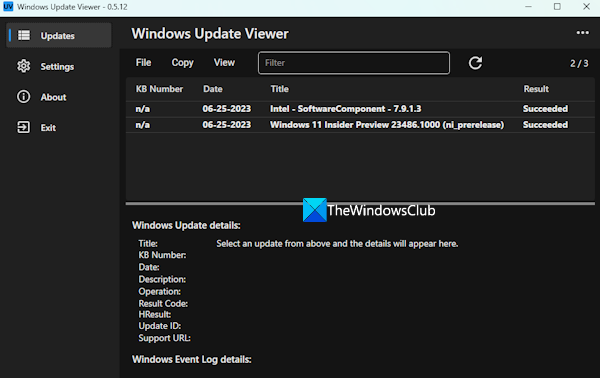
當您選擇特定更新時,您可以看到有關它的詳細信息。該工具使用Windows 事件日誌和Windows更新API顯示與已安裝更新相關的詳細信息。更新的詳細信息包含兩個部分:
- Windows 更新詳細信息:此部分提供更新日期、描述、結果代碼、HResult、支持 URL、知識庫編號等信息。
- Windows 事件日誌詳細信息:使用此部分,您可以查看與所選 Windows 更新相關的每個事件的日誌(例如,程序包更改為已安裝狀態、是否需要重新啟動才能將程序包更改為已安裝狀態等)。僅當存在更新的 KB 編號時,此部分才會顯示信息。
該工具的界面還提供了一個搜索框或過濾器,可用於輕鬆查找特定更新,因為 Windows 更新歷史列表可能會很大。
除此之外,您還可以切換到更大的視圖(放大)、更小的視圖(縮小)、切換詳細信息窗格,切換排除列表、刷新更新等,根據您的要求。為此,您需要使用看法其界面上提供菜單。
有關的:
將 Windows 更新歷史記錄導出為 CSV 或 TXT 文件
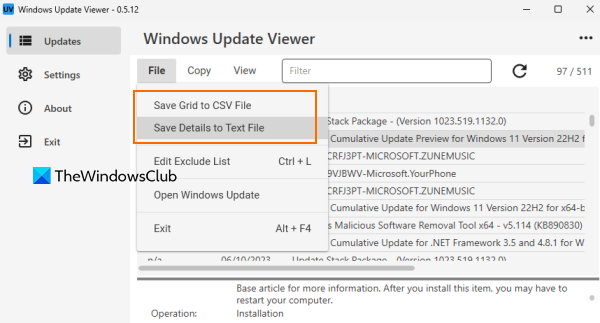
要將 Windows 更新歷史記錄導出為 Windows 11/10 電腦上的 CSV 文件或文本文件,請訪問文件菜單。在那裡,使用將網格保存到 CSV 文件選項或將詳細信息保存到文本文件將數據保存為 CSV 文件或文本文檔的選項。
第一個選項僅包含 Windows 更新歷史記錄列表,其中包括 Windows 更新 KB 編號、標題、日期和結果。並且,第二個選項創建一個文本文件,其中包含每個已安裝更新的所有詳細信息,包括事件日誌詳細信息。
自定義 Windows 更新查看器工具的設置
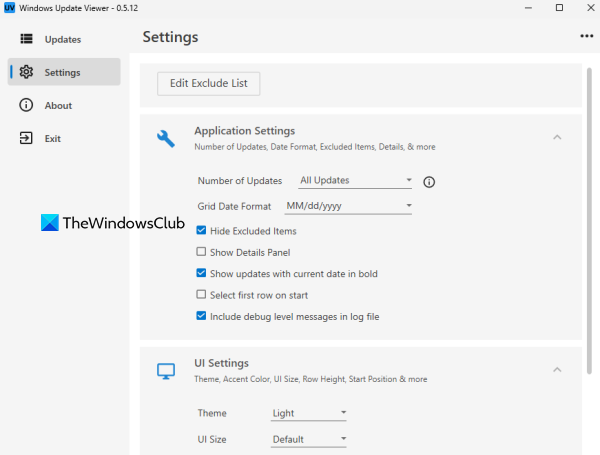
您還可以訪問設定該工具的部分,然後根據您的需要自定義設置。在“設置”部分,您可以:
- 編輯排除列表:您可以在可用框中添加諸如 Defender(每行一個關鍵字)之類的關鍵字,更新歷史記錄將排除所有此類條目在其界面上顯示
- 選擇要顯示的更新數量(所有更新、最近 50 條等)、隱藏/顯示排除的項目、詳細信息面板、以粗體顯示當前日期的更新等。
- 更改主題:系統主題,淺色、材質、深色等。
- 設置行高、UI 強調色、UI 大小等。
就這樣!
如何提取 Windows 更新歷史記錄?
Windows 11/10 不支持將 Windows 更新歷史記錄提取為文本文件、Excel 文件等的選項。為此,您需要使用一些第三方工具(例如Windows 更新查看器)。但 Windows 11/10 中有一個專門的部分。在 Windows 11 電腦上,打開設置應用 > Windows 更新 > 更新歷史記錄部分,然後您可以展開諸如質量更新,其他更新等,查看已安裝的更新。
如果您使用的是 Windows 10 PC,請打開設置應用 > 更新和安全 > Windows 更新 > 更新歷史記錄部分,並且將顯示已安裝更新的列表。
如何在事件查看器中查看 Windows 更新歷史記錄?
如果要在 Windows 11/10 中使用事件查看器工具查看/讀取 Windows 更新日誌,請先打開事件查看器窗口。之後,使用以下路徑:
Applications and Service Logs > Microsoft > Windows > WindowsUpdateClient > Operational
WindowsUpdateClient 的事件列表將出現在您的面前。選擇任意事件,即可查看日誌名稱、事件ID、來源、任務類別等信息。
接下來閱讀: 。

![打印機不斷關閉Windows PC [FIX]](https://sclub.recmg.com/tech/blogs/wp-content/uploads/2025/01/Printer-keeps-shutting-down.png)