

电脑连过的 WiFi,密码一时想不起来了,想给手机或朋友的设备连网怎么办?别急,Win11 连接 WiFi 时会自动保存网络配置(包括名称 SSID 和密码),所以只要这台电脑当前连着这个 WiFi,就能把密码查出来。下面用“网络和 Internet”设置来查看当前网络的密码。
Win11 查看当前 WiFi 密码的步骤
1. 点击“开始”菜单,选择设置。
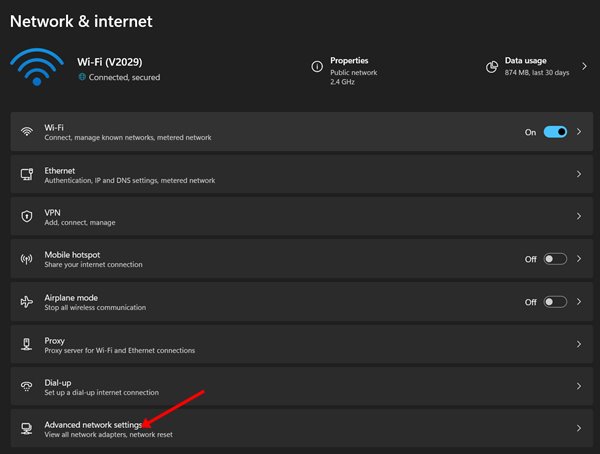
2. 点击网络和 Internet。
3. 在右侧点击高级网络设置。
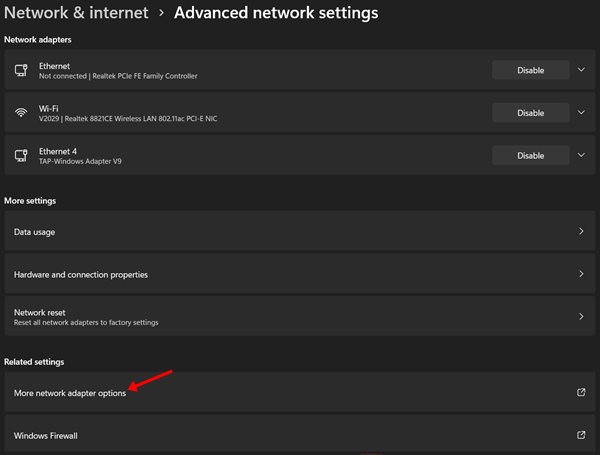
4. 在“相关设置”下点击更多网络适配器选项。
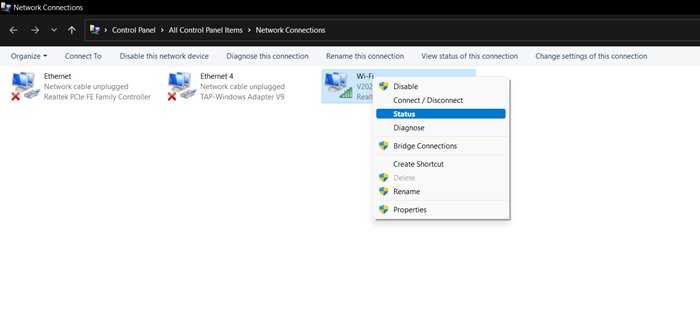
5. 会打开“网络连接”窗口,右键点击 WiFi 图标,选择状态。
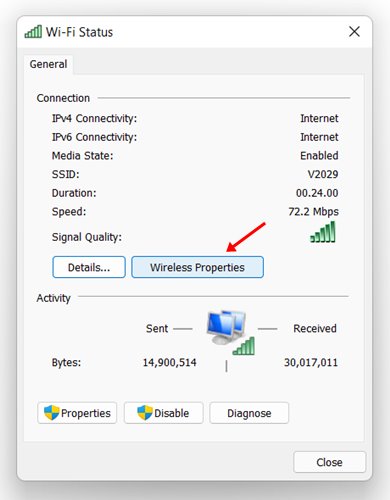
6. 在 WiFi 状态窗口中点击无线属性。
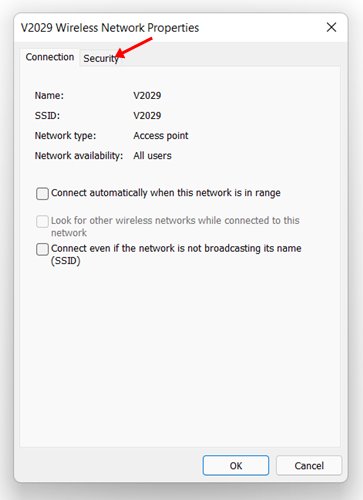
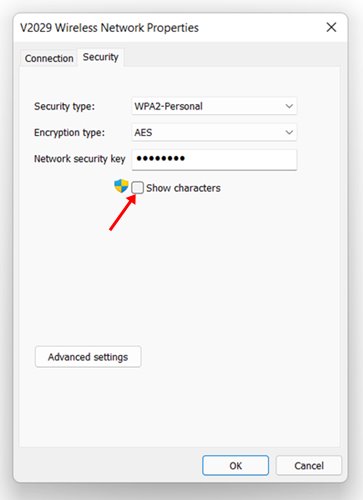
7. 在“无线网络属性”中切换到安全选项卡。
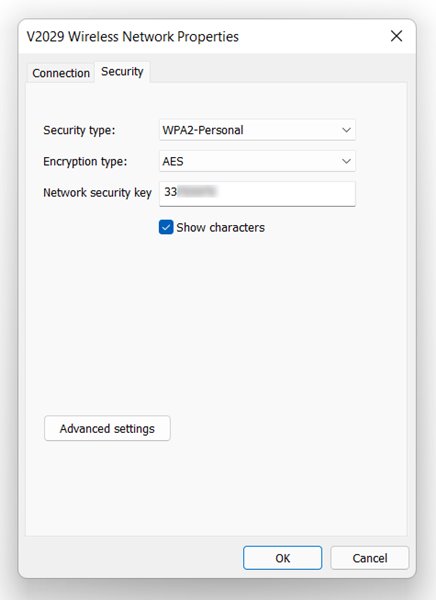
8. 勾选“网络安全密钥”下方的显示字符,密码就出来了。
安全提醒
WiFi 密码别随便发到公开群或截图外传,查到后只告诉信任的人。如果怀疑密码已经泄露,建议登录路由器后台修改。
常见问题(FAQ)
没连着的 WiFi 能查到密码吗?
本文的方法针对当前已连接的网络。曾经保存过但没连着的网络,需要用其他方式(如命令行)查看。
“显示字符”是灰色的点不了?
通常是权限不足,用管理员账户登录,或在系统弹出提示时确认授权后再试。
总结:设置 → 网络和 Internet → 高级网络设置 → 更多网络适配器选项 → WiFi 状态 → 无线属性 → 安全 → 显示字符,就能看到当前 WiFi 的密码。