

硬件加速 GPU 计划(Hardware-Accelerated GPU Scheduling)是 Win11 里的一个显卡设置。简单讲,开启后由显卡自己管理一部分任务调度,依赖显卡的程序和游戏表现可能更好。如果你想试试,照下面的步骤开启就行。
开启前请注意:先把系统和显卡驱动更新到最新版本。如果设置里找不到这个开关,通常是显卡或驱动版本不支持。
Win11 开启硬件加速 GPU 计划的步骤
1. 点击“开始”按钮,选择设置。
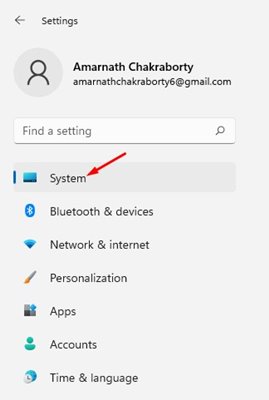
2. 在设置页面点击系统。
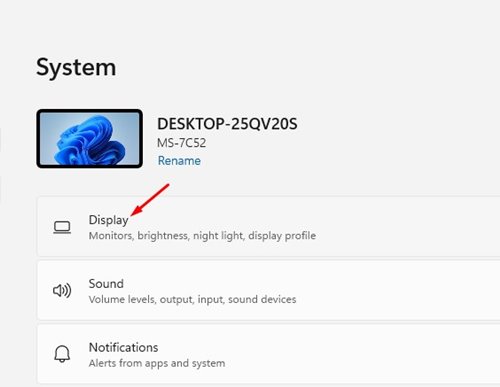
3. 在右侧点击显示。
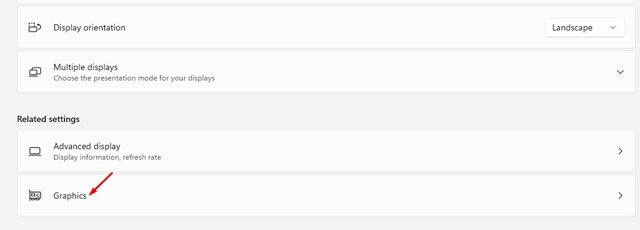
4. 向下滚动,在“相关设置”下点击图形。
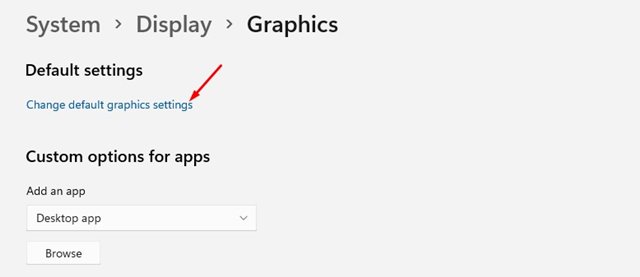
5. 在“默认设置”下点击更改默认图形设置。
6. 打开硬件加速 GPU 计划右侧的开关,在确认提示中点击“是”。
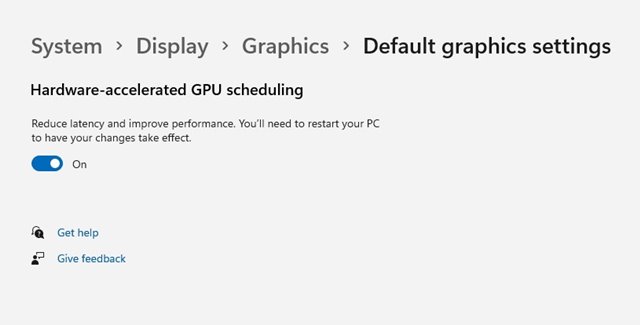
最后重启电脑,设置才会生效。
常见问题(FAQ)
开启后不满意怎么关闭?
按同样的路径回到“更改默认图形设置”,关掉开关并重启电脑即可恢复。
找不到这个开关怎么办?
先检查 Windows 更新和显卡驱动是否为最新,仍然没有的话,多半是当前硬件或驱动不支持。
总结:更新系统和驱动,在“图形 → 更改默认图形设置”里打开开关并重启,就完成了。想改显卡使用对象,还可以看 Win11 首选显卡设置教程。