

笔记本或台式机如果同时有核显(集成显卡)和独显,Win11 默认不一定会让游戏用上独显,导致画面卡顿。简单讲:核显更省电,适合日常办公;独显性能强,适合游戏和图形软件。下面这套 Win11 设置,可以给每个应用或游戏单独指定“首选显卡”。
如果你平时很少玩游戏,建议让日常程序用核显,省电又凉快;如果你不在意续航,或者用的是游戏本、台式机,把大型游戏和设计软件指定为独显(高性能)更合适。
Win11 设置应用和游戏首选显卡的步骤
1. 点击“开始”按钮,打开设置。
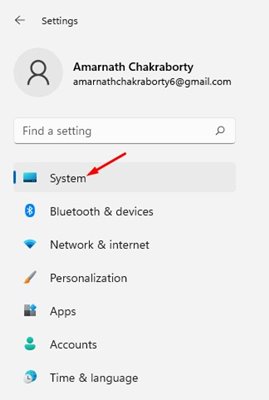
2. 点击左侧的系统。
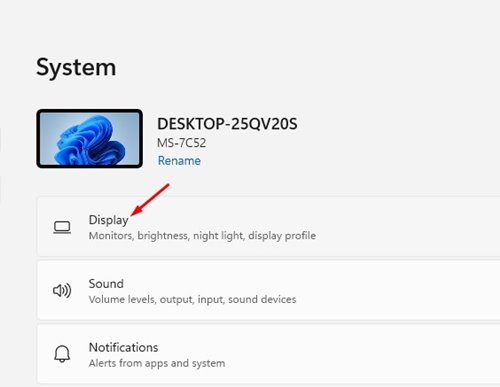
3. 在右侧找到并点击显示。
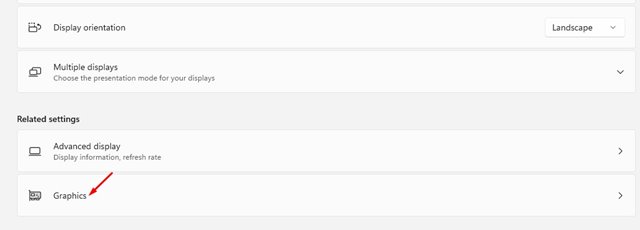
4. 在“显示”页面向下滚动,点击图形。
5. 继续向下滚动,就能看到已安装的应用和游戏列表。
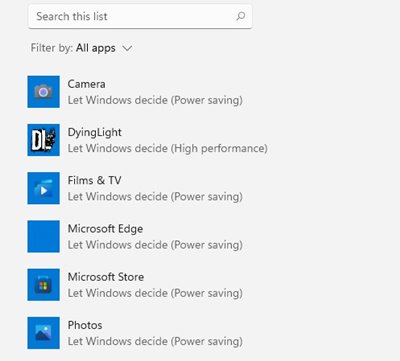
6. 选中要设置的应用或游戏,点击选项。
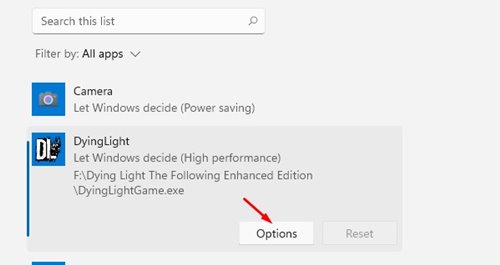
7. 在弹出的“图形首选项”中,选择高性能:想要最好的画面表现就选它。
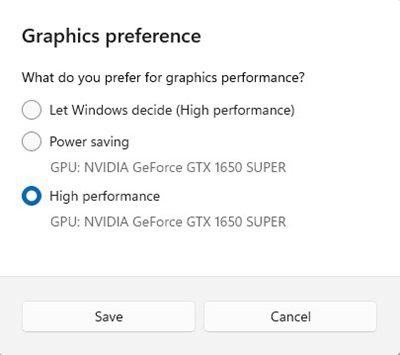
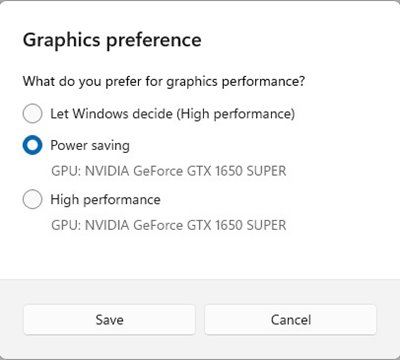
8. 如果更看重续航,就选省电,保存后生效。
小提示
- 设置后如果游戏帧数仍然不理想,先把显卡驱动更新到最新版本,再重启游戏;
- 列表里找不到某个程序时,可以通过“浏览”手动添加它的 exe 文件;
- 想恢复默认,把该应用改回“让 Windows 决定”即可。
常见问题(FAQ)
设置了高性能,游戏还是用核显怎么办?
先更新显卡驱动,并确认设置的是游戏本身的 exe,而不是启动器。重启游戏后再看。
全部程序都选高性能会怎样?
笔记本的耗电和发热会明显增加,续航变短,日常办公软件没必要这么设置。
总结:日常软件用省电,游戏和图形软件用高性能,按需分别设置最划算。