

你随手发出去的一张照片、一份 Word 文档,可能连同你的名字、拍摄地点、设备型号一起发了出去。这些藏在文件属性里的信息就叫元数据(Metadata)。好消息是,Win11 自带了清除功能,不用装任何软件,几步就能删掉。
简单讲:右键文件 > 属性 > 详细信息 > “删除属性和个人信息”,就能清掉文件里的隐私字段。下面一步步讲,并说明哪些情况它管不了。
什么是文件元数据?为什么要删
每次你在电脑或手机上创建文件,系统都会把一些信息写进文件属性。比如电脑上创建的 Word 文档,会把你的名字记成“作者”;手机拍的照片,可能带着拍摄位置;图片还会记录拍摄日期、相机型号、编辑软件、版权信息等。
单看每一条没什么,但收集起来就可能拼出不少关于你的信息。把文件上传到网上时,这些元数据也跟着走,所以分享前清理一下更稳妥。
在 Win11 中删除文件元数据的步骤
下面以 Word 文档为例演示,其他类型的文件步骤相同。需要注意:不同文件类型保存的属性不一样,比如图片会有拍摄时间、相机型号等,文档则主要是作者、修订等。
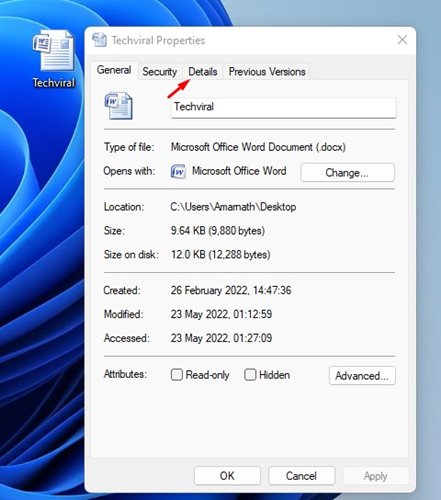
- 找到要清理的文件,右键点击,选择“属性”。
- 在属性窗口里切换到“详细信息”选项卡。
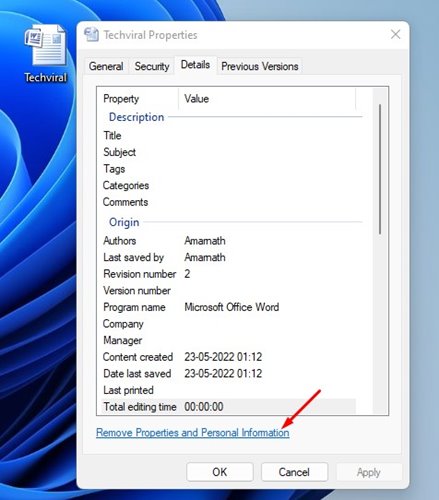
- 点击页面底部的“删除属性和个人信息”链接。
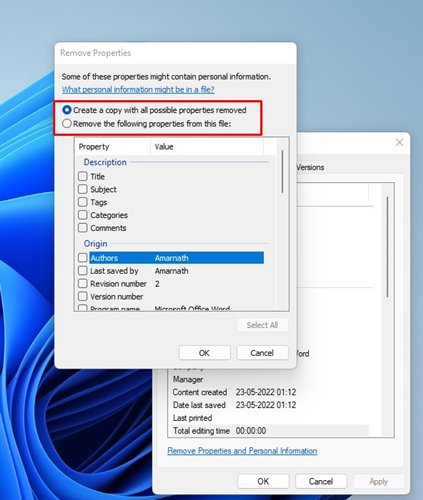
- 弹出的窗口里有两个选项:第一个会创建一个删除了所有可能属性的副本,原文件不动;第二个则让你从此文件中删除选定的属性,直接改原文件。
- 如果只想删除部分信息,就选第二项“从此文件中删除以下属性”。
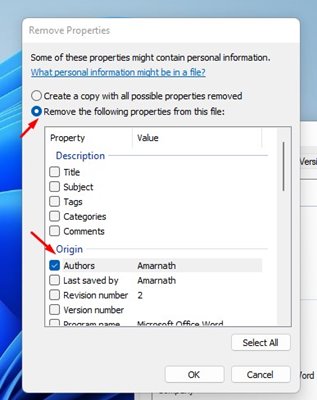
- 在列表中勾选要删除的属性,例如作者、位置、相机型号等。
- 点击“确定”,再关闭属性窗口。
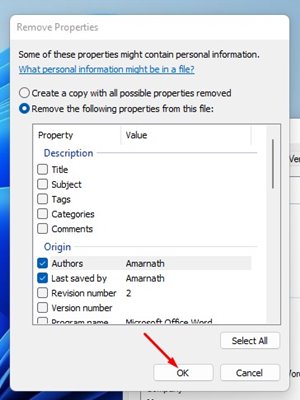
想确认是否清干净,可以再右键查看一次“详细信息”,看看里面的作者、位置等字段是不是已经空了。
两个选项怎么选
| 选项 | 效果 | 适合场景 |
|---|---|---|
| 创建副本并删除所有可能的属性 | 原文件保持不变,新副本干净 | 要分享,又想保留带信息的原件 |
| 从此文件中删除以下属性 | 直接修改原文件,只删勾选项 | 只想去掉特定字段 |
顺便提一句,隐私保护不只是文件本身。如果你也关心网页上的追踪,可以看看 怎么阻止 Cookie 追踪你 和 怎么阻止 Facebook 追踪你。
常见问题(FAQ)
为什么我的文件没有“删除属性和个人信息”这个链接?
这个功能依赖文件类型,部分格式不支持,或者文件被占用、没有写入权限时也可能不显示。可以换成副本方式,或者用对应软件自带的清理功能。
Word 文档里还有别的隐私信息怎么办?
Word 自带“检查文档”功能,可以查找批注、修订、隐藏文字等内容。如果文档要对外发送,建议两种方法配合使用。
删除元数据会影响文件内容吗?
一般不会,被删除的是作者、位置这类附加信息,正文和画面不受影响。不放心的话,先用“创建副本”的方式处理。
总结
发文件、传照片之前,花十几秒在“属性 > 详细信息”里清一下元数据,就能少暴露很多个人信息。想保留原件就选“创建副本”,只想删几项就选“删除选定的属性”。